
Como deletar contatos da Lista e da Central de Mensagens
Tutorial em vídeo
Tutorial detalhado
Filtro Rápido
Ao selecionar o “Filtro Rápido”, perceba que há 6 opções: “Pacientes que já marcaram consultas”, “Pacientes que nunca marcaram consultas”, “Pacientes que apenas deixaram comentários”, “Pacientes que não deixaram telefone”, “Pacientes que cancelaram” e "Pacientes que faltaram".
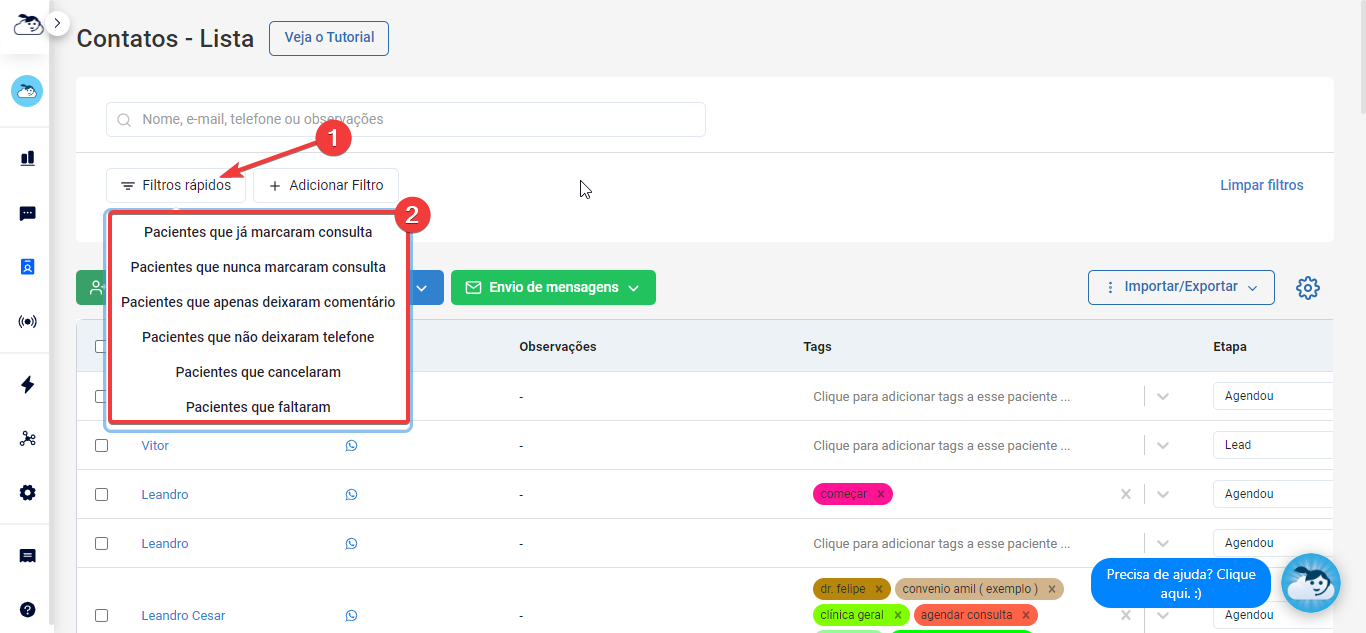
Vamos explicar cada uma destes filtros rápidos a seguir.
Dica: Caso queira ordenar os dados por ordem crescente ou decrescente de alguma coluna, clique sobre o título da coluna uma ou duas vezes.
Pacientes que já marcaram consultas
Aqui serão listados todos os pacientes que já marcaram consulta com o seu estabelecimento através da sua secretária robô com seus respectivos dados.
Pacientes que nunca marcaram consultas
Aqui serão listados os pacientes que enviaram pelo menos uma mensagem para a sua atendente virtual, mas agendou a consulta.
Pacientes que apenas deixaram comentários
Nesta aba aparecem apenas os pacientes que só deixaram algum comentário em suas publicações com Resposta automática e não fez mais nada.
Pacientes que não deixaram deixaram telefone
Estes são os pacientes que interagiram, mas não deixaram o telefone quando foi perguntado.
Lembrando que obrigatoriamente estes pacientes não marcaram consulta, porque ele só consegue finalizar o agendamento da consulta quando deixa o telefone. Caso ele não responda no início da interação, será perguntado o telefone novamente no final do agendamento.
Pacientes que cancelaram
Aqui serão listados apenas os pacientes que agendaram e depois cancelaram a consulta.
Pacientes que faltaram
Aqui serão listados os pacientes que marcaram consulta, mas que não compareceram.
Botão “Adicionar Filtro”

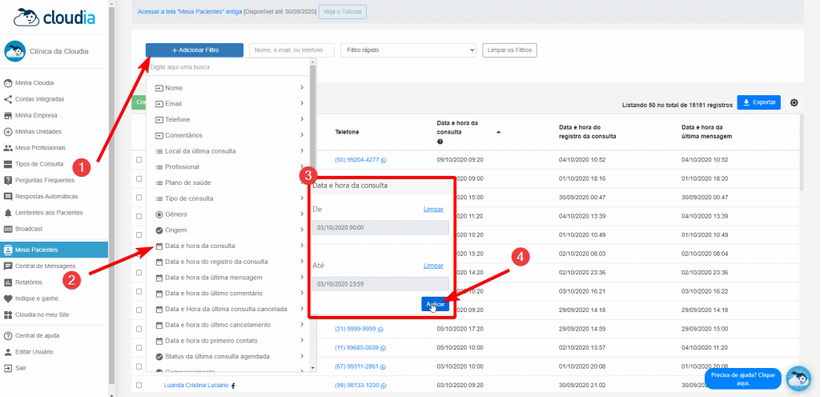
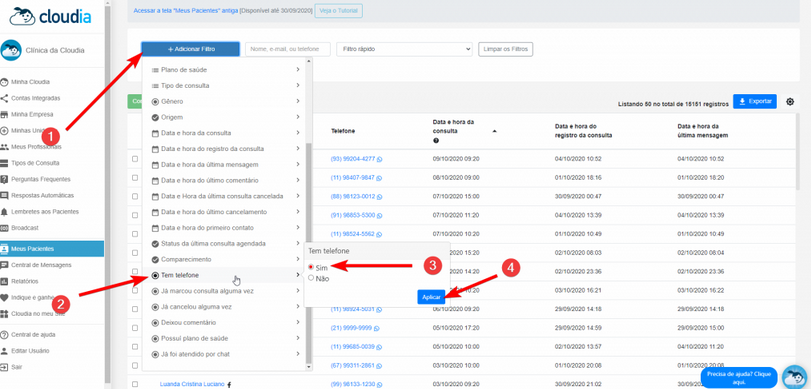
Eles são extremamente poderosos! Veja alguns exemplos práticos de uso destes filtros:
- Visualizar apenas pacientes que agendaram em um determinado dia
Visualizar apenas pacientes que deixaram o telefone, independentemente se ele agendou ou não
Você pode combinar diversos filtros para listar apenas aqueles pacientes que desejar.
Abrindo a conversa com o paciente pelo WhatsApp
Caso deseje, você pode também abrir rapidamente a conversa com o paciente pelo WhatsApp simplesmente clicando no numero de telefone dele. Não é necessário adiciona-lo na agenda do celular para se comunicar com o mesmo.
Ações em Massa
É possivel ter ações para múltiplos contatos como:
-Ligar robô na conversa;
-Desligar robô na conversa;
-Reabrir conversar;
-Concluir conversa;
Para isso basta selecionar os contatos desejados, clicar em Ações em massa e clicar na ação desejada.
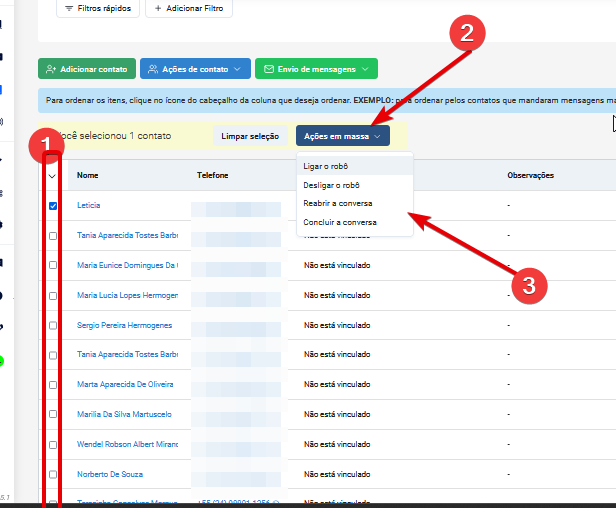
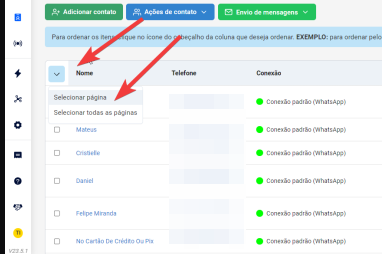
Também é possivel selecionar todos os contato da pagina atual ou de todas as paginas
Como deletar contatos da Lista e da Central de Mensagens
Tutorial em vídeo:
Tutorial detalhado:
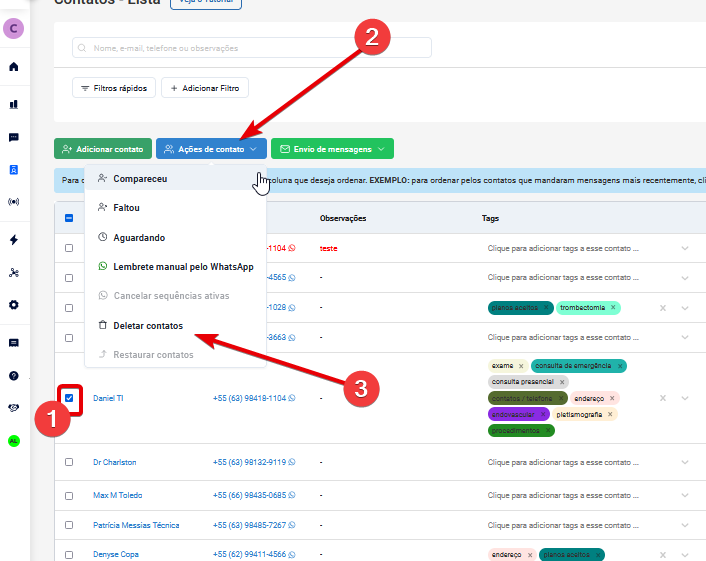
Para deletar pacientes basta selecionar o paciente desejado, clicar em Ações do contato > Deletar contatos e confirmar a ação.
Importante: Caso o paciente envie uma nova mensagem ou algum atendente cadastre ele manualmente o contato e o histórico da conversa será restaurado.
Restaurar contatos
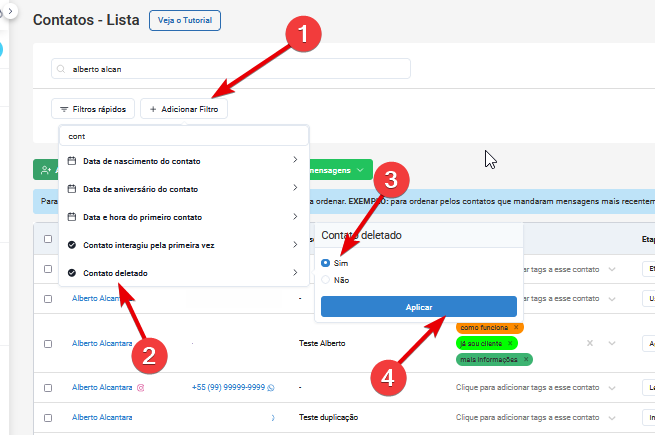
Para restaurar um contato deletado basta clicar em Adicionar Filtro, selecionar o filtro Contato deletado > Sim
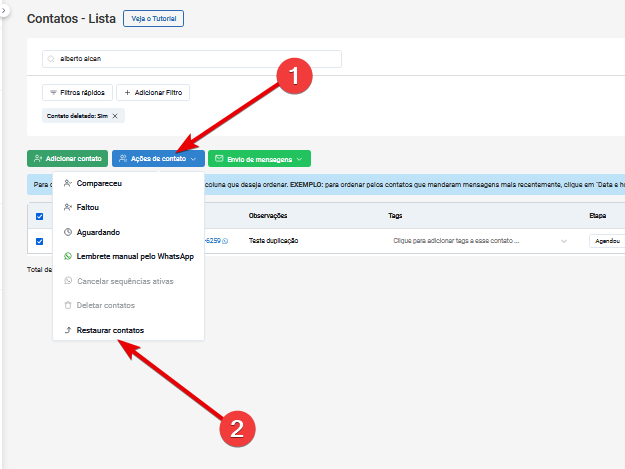
Agora é só selecionar o contato desejado, clicar em Ações do contato > Restaurar contato e confirmar a ação.
Marcação de comparecimento a consulta

Existem formas de você sinalizar quem compareceu e quem não compareceu as consultas.
Basta selecionar aquelas pessoas no box ao lado de seu nome que você deseja sinalizar que compareceu ou que faltou e clicar em “Ações do pacientes”.
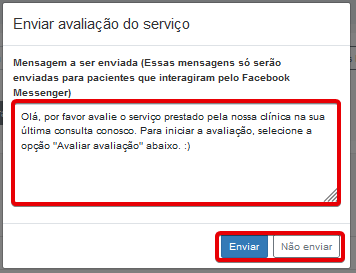
Marcar como presentes na consulta
Ao marcar que como Compareceu, você perceberá que abrirá uma tela com a opção de você enviar uma mensagem seguida de uma pesquisa de satisfação do paciente com o atendimento da sua clínica. Você pode também alterar essa mensagem.
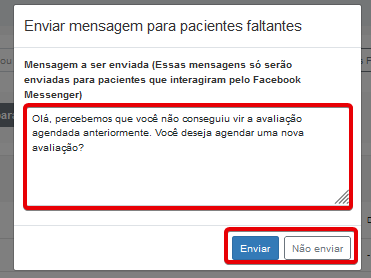
Marcar que faltaram a consulta
Ao marcar com Faltou, você perceberá que abrirá uma tela com a opção de você enviar uma mensagem com um convite de reagendamento para todos esses pacientes que foram marcados como faltantes. Você pode também alterar essa mensagem.
Lembrete manual pelo WhatsApp
Veja o vídeo para entender como funciona o lembrete manual pelo WhatsApp.
Sugestão de importação de Data de aniversário dos pacientes:
http://sc.com.ly/show/b147b30a-badf-455b-ba36-ac9990022699
Mensagens em massa via WhatsApp Web
Importante: O WhatsApp não permite Spam! Se 3% dos destinatários marcarem sua mensagem como Spam seu número será bloqueado!
Tutorial em vídeo:
Este recurso permite que você envie uma mensagem para todos os pacientes selecionados. Caso nenhum seja selecionado e haja algum filtro ativo será enviado para todos os pacientes que correspondam a esse filtro.
A mensagem será enviada com as variáveis preenchidas para cada paciente. Caso um ou mais pacientes selecionados não possuam número de telefone cadastrado, a mensagem não será enviada para eles.

Corpo da mensagem a ser enviada
Para evitar o envio de mensagem em massa, é obrigatório incluir alguma das variáveis (além da do nome da clínica, que será o mesmo para todos) abaixo do campo de mensagens. Limite de 500 caracteres.
Insira variáveis personalizadas
Essas são as variáveis disponíveis:

Tempo de espera entre envio de cada mensagem
Diminuir muito o tempo de espera entre envio de mensagens pode aumentar as chances de bloqueio do número, devido ao algoritmo de detecção de spam do WhatsApp.

Arrastar para a esquerda diminui o tempo e para a direita aumenta.
Dica: Para evitar perda do número, prefira enviar para no máximo ate 100 pessoas por vez e apenas para pessoas que você já teve algum tipo de relacionamento anteriormente. Nunca envie para pessoas que não conhecem a sua clínica, pois as chances delas denunciarem o seu contato são altas.
Agora é só clicar em Disparar
Resultados
Na aba Resultados é possivel verificar o histórico de envio de mensagens em massa:

Importar/Exportar

Importar
Para importar a planilha é muito importante seguir corretamente o nosso passo a passo, caso contrario a sua importação poderá falhar, segue o link do tutorial:
Exportar
Você pode exportar os pacientes listados para CSV e abrir no excel ou similar.

É só escolher o modo de separação, se caso quiser, também é possivel enviar a planilha por email, nesse caso é só clicar em “Também enviar por email” digitar o email desejado e clicar em Exportar.
Caso deseje abrir no Excel, você perceberá que o arquivo estará com uma formatação de difícil entendimento.
Para corrigir o arquivo, faça o procedimento do vídeo abaixo:
Como limpar ou deletar contatos na Cloudia