
🎯 1. Objetivo
A API de Conversões da Meta permite que a Cloudia envie eventos de agendamento e funil diretamente para a Meta, ajudando a medir e otimizar campanhas de WhatsApp.
✅ 2. Pré-requisitos
- Possuir acesso ao Gerenciador de Eventos da Meta;
- Possuir uma conexão de WhatsApp Oficial na Cloudia;
- Ser usuário administrador na Cloudia.
🛠️ 3. Passo a passo de utilização
3.1 → Abra o Gerenciador de Eventos da Meta
No Meta Business Manager, acesse o Gerenciador de Eventos e confira se a conta comercial correta está selecionada. Nesta tela ficam os conjuntos de dados usados pela Meta para receber eventos.
Abrir o Gerenciador de Eventos
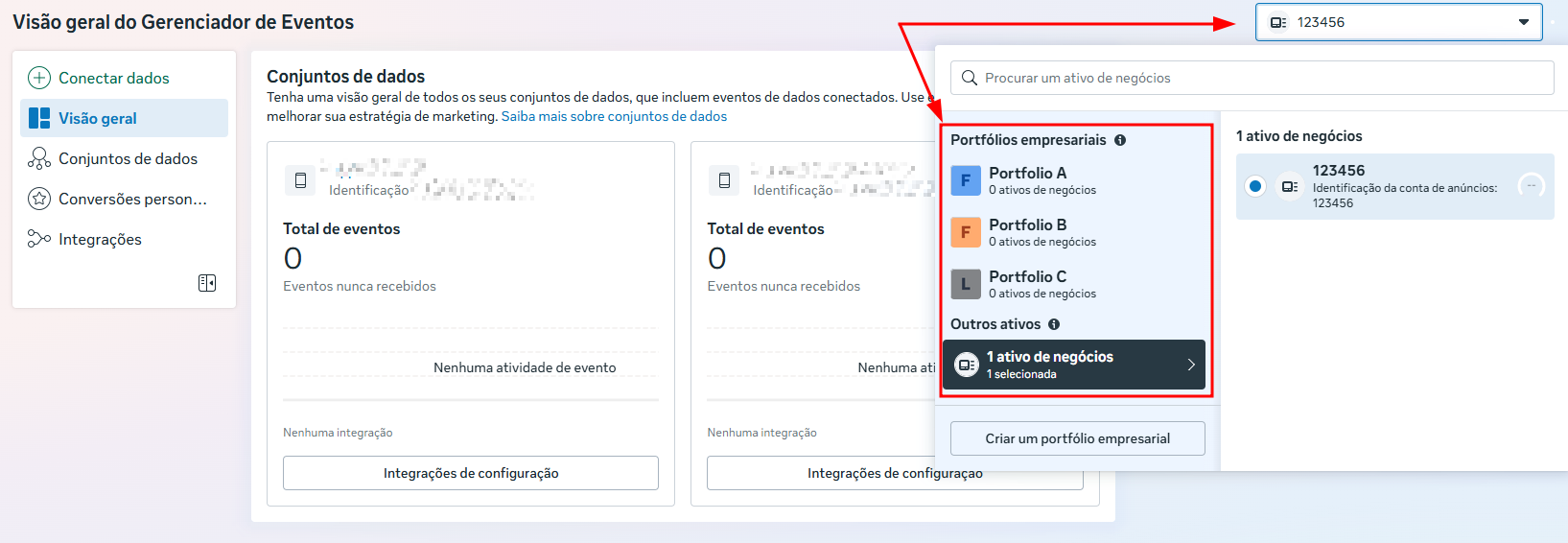
⚠️ Observação: caso você já possua um Conjunto de Dados devidamente configurado, pule para a etapa 3.14 deste documento.
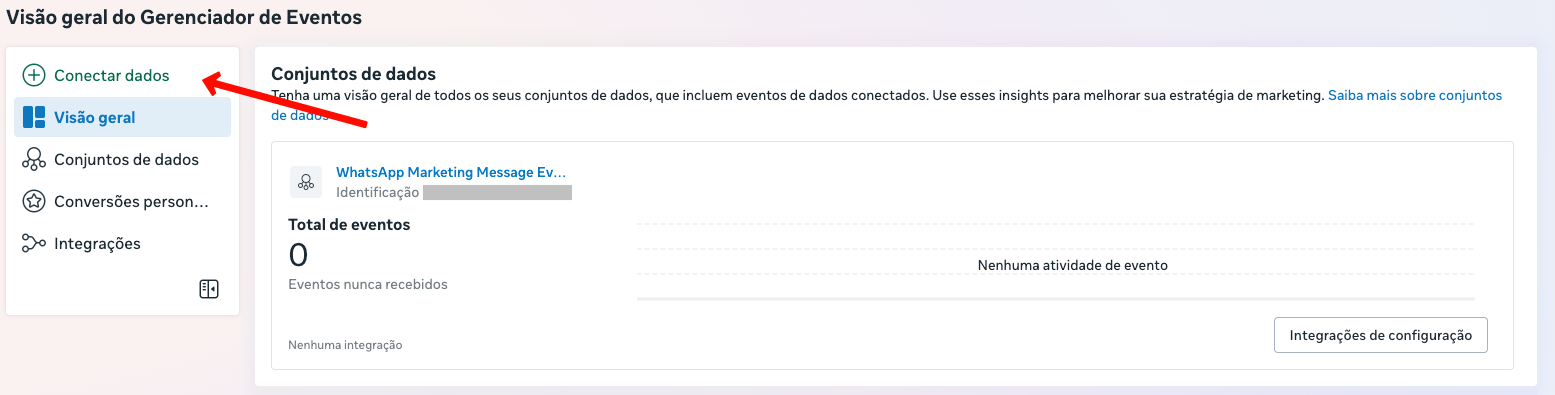
3.2 → Clique em Conectar dados
No menu lateral esquerdo, clique em "Conectar dados" para iniciar a criação de uma nova fonte de dados para a API de Conversões.
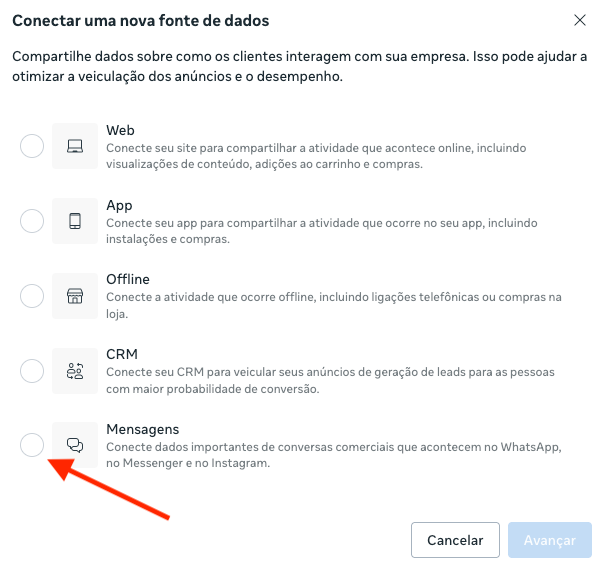
3.3 → Escolha a fonte Mensagens
Na lista de fontes de dados, selecione "Mensagens". Essa opção conecta eventos de conversas comerciais que acontecem no WhatsApp, Messenger ou Instagram.
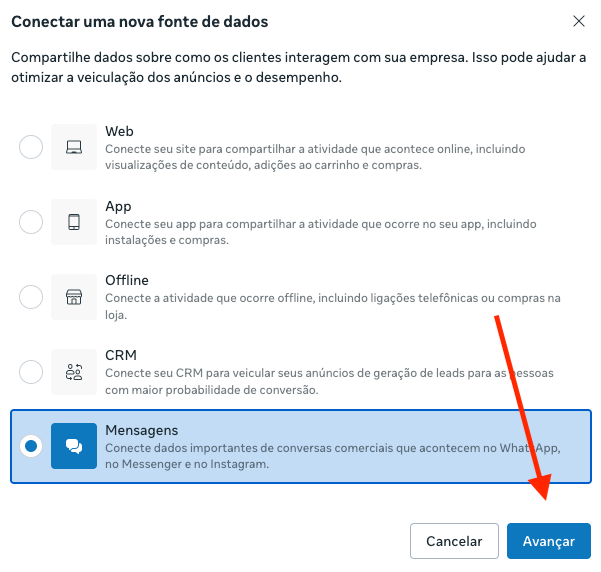
3.4 → Avance com “Mensagens” selecionado
Depois de selecionar "Mensagens", clique em "Avançar" para seguir com a configuração da fonte de dados.
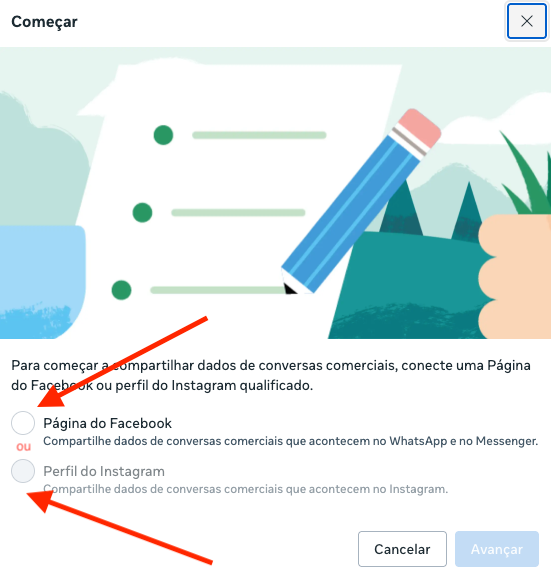
3.5 → Selecione Página do Facebook ou Perfil do Instagram
Na etapa "Começar", selecione uma Página do Facebook ou um perfil do Instagram qualificado. A Meta usa essa origem para vincular os eventos de conversas comerciais ao conjunto de dados.
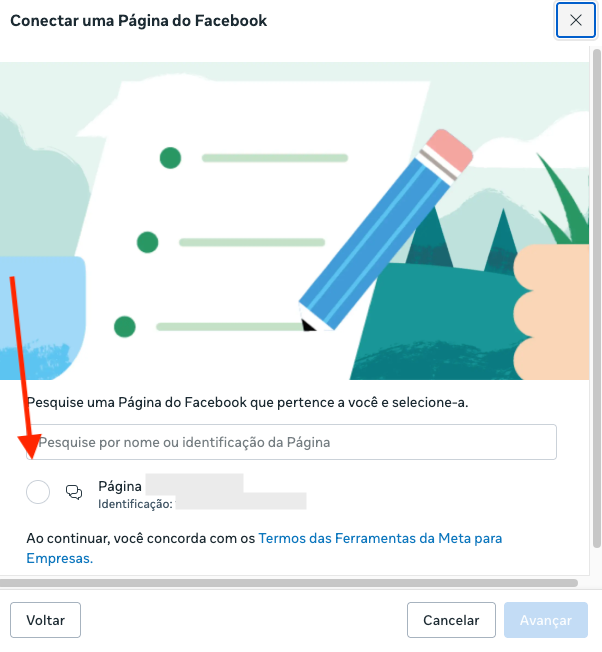
3.6 → Escolha a página correta
Pesquise a página do Facebook da clínica, selecione a página correta e confirme os termos exigidos pela Meta antes de avançar.
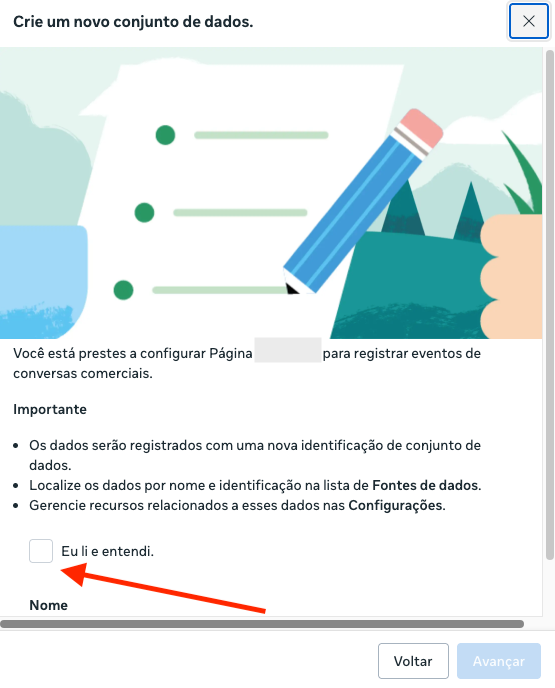
3.7 → Confirme a criação do conjunto de dados
Leia o aviso da Meta sobre a nova identificação do conjunto de dados, marque "Eu li e entendi" e avance.
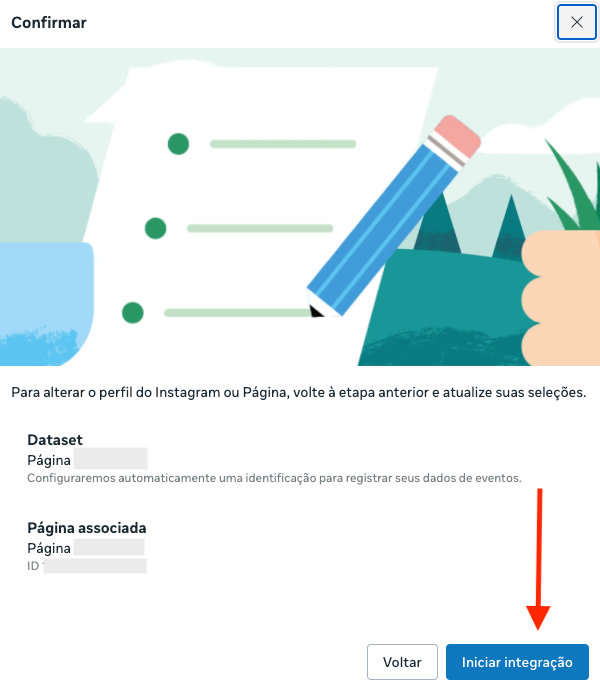
3.8 → Inicie a integração
Revise a página associada e o conjunto de dados que será criado. Se estiver tudo correto, clique em "Iniciar integração".
3.9 → Feche a tela de conclusão
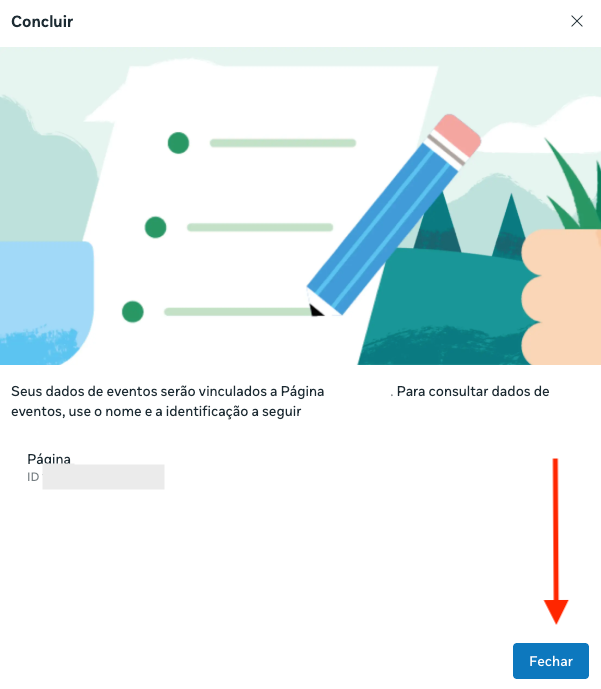
Ao concluir a criação, a Meta mostra o nome e a identificação da página vinculada. Clique em "Fechar" para voltar ao fluxo de configuração.
3.10 → Use Integração direta
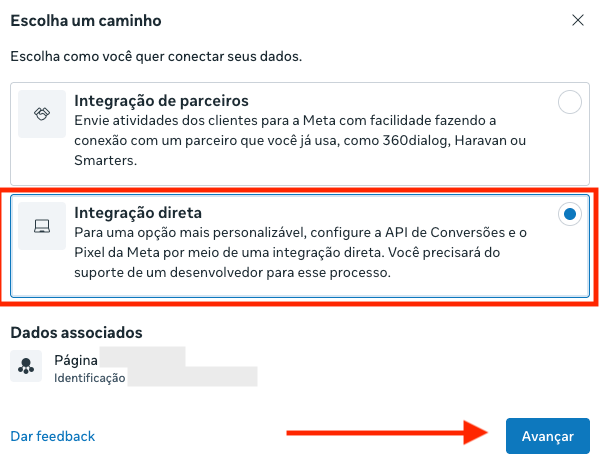
Na escolha do caminho, selecione "Integração direta". Esse é o caminho usado pela Cloudia para enviar eventos pela API de Conversões.
⚠️ Não selecione "Integração de parceiros"; a configuração da Cloudia depende da integração direta.
3.11 → Confira os parâmetros
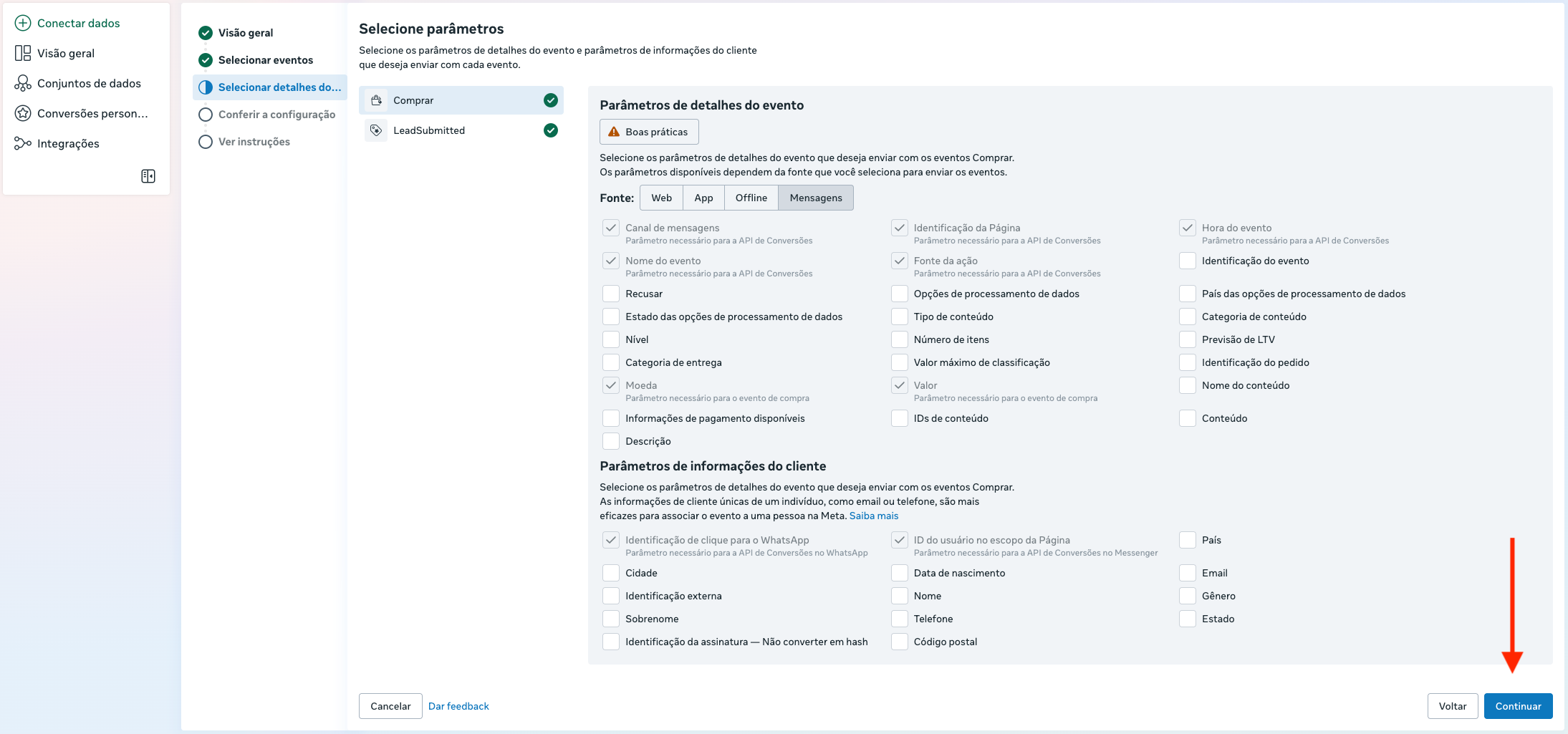
Na etapa de parâmetros, mantenha a fonte "Mensagens" e confira os parâmetros obrigatórios de detalhes do evento e informações do cliente. Depois clique em "Continuar".
3.12 → Confirme a configuração
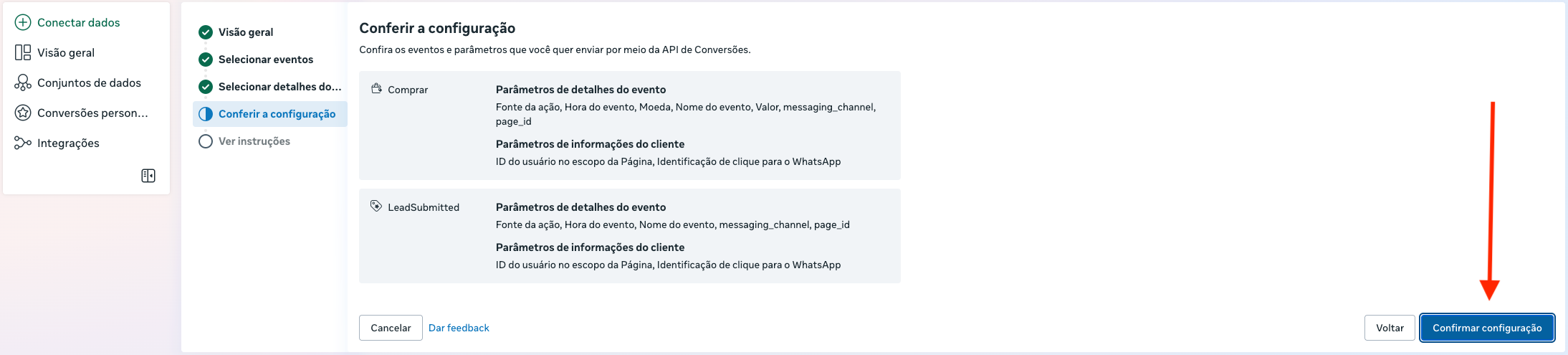
Na revisão, confira os eventos "Comprar" e "LeadSubmitted" e os parâmetros selecionados. Clique em "Confirmar configuração".
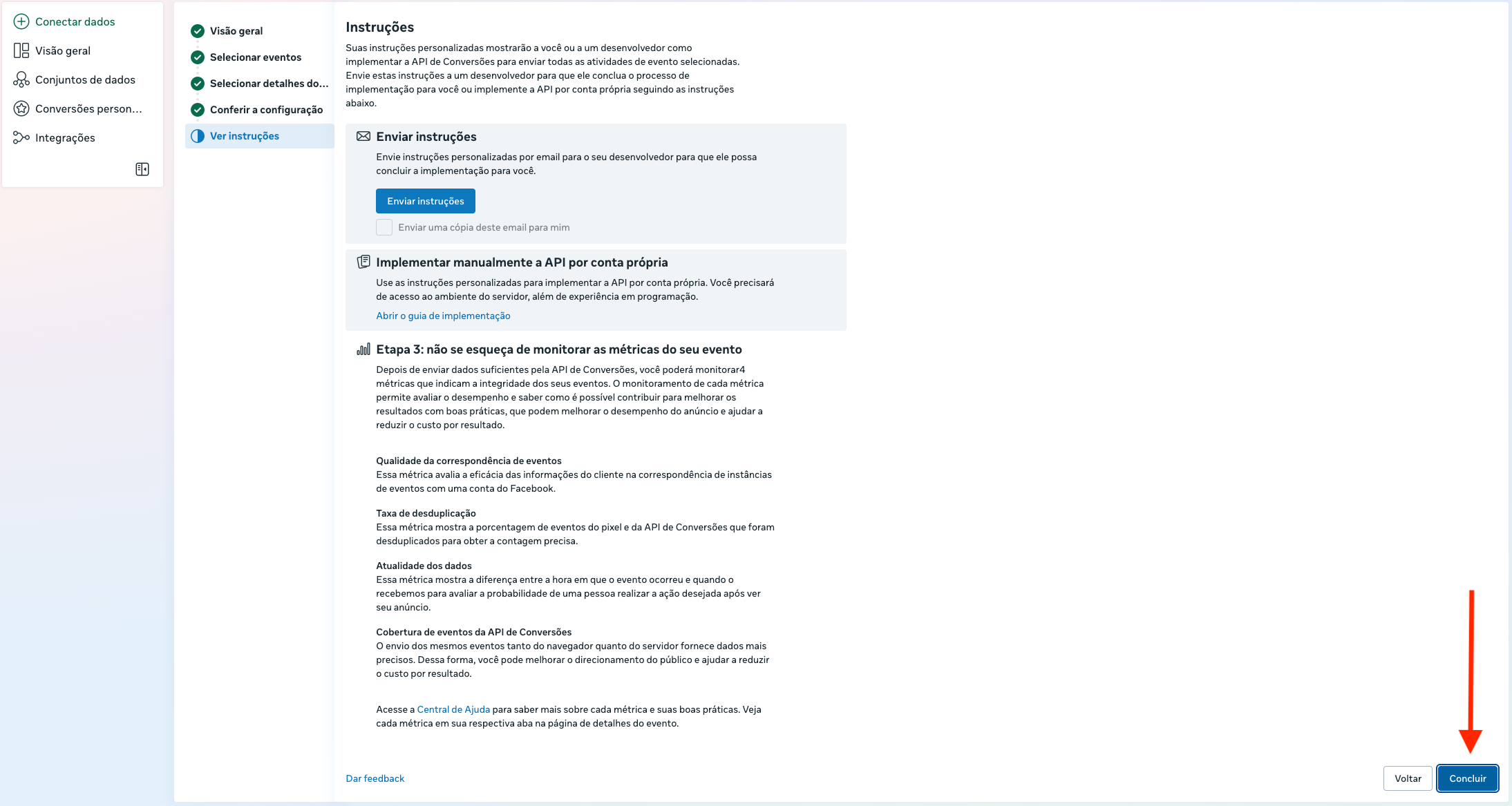
3.13 → Conclua as instruções
Na tela de instruções, clique em "Concluir". A implementação técnica já será feita pela Cloudia depois que você salvar os dados necessários no formulário.
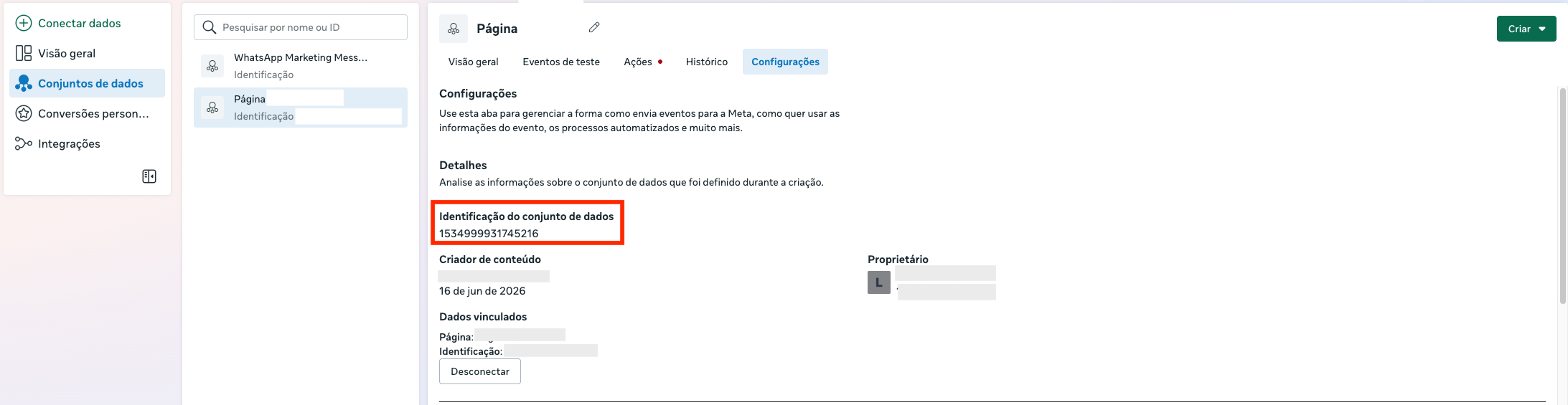
3.14 → Copie a identificação do conjunto de dados
Abra "Conjuntos de dados", selecione o conjunto criado e vá em "Configurações". Copie a "Identificação do conjunto de dados"; esse é o valor que deve ser preenchido na Cloudia.
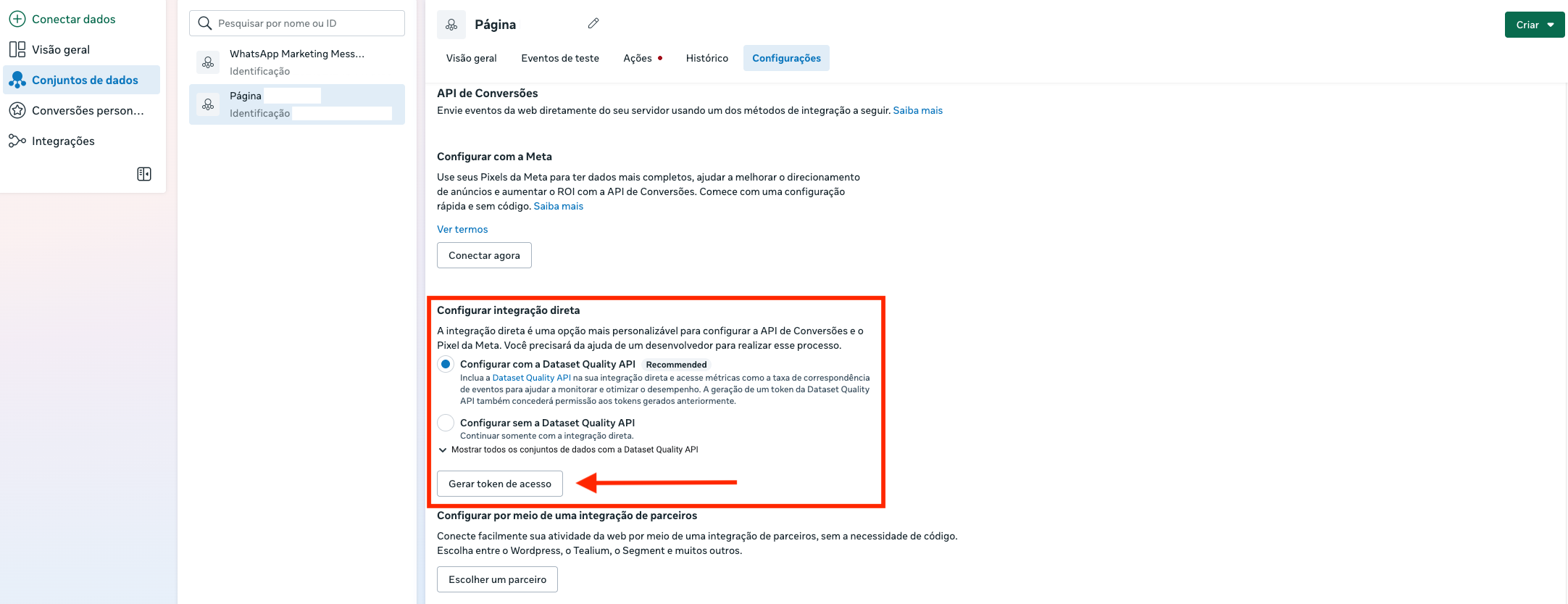
3.15 → Gere o token de acesso
Ainda em "Configurações", localize a seção "API de Conversões", mantenha a configuração direta selecionada e clique em "Gerar token de acesso".
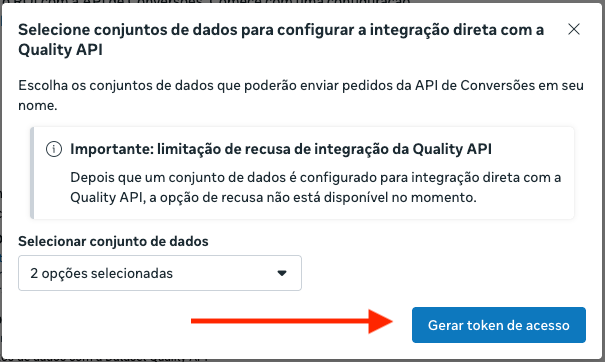
3.16 → Selecione o conjunto e gere o token
Selecione o conjunto de dados que poderá enviar eventos em seu nome e clique em "Gerar token de acesso". Copie o token gerado e cole no campo Token de Acesso da Cloudia.
3.17 → Opcional - encontre o WABA ID no Gupshup
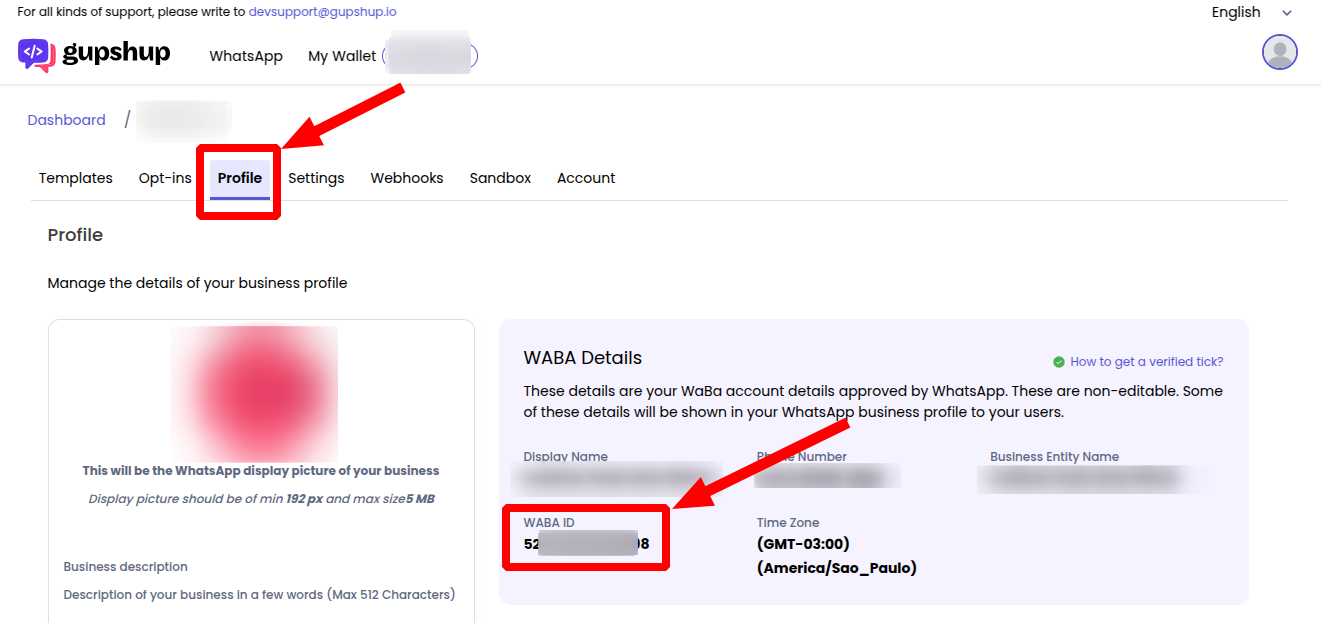
Se sua clínica usa WhatsApp Oficial via Gupshup e precisa informar o WABA ID manualmente, acesse o painel do Gupshup, clique em "Profile", vá até "WABA Details" e copie o valor do campo "WABA ID".
3.18 → Fazer o preenchimento na Cloudia
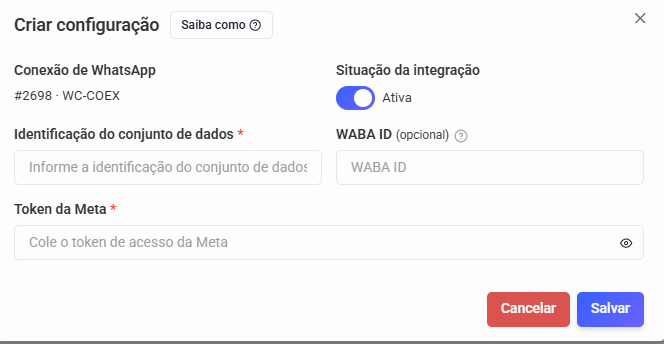
Acesse o menu lateral da Área de Membros → Integrações → API de Conversão da Meta. Selecione uma conexão válida e clique em “Configurar”. Faça o preenchimento conforme os itens e clique em salvar:
- Identificação do conjunto de dados
- Identificação do conjunto de dados mostrada em Gerenciador de Eventos > Conjuntos de dados > Configurações.
- Token de Acesso
- Token gerado na seção API de Conversões do conjunto de dados. Ele autoriza a Cloudia a enviar eventos para a Meta.
- WABA ID
- Campo opcional. Quando a conexão elegível já possui WABA ID, a Cloudia preenche a sugestão automaticamente; altere apenas se sua operação precisar informar outro ID.
3.19 → Configure o relacionamento de etapas e eventos da Meta
Acesse o menu lateral da Área de Membros → Contatos → Funil. Vá até a seção mais à direita da tela, no botão “Reordenar ou cadastrar nova etapa”. Abra a aba “Eventos da API de Conversão da Meta”.
Por este menu é possível vincular cada uma das etapas da Cloudia à um evento a ser enviado à API de Conversão, como no exemplo abaixo:
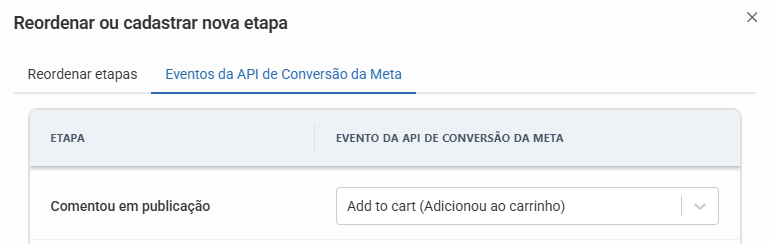
Dessa forma, com toda a configuração finalizada corretamente, sempre que um contato proveniente de anúncio for movido à etapa definida, o evento relacionado será disparado à API de Conversão da Meta.
📋 4. Observações
- É muito importante revisar as configurações, especialmente para garantir que os anúncios utilizados estejam no mesmo portifólio em que a conexão de WhatsApp está ativa.