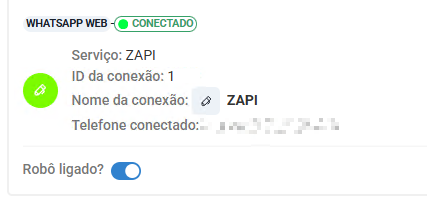
Caso você tenha dificuldades para se conectar na Z-API via QR Code, você pode seguir os passos abaixo:
Avisos importantes:
0.1 - Antes de iniciar o processo, verifique se a versão do seu Whatsapp no celular é a mais atualizada.
0.2 - Faça o procedimento por um notebook que tenha o bluetooth ativo, bem como o do celular que tem o WhatsApp.
0.3 - Se for fazer por um computador que tenha o sistema operacional Windows, precisa ser na versão Windows 11 ou superior.
1 - Baixe a extensão da ZAPI para o seu navegador: link
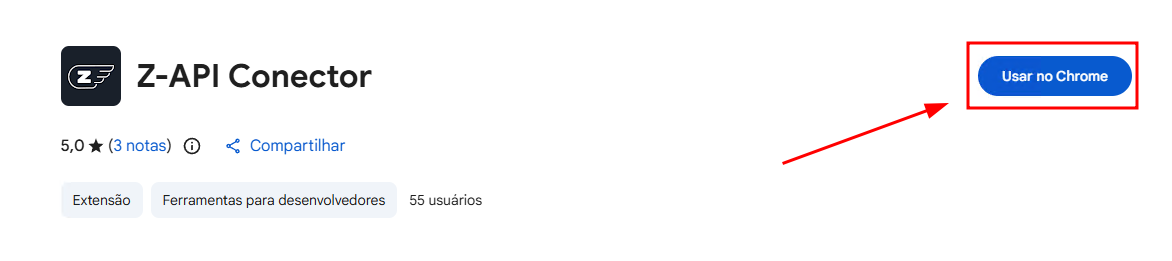
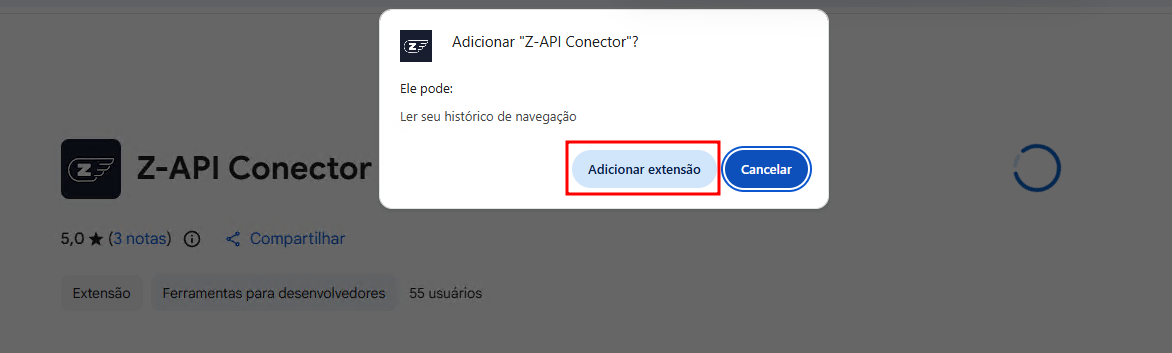
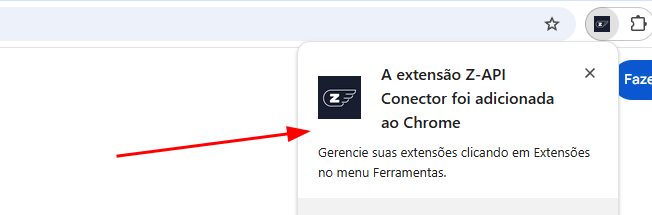
2 - Faça a leitura do QR code no WhatsApp Web: link
→ Lembre-se de utilizar o celular que será conectado à conta da Cloudia.
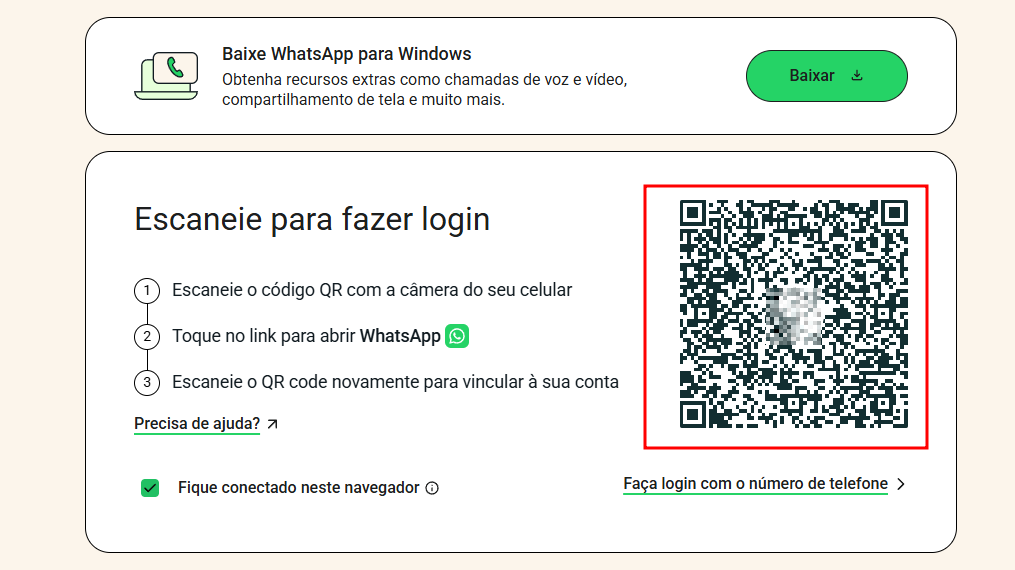
3 - Configure uma chave de acesso
Atenção: em alguns dispositivos este passo não é necessário. Caso não seja apresentada a tela de “Criar uma chave de acesso” em seu celular e o login ao WhatsApp Web tenha sido concluído normalmente, pule para o Passo 4 deste documento.
Ao fazer a leitura, pode ser solicitado para que seja escolhida uma “chave de acesso” para o Whatsapp.
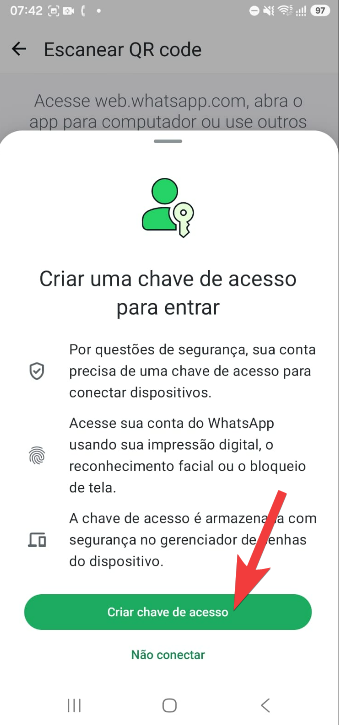
Escolha uma das opções e anote esta opção, pois ela será necessária mais a frente no processo. Na maioria dos casos é preciso somente colocar sua digital ou sua senha de destravamento do celular.
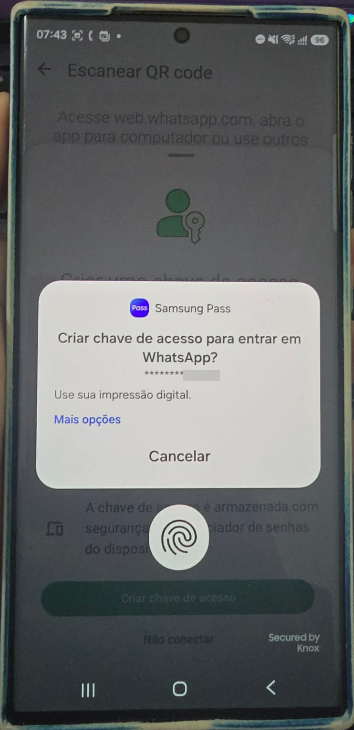
Os passos seguintes deverão ser feitos no WhatsApp Web e no celular. Os exemplos abaixo foram descritos utilizando um celular Android e um computador Windows, podendo ocorrer algumas diferenças dependendo dos dispositivos que esteja usando.
É importante fazer os próximos passos com atenção e rapidamente, visto que há um tempo máximo de finalização. Caso contrário, pode-se ocorrer algum erro durante o processo e ser necessário recomeçar.
Após criação da chave de acesso, deve ser apresentada a seguinte tela:
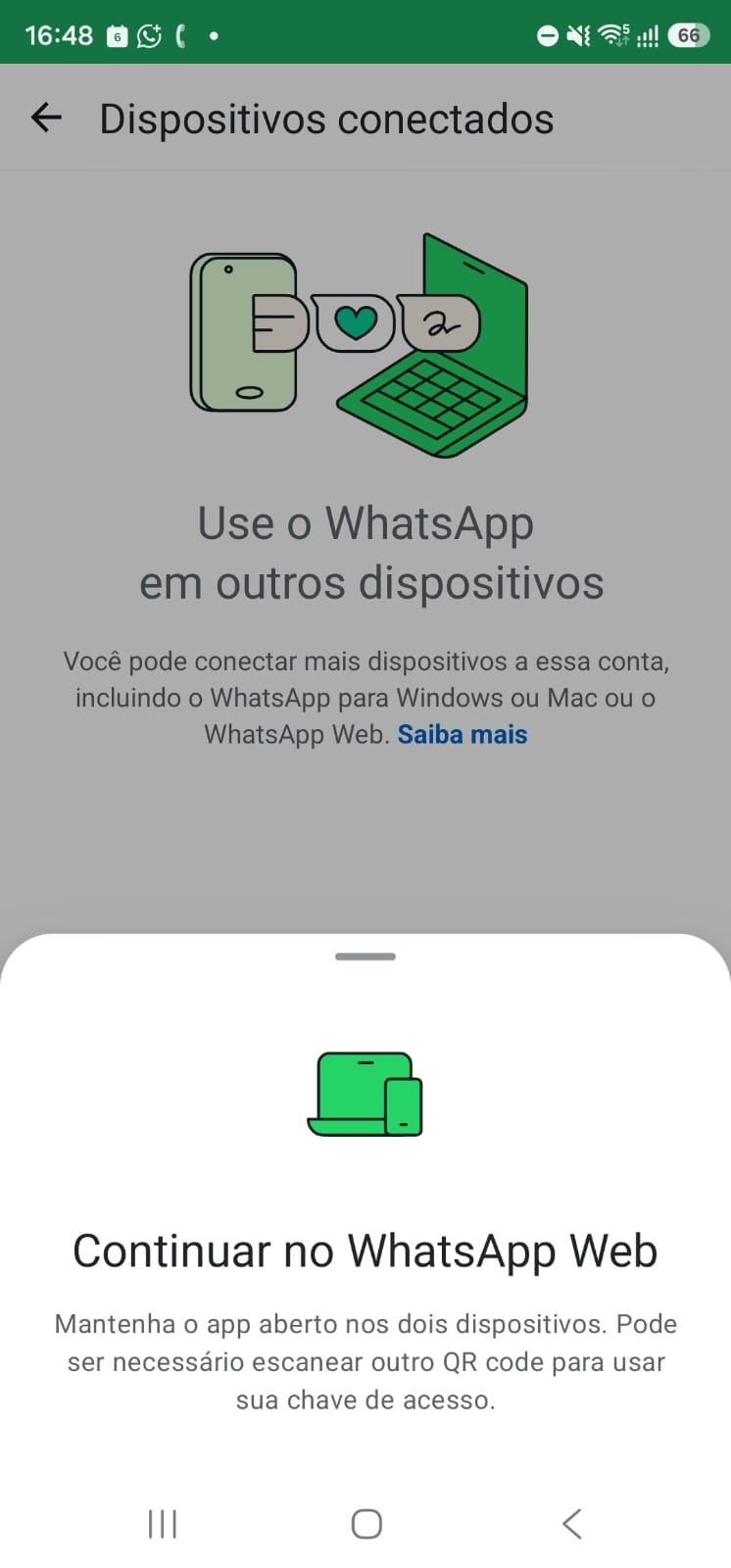
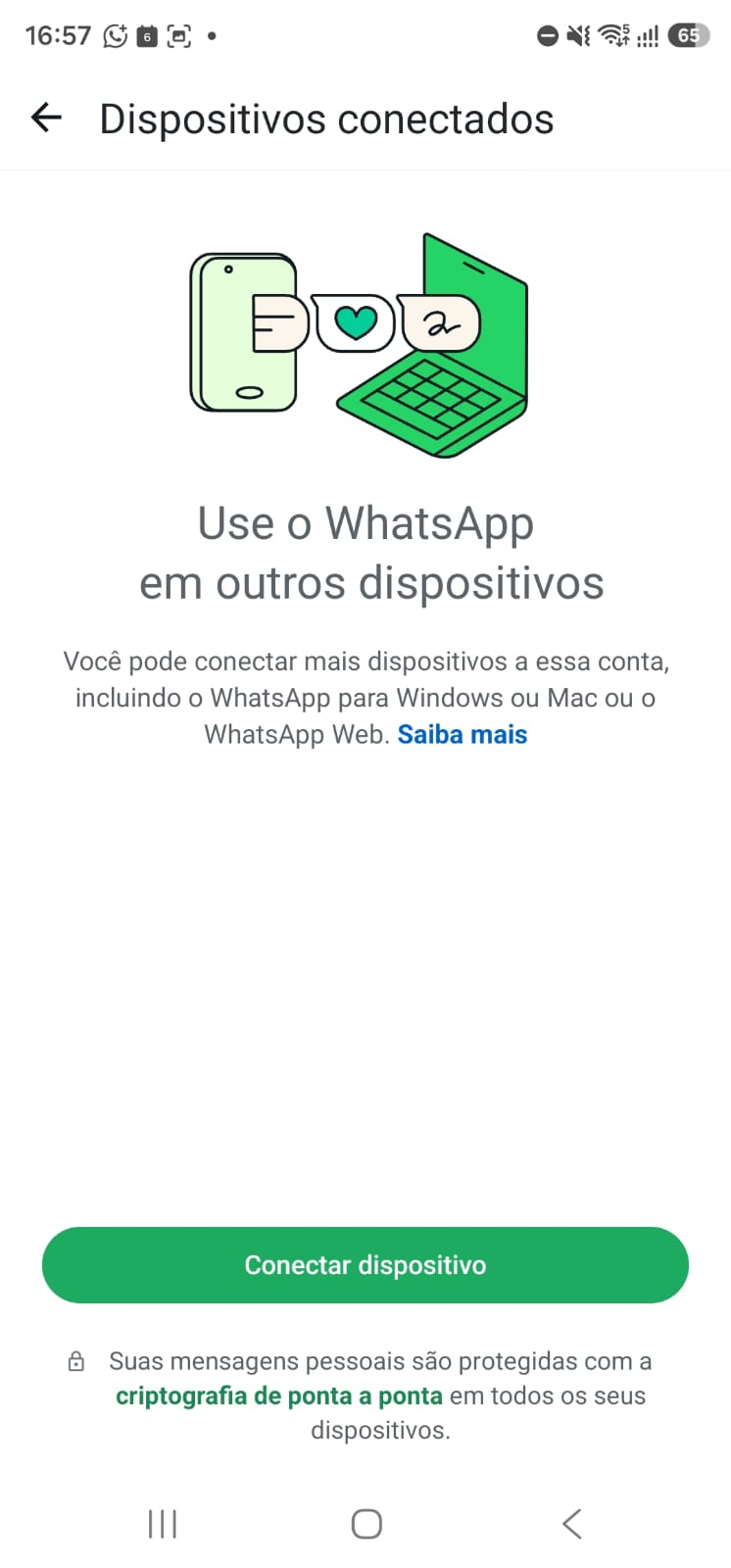
Clique em qualquer lugar da tela fora do aviso inferior no celular, voltando para esta tela:
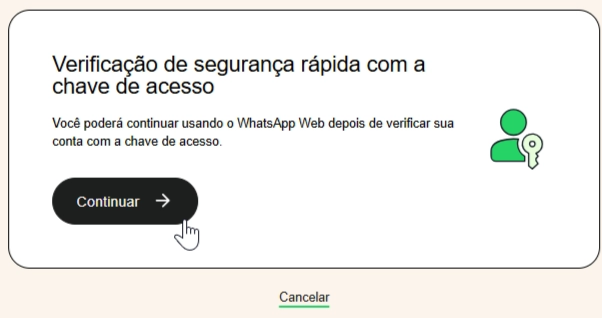
No computador (WhatsApp Web), será apresentada esta tela, clique em continuar:
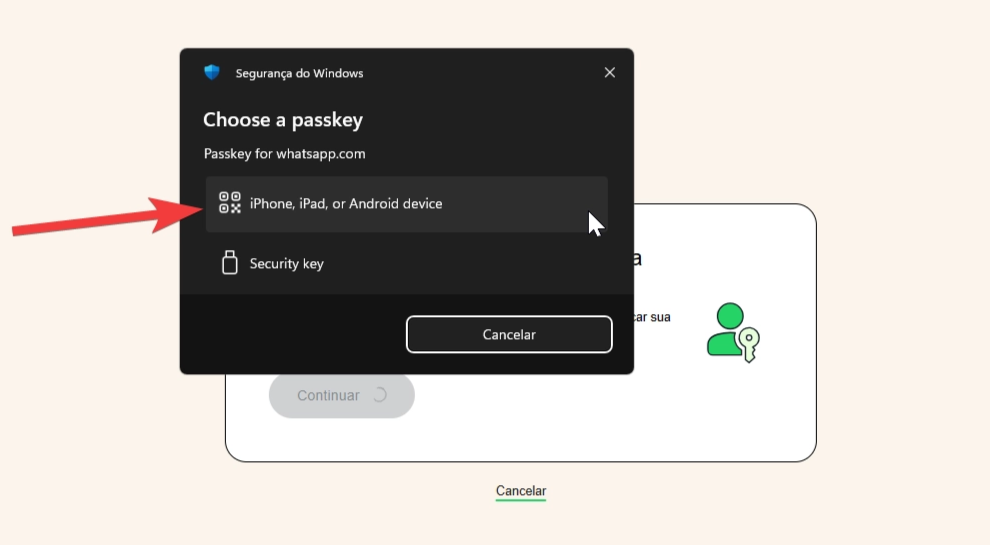
Em seguida, será apresentada esta outra tela, referente à segurança do Windows, clique na opção indicada na imagem abaixo:
Após, será apresentado um QR Code como o abaixo:
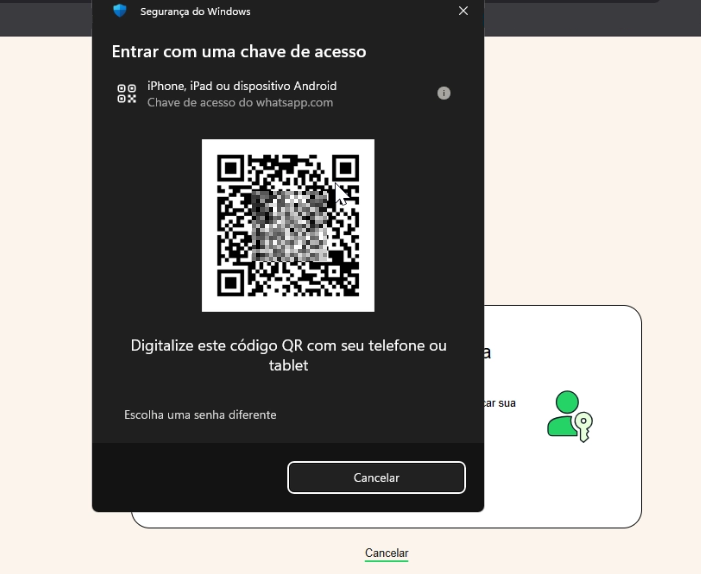
Retorne ao aplicativo do celular no WhatsApp, selecione “Conectar dispositivo” e faça a leitura do QR Code presente na tela do computador.
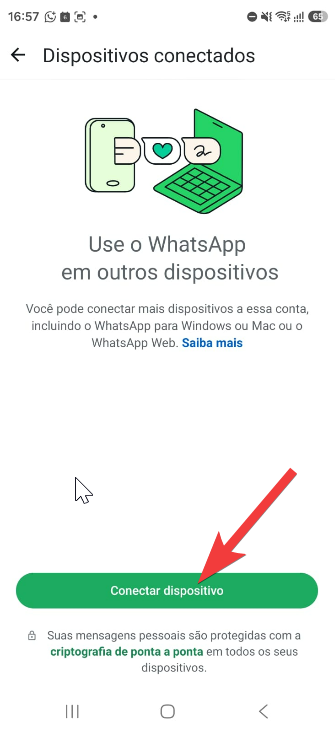
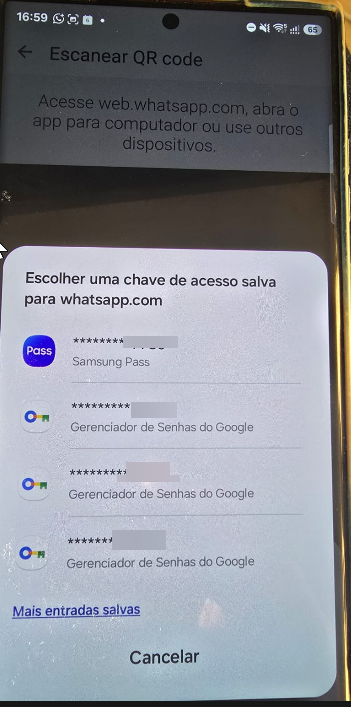
Ao fazer a leitura, será apresentado em seu celular uma tela similar à abaixo, solicitando uma chave de acesso. Selecione a mesma utilizada no início do passo 3 deste documento.
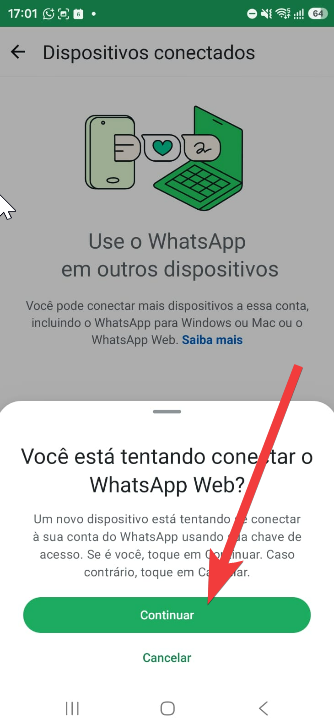
Após, selecione “Continuar” na tela seguinte:
Em seu computador (no WhatsApp Web), será apresentado um código como abaixo:
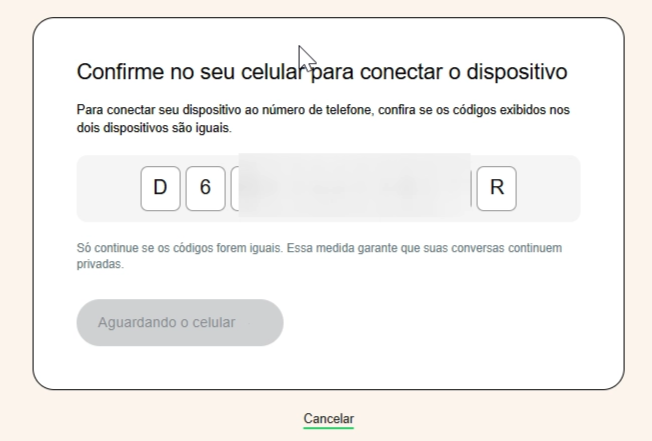
Confira se em seu celular são apresentados os mesmos dígitos, e clique em Confirmar:
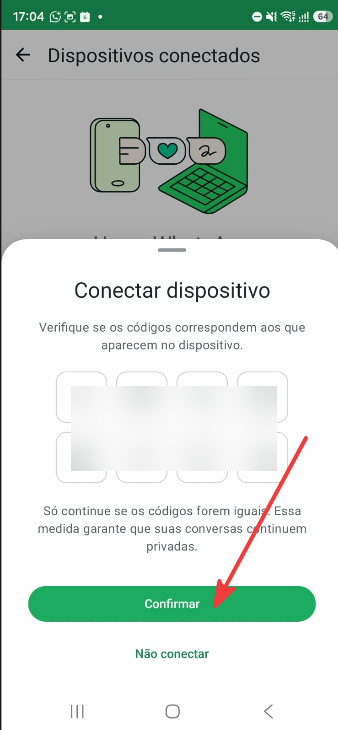
Feito isso, estará finalizado o processo de conexão ao Whatsapp Web.
4 - Após conectado no WhatsApp Web, gere o código na Cloudia: link
→ Selecione sua conexão > Menu Ações da conexão > Conectar > Clique aqui
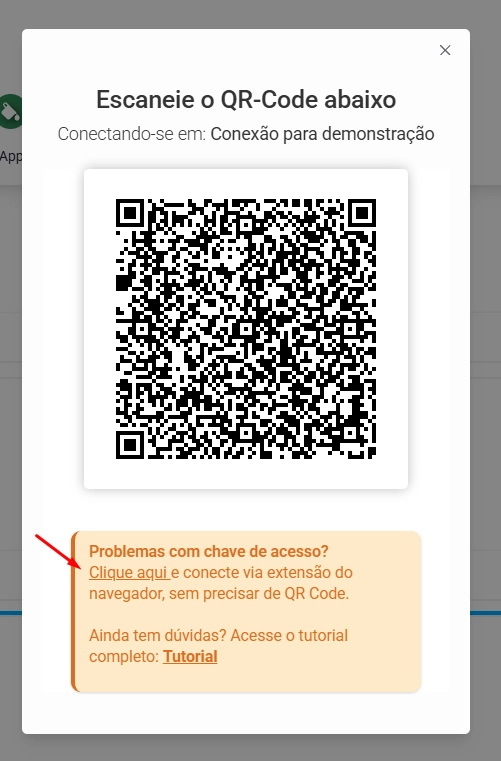
→ Copie a chave gerada. Ela tem validade de 5 minutos.
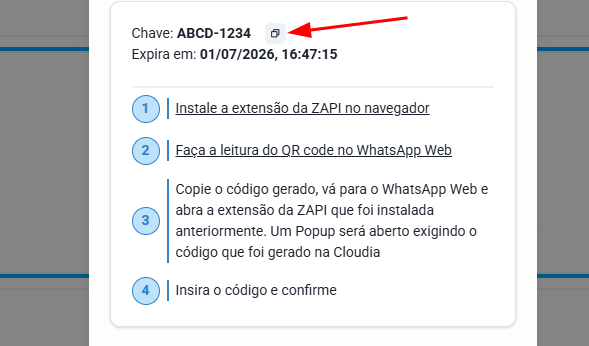
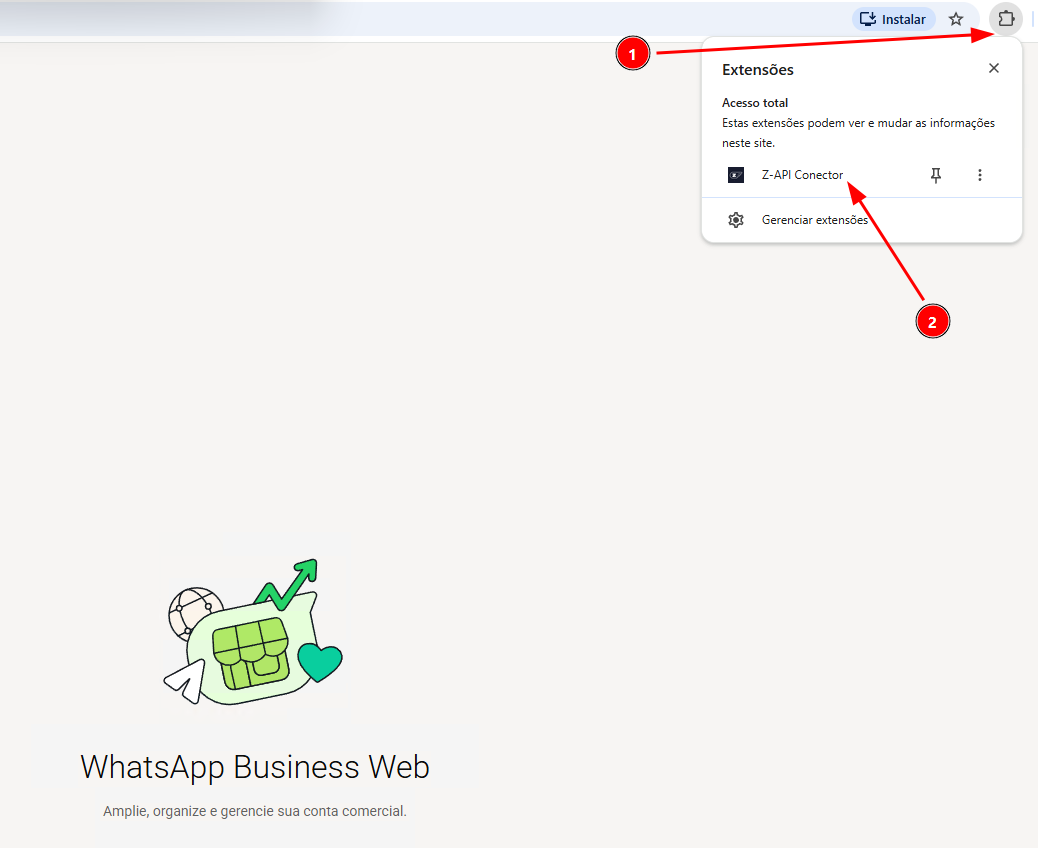
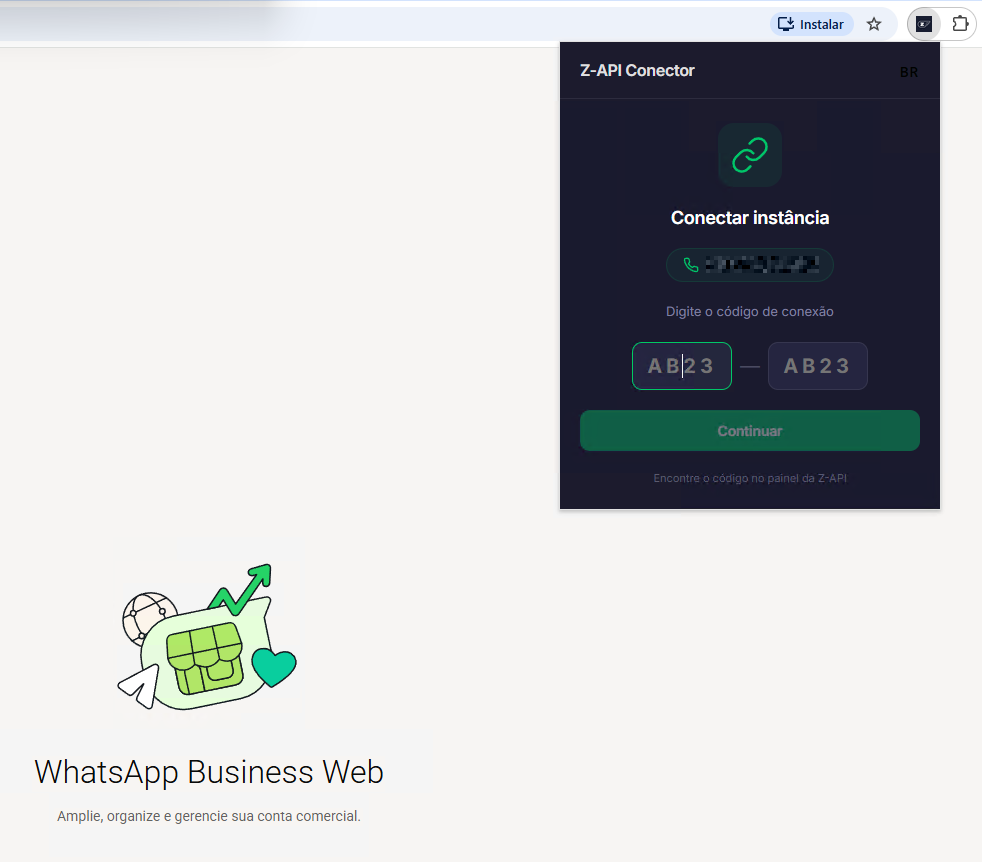
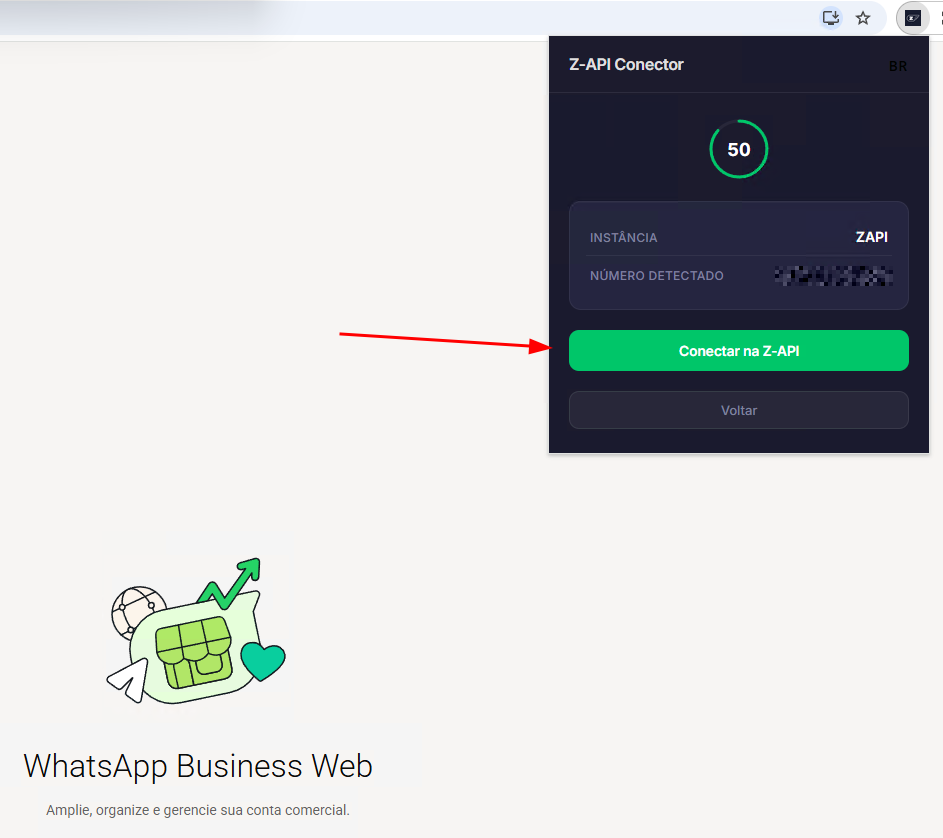
5 - Acesse o WhatsApp Web novamente, abra a extensão da ZAPI que foi baixada anteriormente, insira o código gerado no passo anterior e clique em “Continuar → Conectar na Z-API”.
6 - Após este processo, atualize a tela na Cloudia e seu número estará conectado