
Como ativar o Google Gemini para usar em nossa plataforma
Para utilizar as ferramentas de Inteligência Artificial dentro do nosso sistema, você precisa de uma API Key do Google Gemini. O Google oferece 300 dólares em créditos gratuitamente nos primeiros 90 dias, mas é necessário já deixar configurado o pagamento para ele liberar estes créditos, portanto vá até o final deste tutorial.
Para seguir é obrigatório você ter um cartão de crédito que aceita fazer pagamentos internacionais.
Siga o passo a passo abaixo:
Passo 1: Acessar o Google AI Studio
- Acesse o site oficial: https://aistudio.google.com/
Podem acontecer 3 situações a depender se você já está logado em uma conta do Google ou não, você vai seguir uma delas (1.1, ou 1.2, ou 1.3):
1.1 - Se você já tem uma conta no Google AI studio, você ja vai cair direto nesta tela ou algo muito similar:
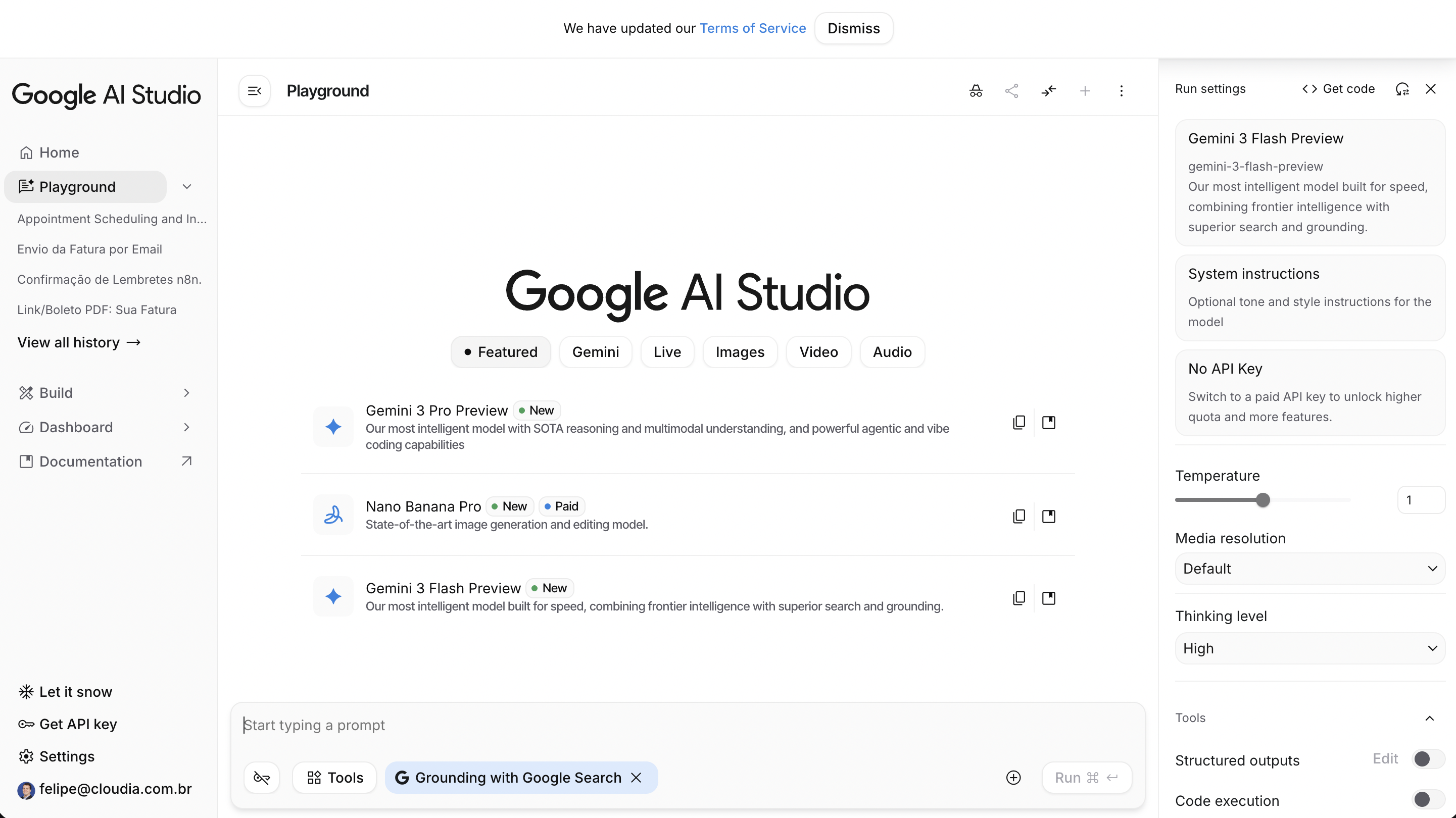
Ao chegar na tela anterior, PULE PARA o “Passo 2” deste tutorial
1.2 - Se você ainda não tem conta no AI studio, mas ja usa o login no google chrome, pode ser que você caia nesta tela e dai basta fazer o login com seu email e senha.
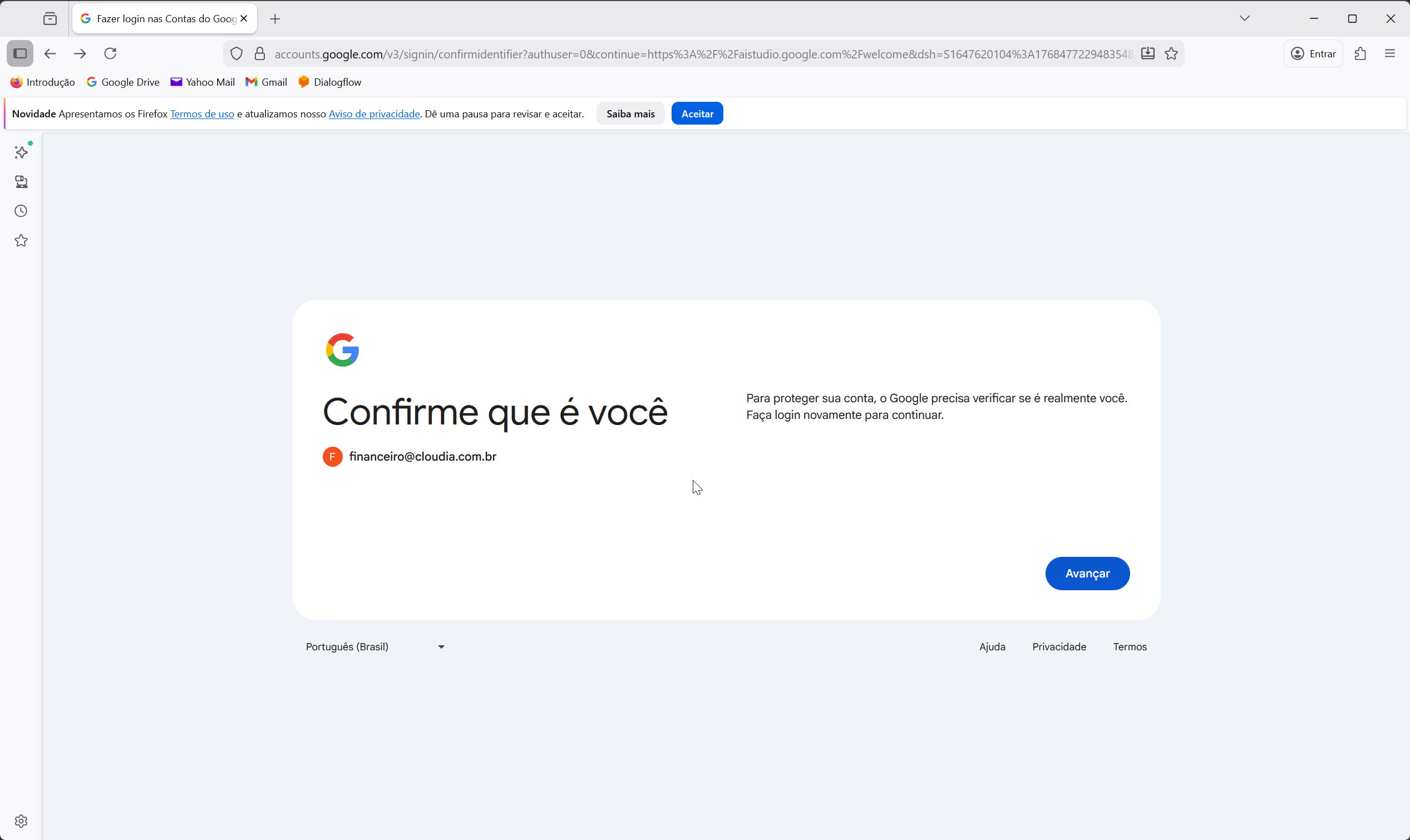
→ Faça login com sua conta do Google (Gmail ou Google Workspace). Caso não tenha nenhuma conta gmail ou Google Workspace, siga o caminho para a criação dessa conta e preecha os dados até finalizar a criação da conta.
e siga para próximos passos até cair na tela principal do Google AI Studio similar ao print abaixo:
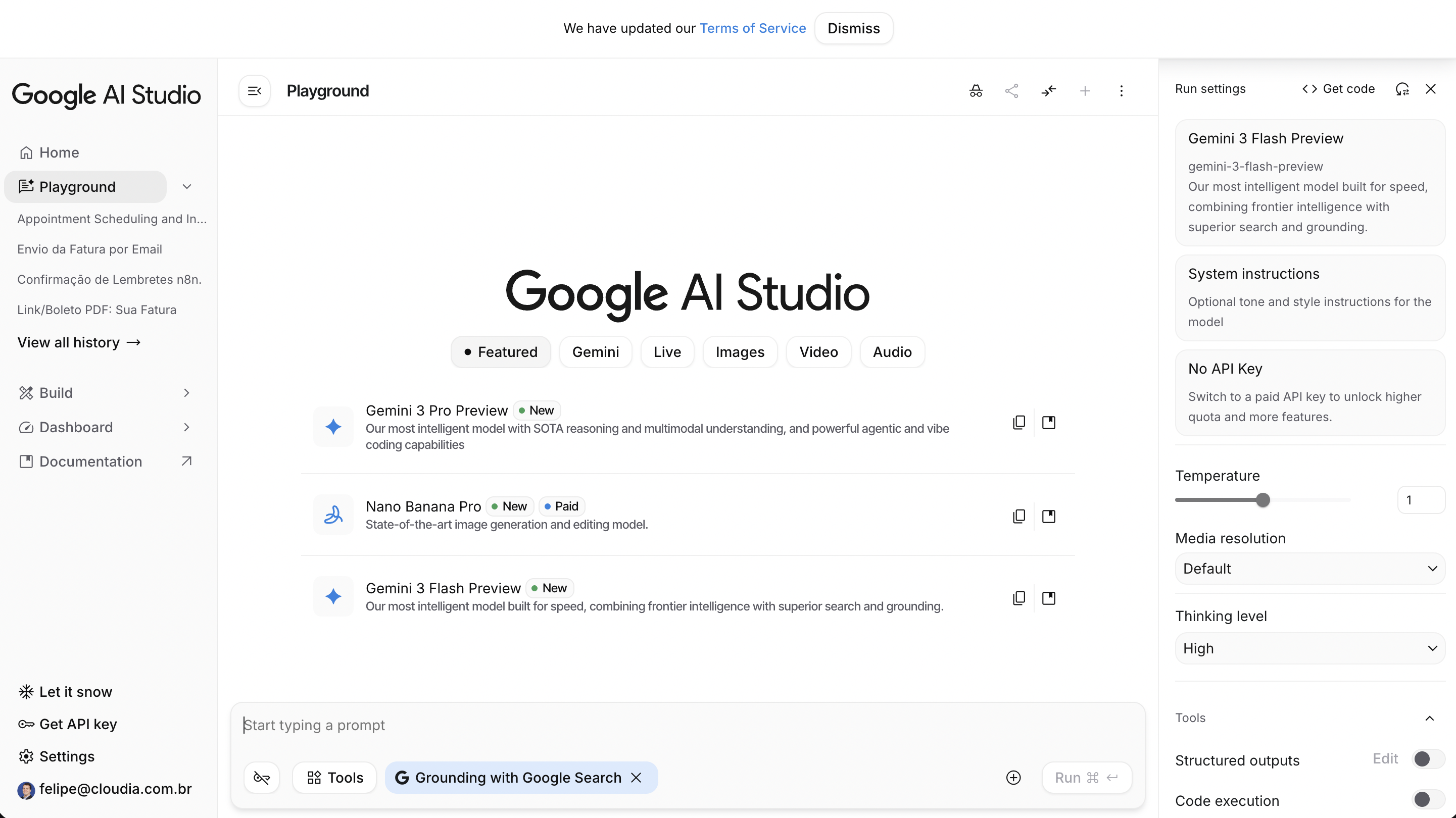
Ao chegar na tela anterior, PULE PARA o “Passo 2” deste tutorial
1.3 - Se você ainda não tem conta no AI studio e nem login em contas de algum Aplicativo Google em vigor no computador, você deve cair nesta tela:
→ Neste caso, clique em “Get started” no canto superior direito.
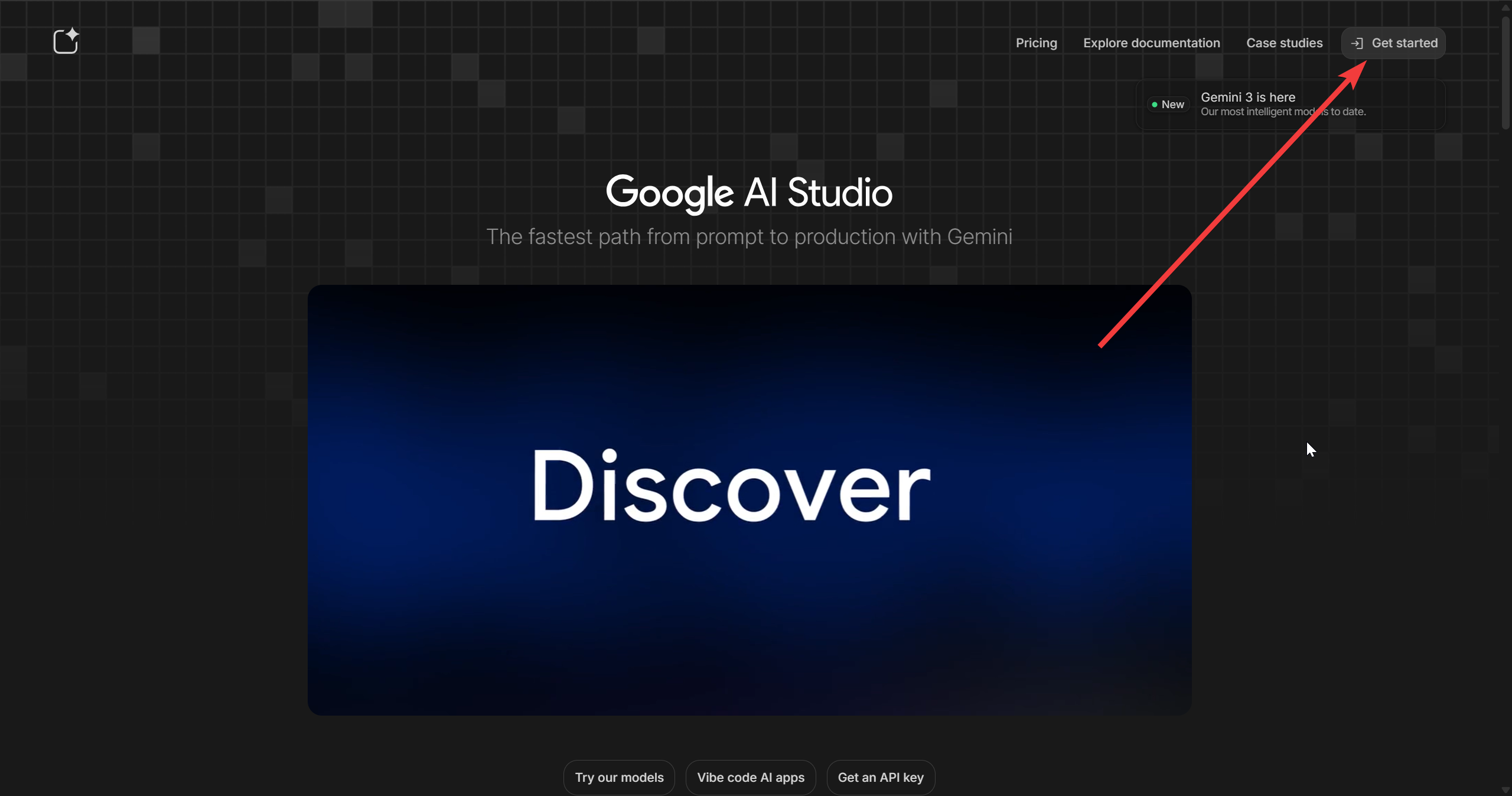
→ Faça login com sua conta do Google (Gmail ou Google Workspace). Caso não tenha nenhuma conta gmail ou Google Workspace, siga o caminho para a criação dessa conta e preecha os dados até finalizar a criação da conta. E siga para próximos passos até cair na tela similar ao print abaixo:
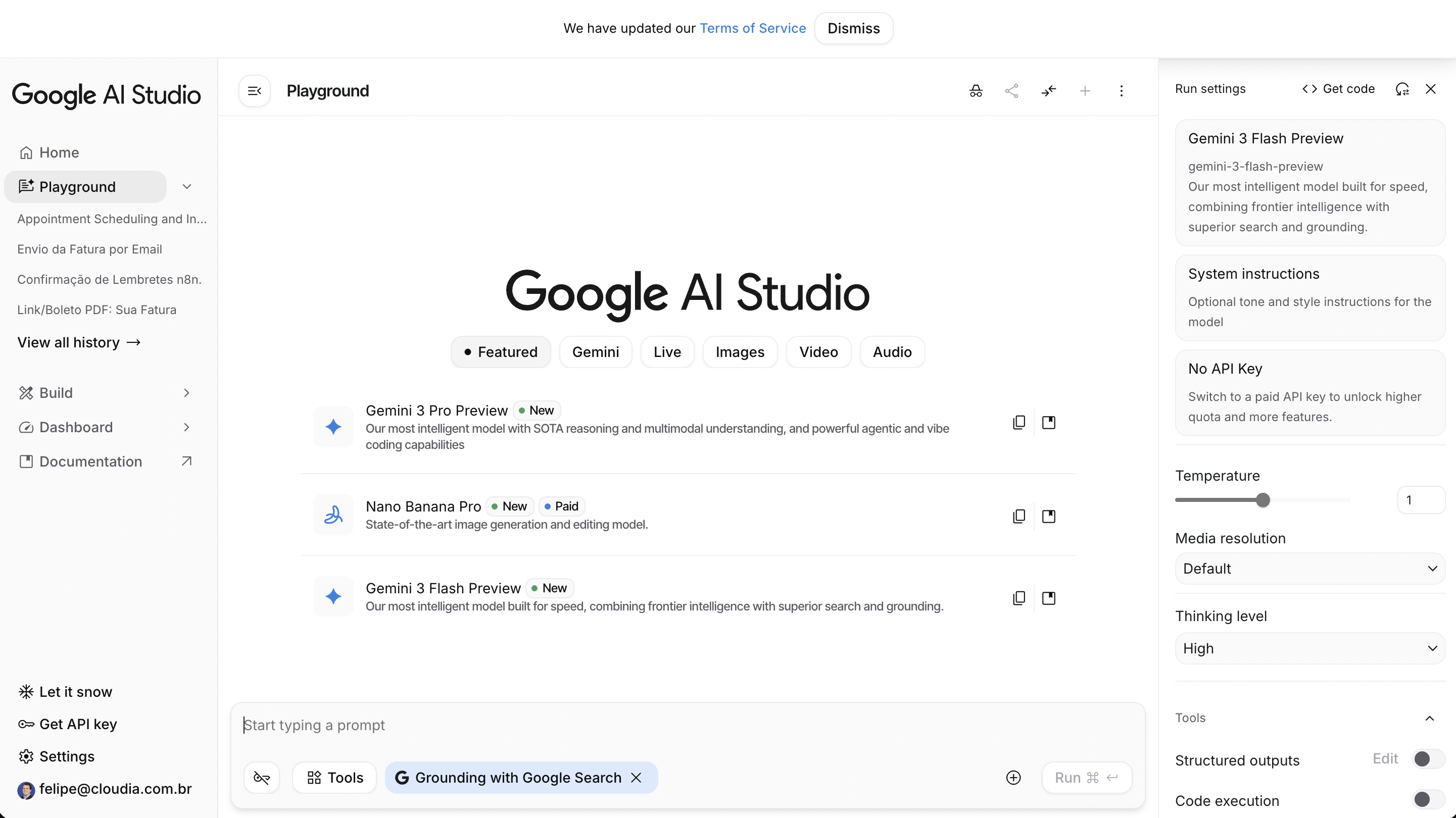
Passo 2: Gerar a API Key (Chave de Acesso)
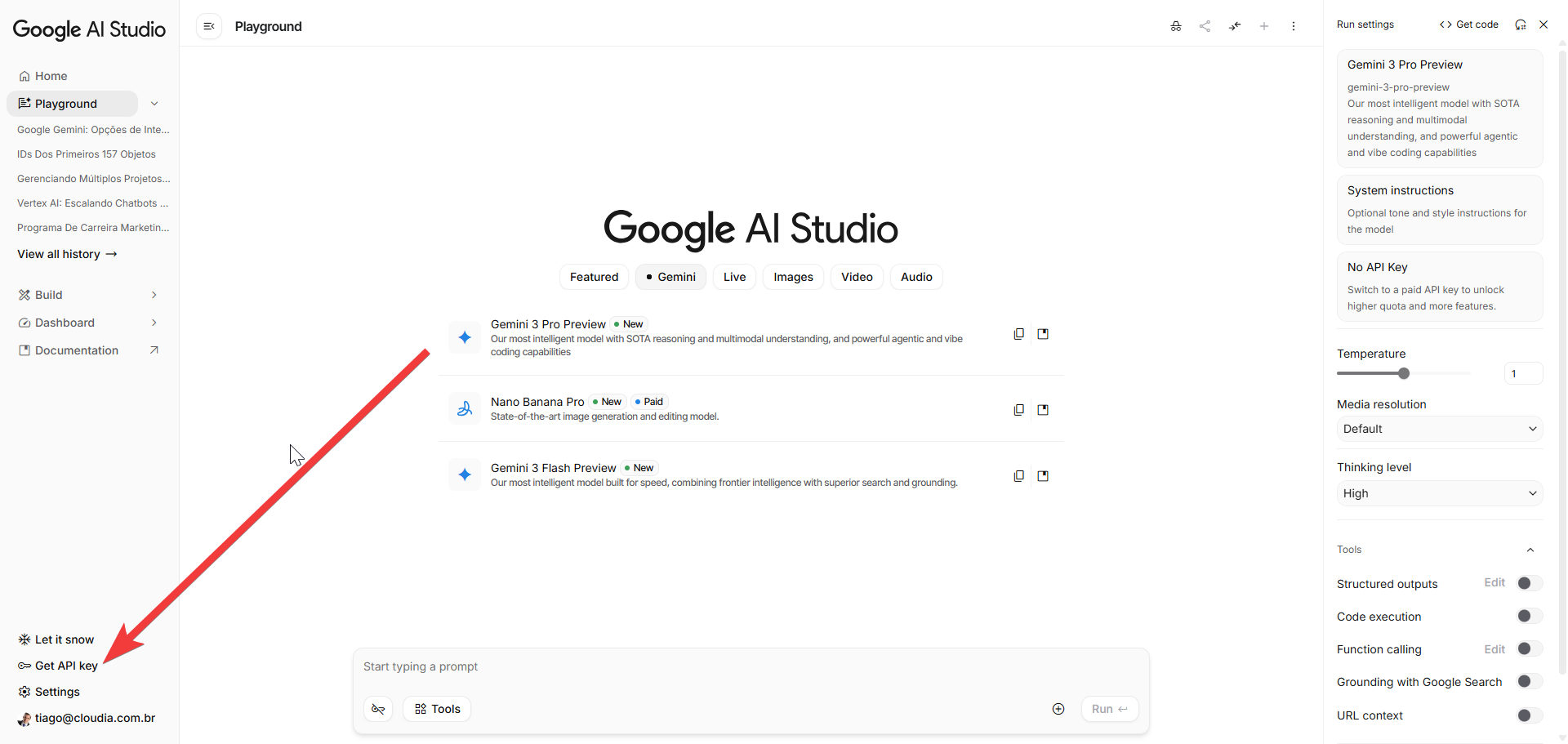
2.1. No menu inferior esquerdo, clique no botão azul "Get API key" com o ícone da chave.
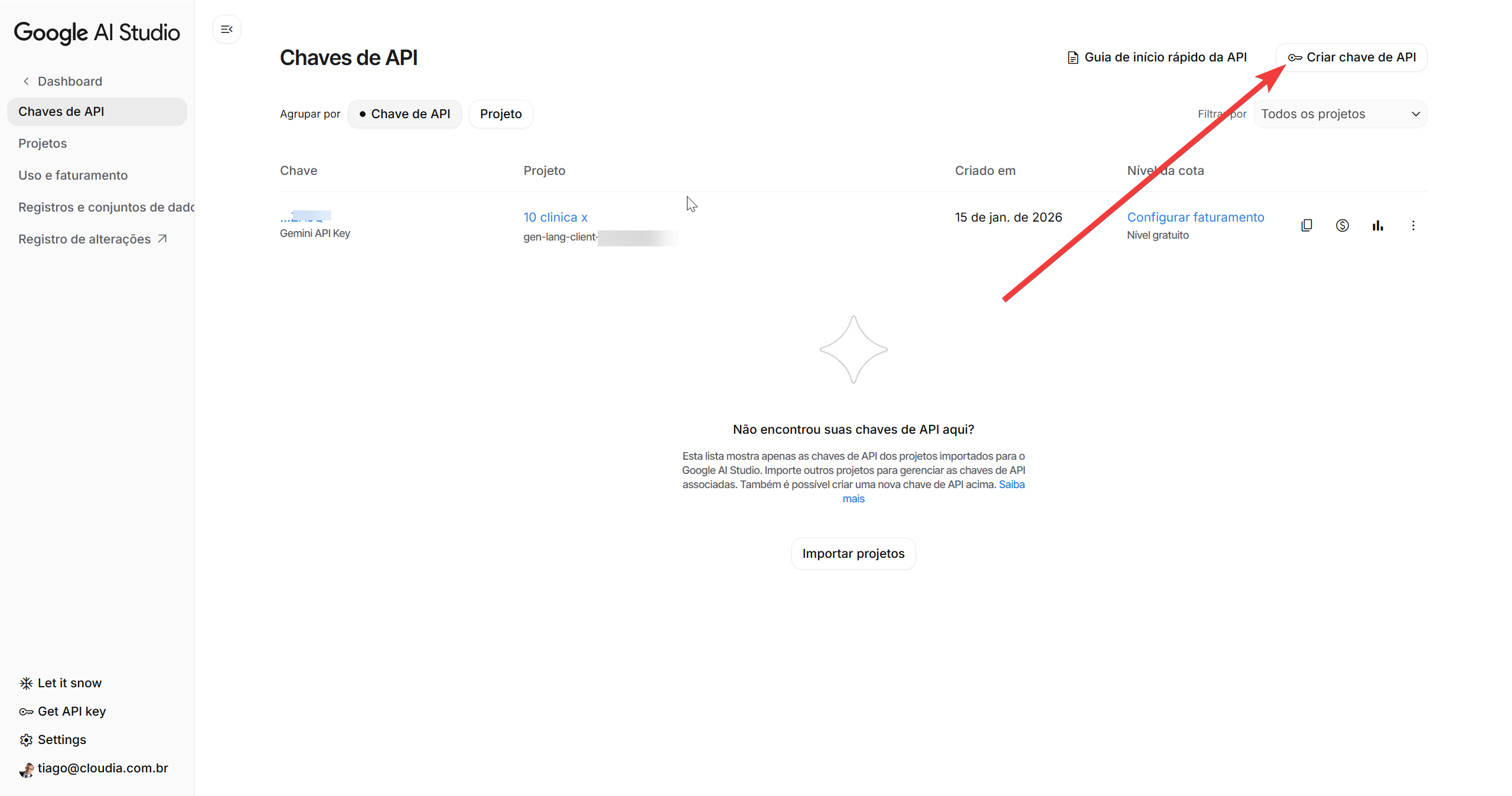
2.2. Clique no botão “Criar chave de API” ou "Create API key" .
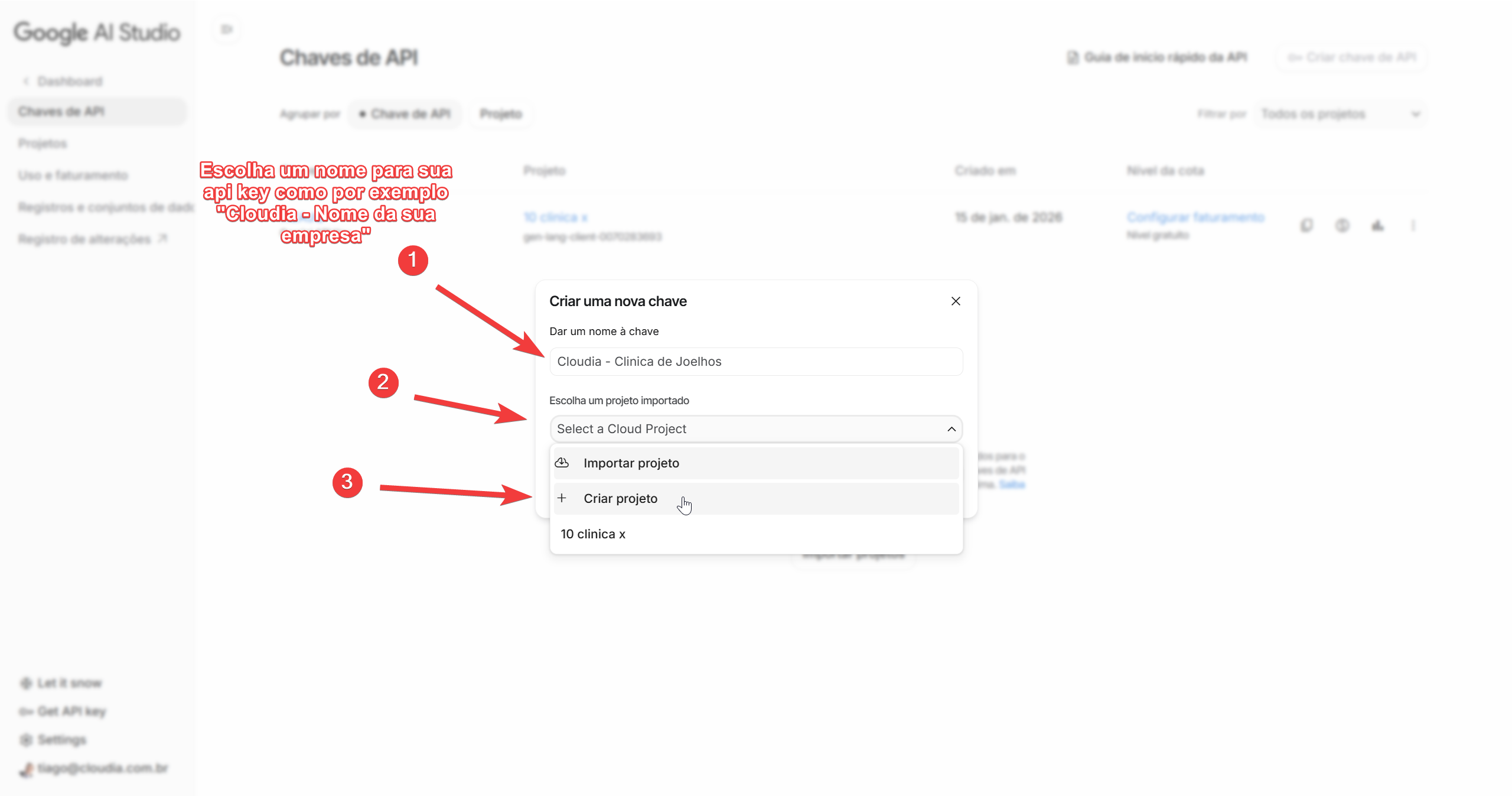
2.3. O sistema abrirá uma janela para você dar um nome à chave e escolher um projeto.
O sistema pode perguntar aonde criar. se perguntar, escolha a opção "Create API key in new project" (ou “Criar chave em um novo projeto”).
Preencha um nome fácil para lembrar como por exemplo: “Cloudia - <Nome da sua empresa>”.
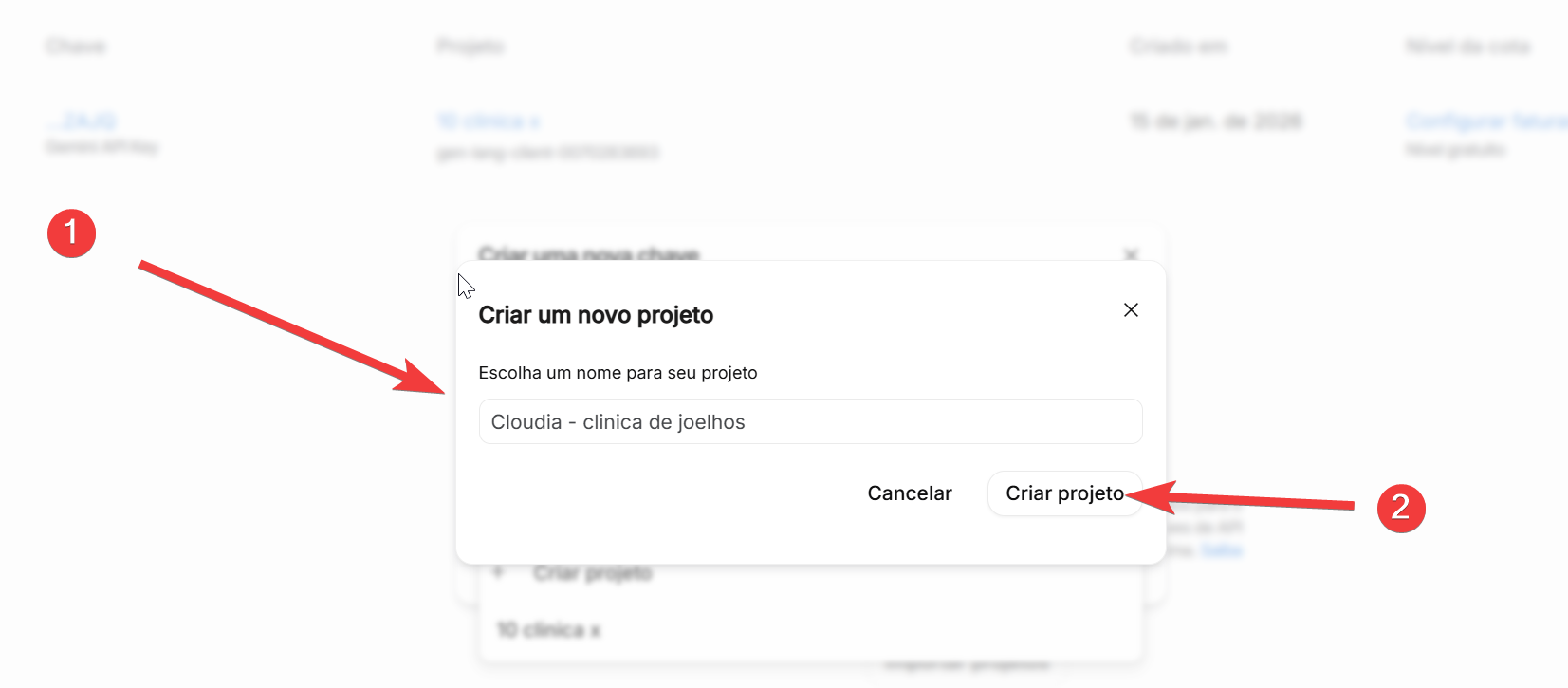
E selecione no campo abaixo “+ Criar projeto”, conforme imagem abaixo:
2.4. Dê um nome ao projeto que te faça lembrar facilmente do que se trata (pode ser o mesmo nome que você deu à chave) e clique em “Criar projeto”.
2.5. Clique em “Criar chave”.
2.6. Agora copie a chave e passe para o seu consultor Cloudia e a salve para usar posteriormente na área de login da cloudia.
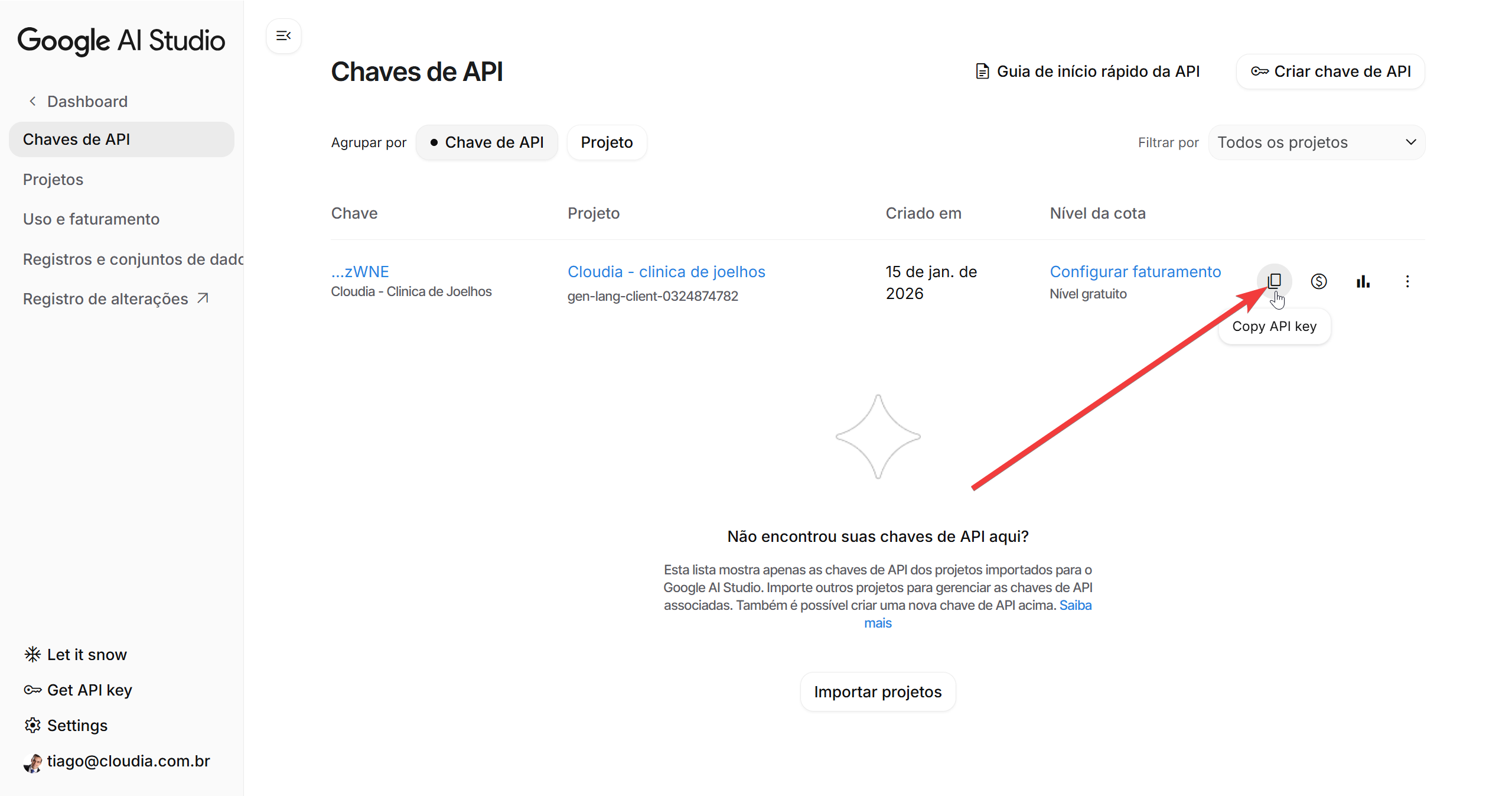
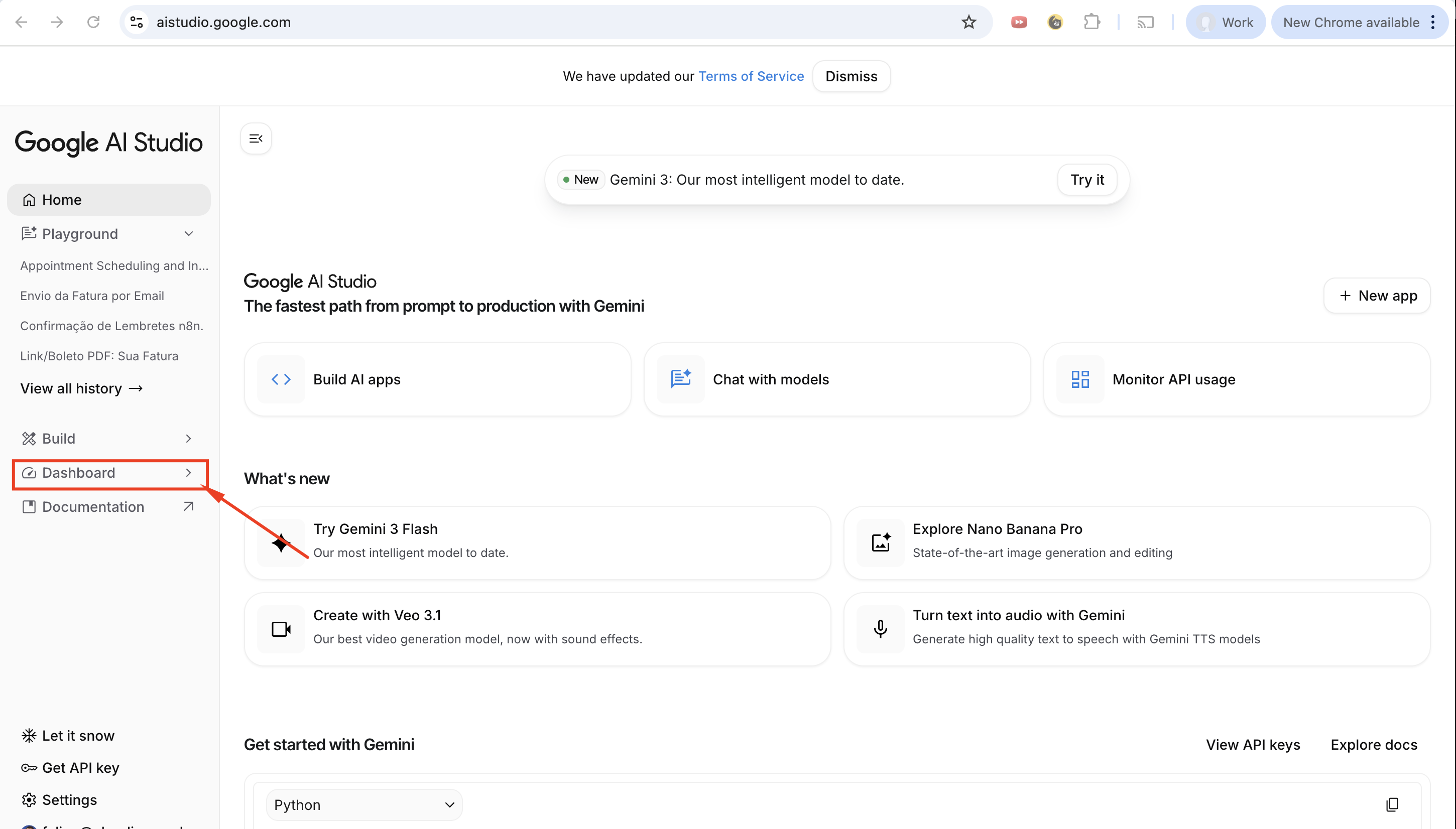
OBS: se, em qualquer momento futuro, você precisar novamente acessar as suas chaves de API criadas, você pode acessá-las entrando diretamente no endereço https://aistudio.google.com/api-keys ou entrando em https://aistudio.google.com/, clicando em "Dashboard” no menu da esquerda:
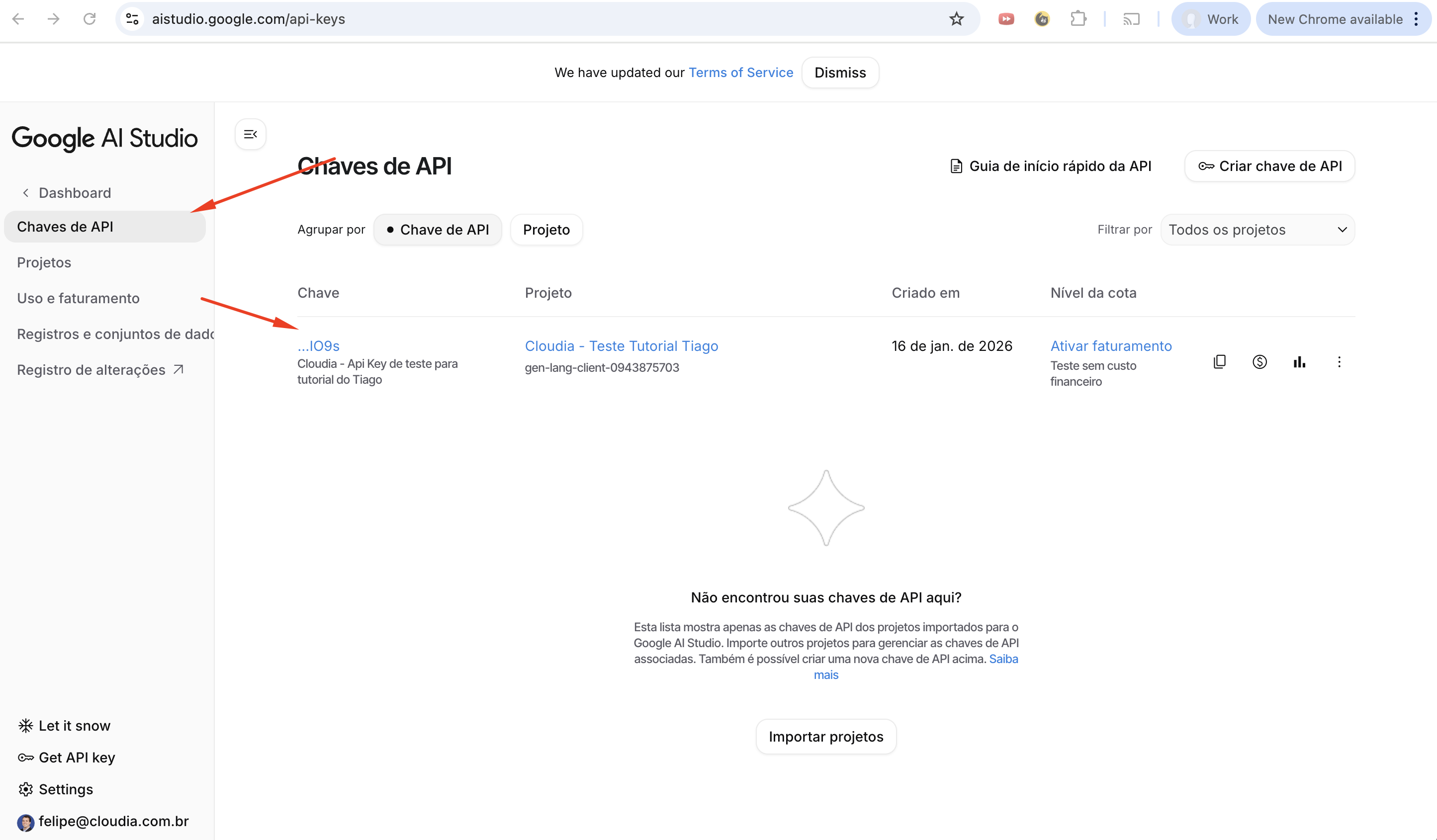
E depois clicando em "Chaves de API” nessa nova tela que se abrirá:
Passo 3: Configurar Pagamento
3.1. Ainda na tela anterior, clique em “Configurar faturamento” ou “Set up billing”
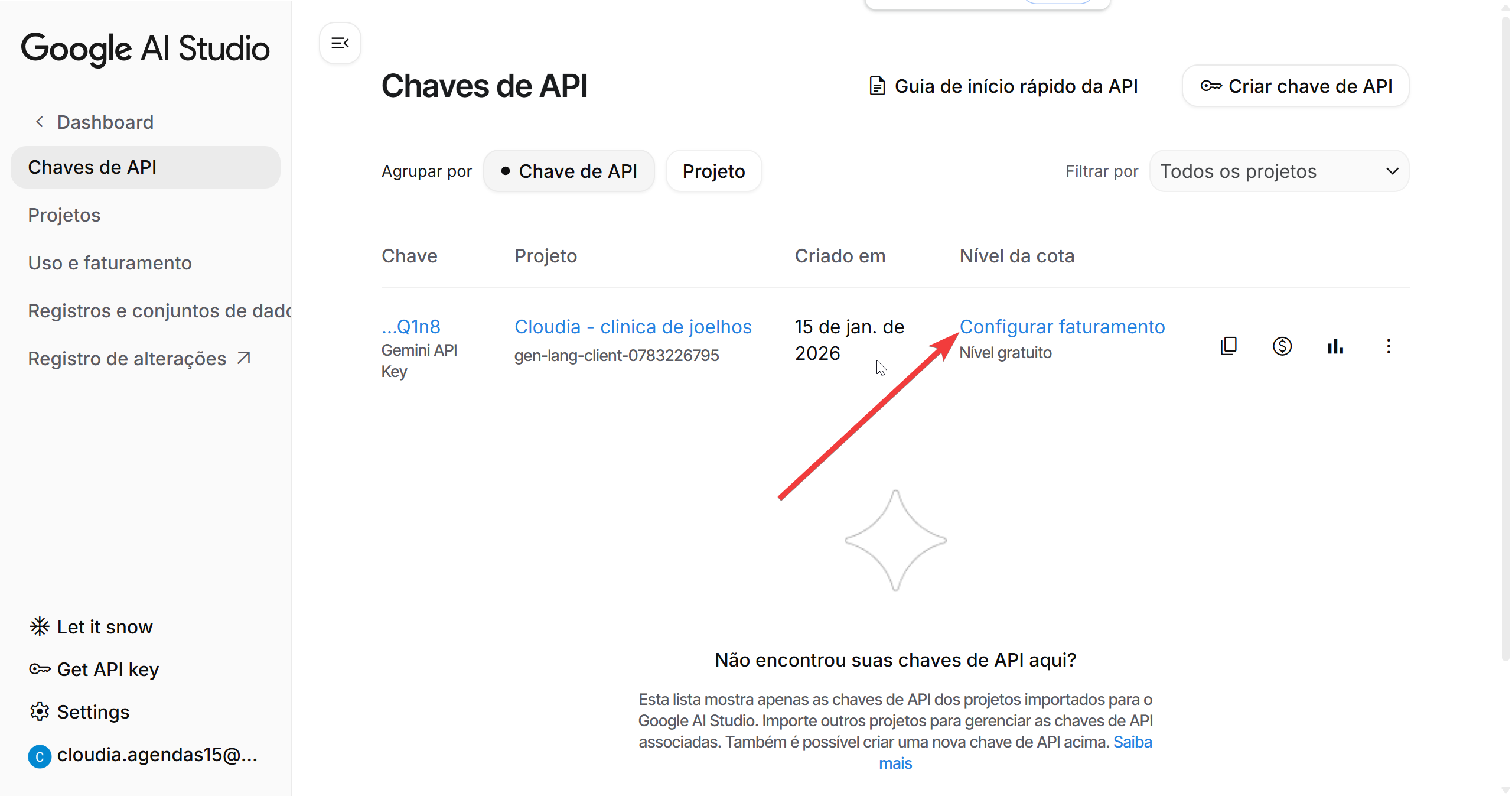
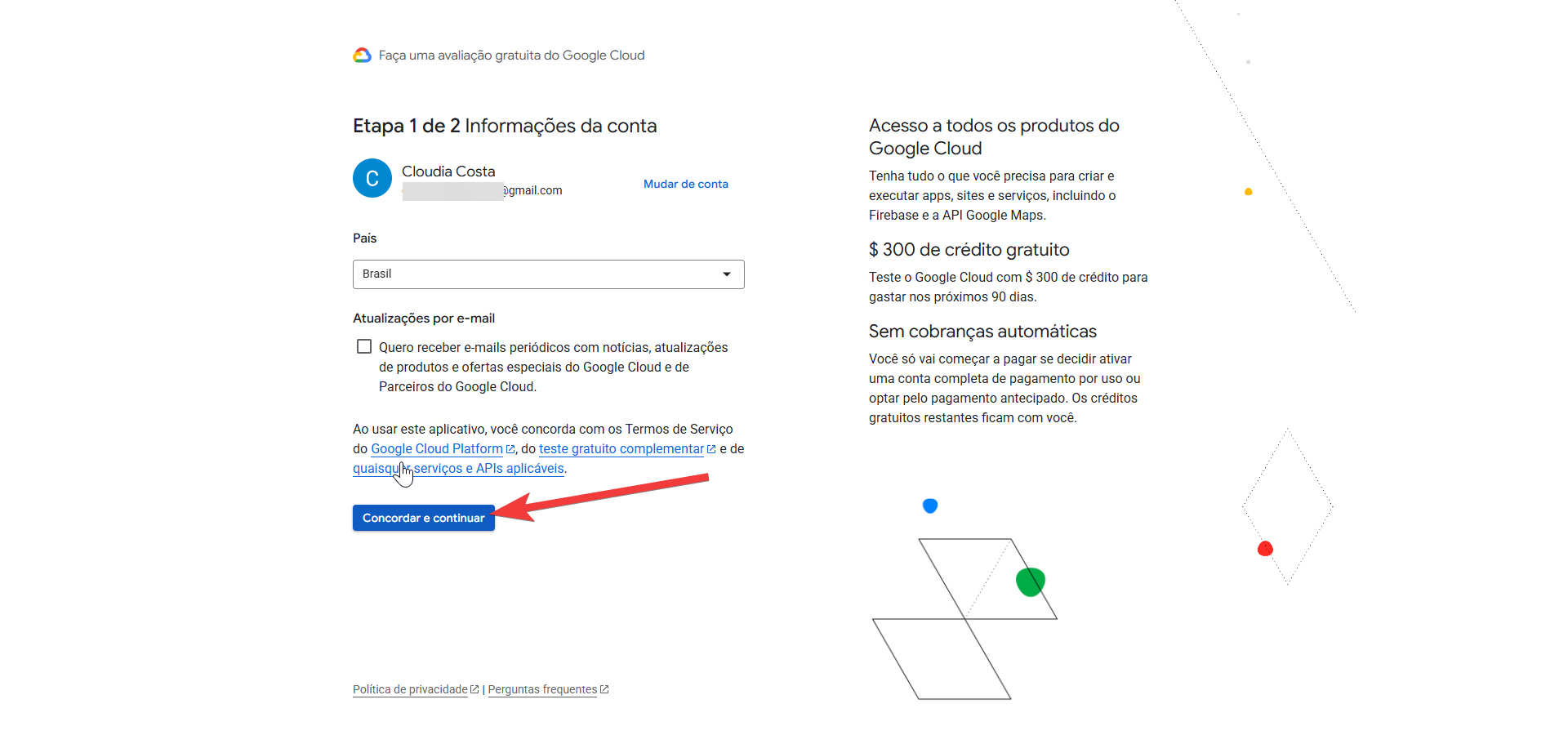
3.2.1. Se você ainda não tem conta de faturamento, ele vai pedir para você criar. Caso não apareça esta tela do próximo print, é porque você já tem conta de faturamento no Google, pule para o “Passo 3.3”.
Selecione o seu país e clique para continuar:
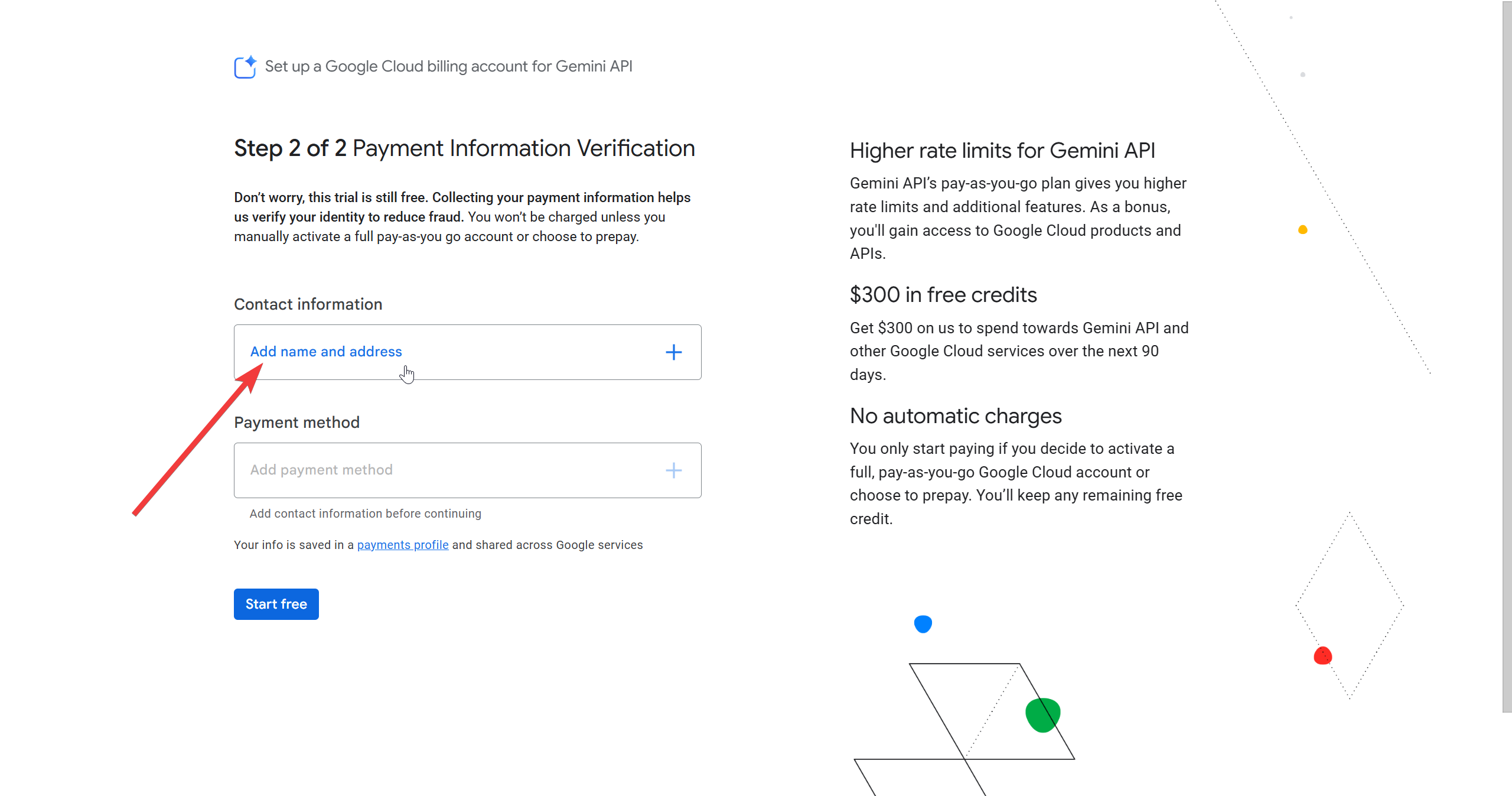
3.2.2. Agora preencha com os seus dados. clique em “Adicionar nome e endereço” ou “Add name and address”:
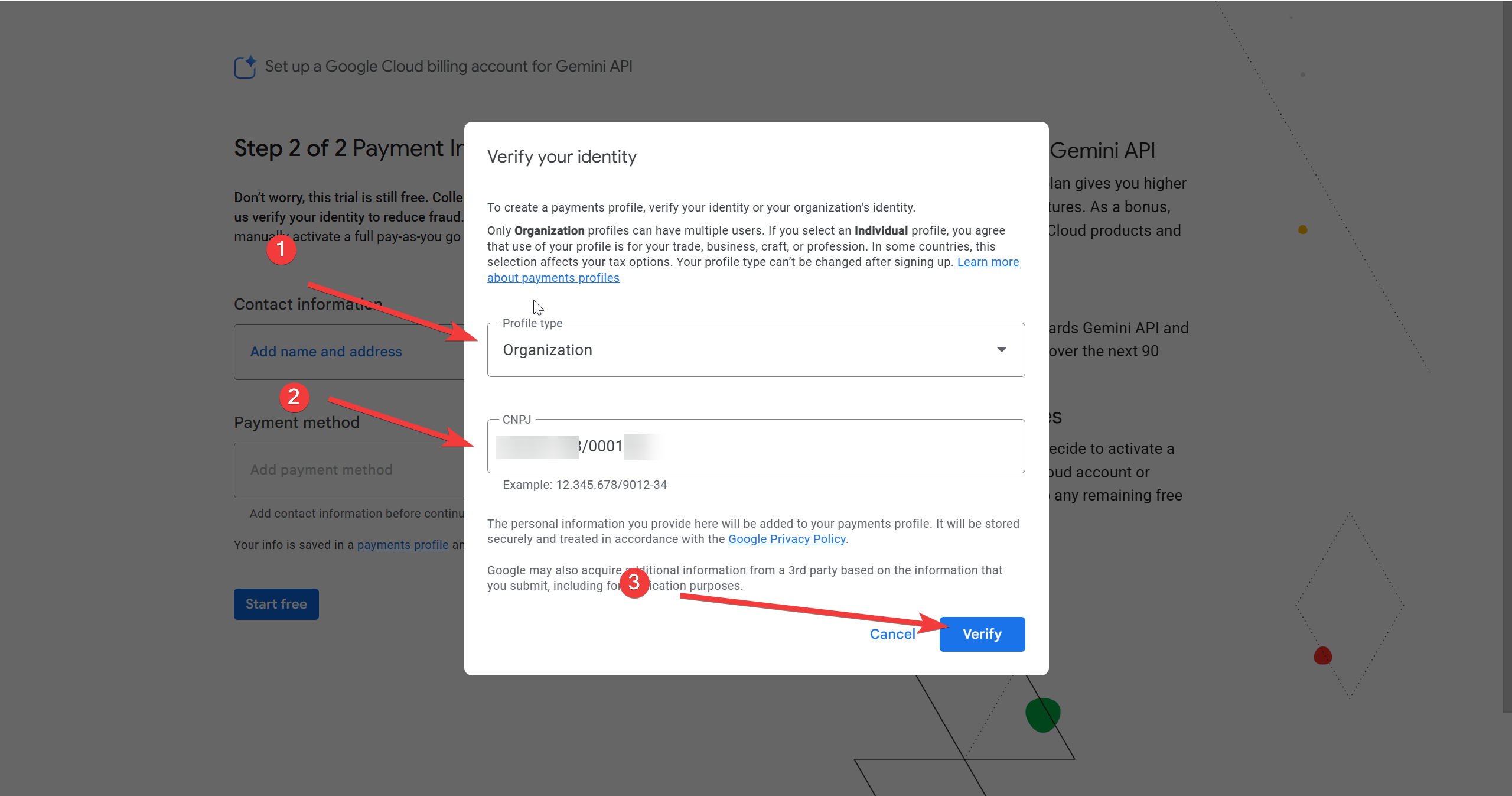
3.2.3. Preencha com sua preferências, se você vai usar como “Pessoa Física” ou como “Organização” (Pessoa Jurídica).
A depender da sua escolha, você vai ter que preencher com seu CPF ou CNPJ no campo logo abaixo.
3.2.4. Preencham o nome fantasia no caso de ter escolhido se identificar como organização e clique em salvar:
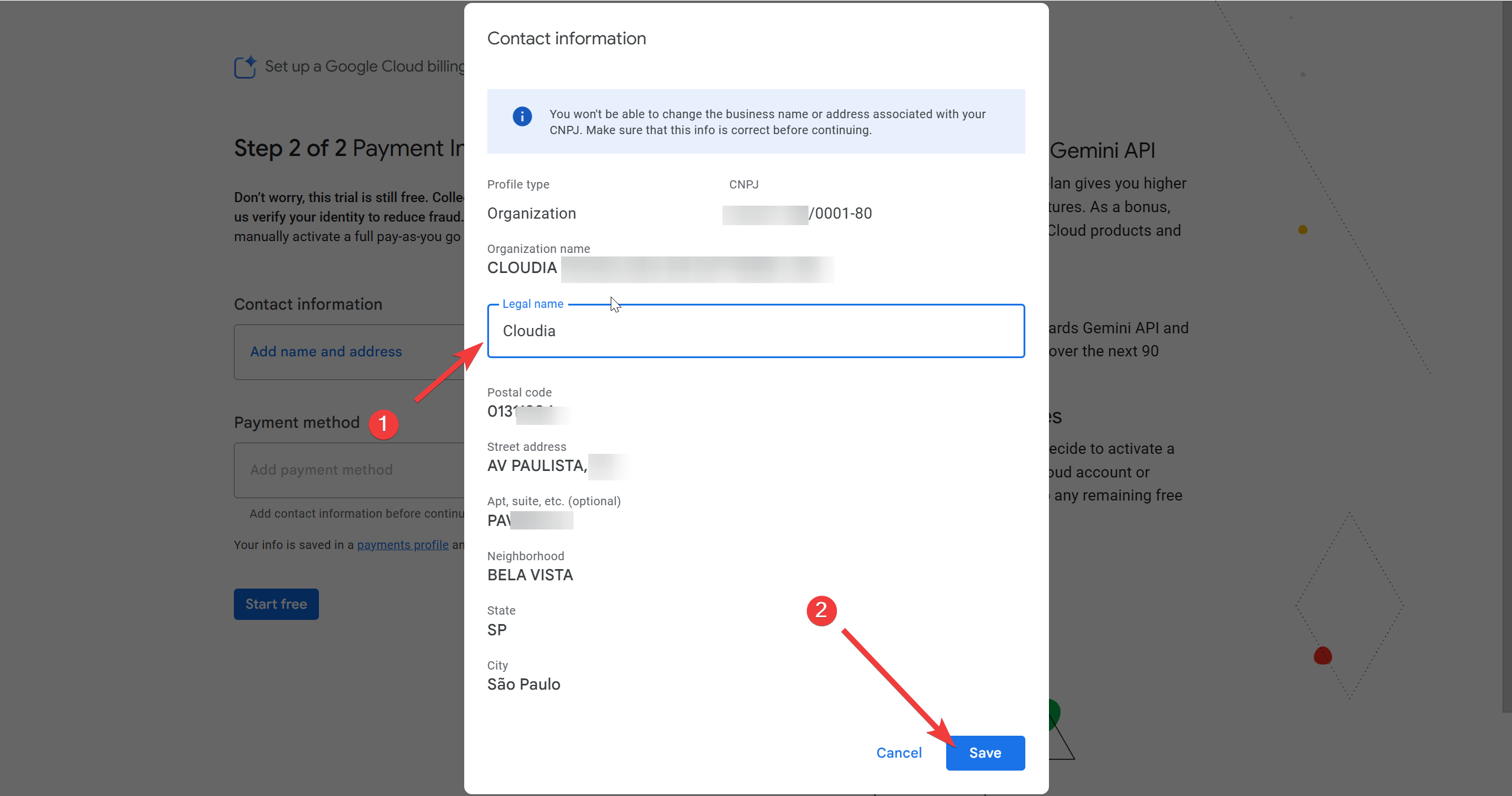
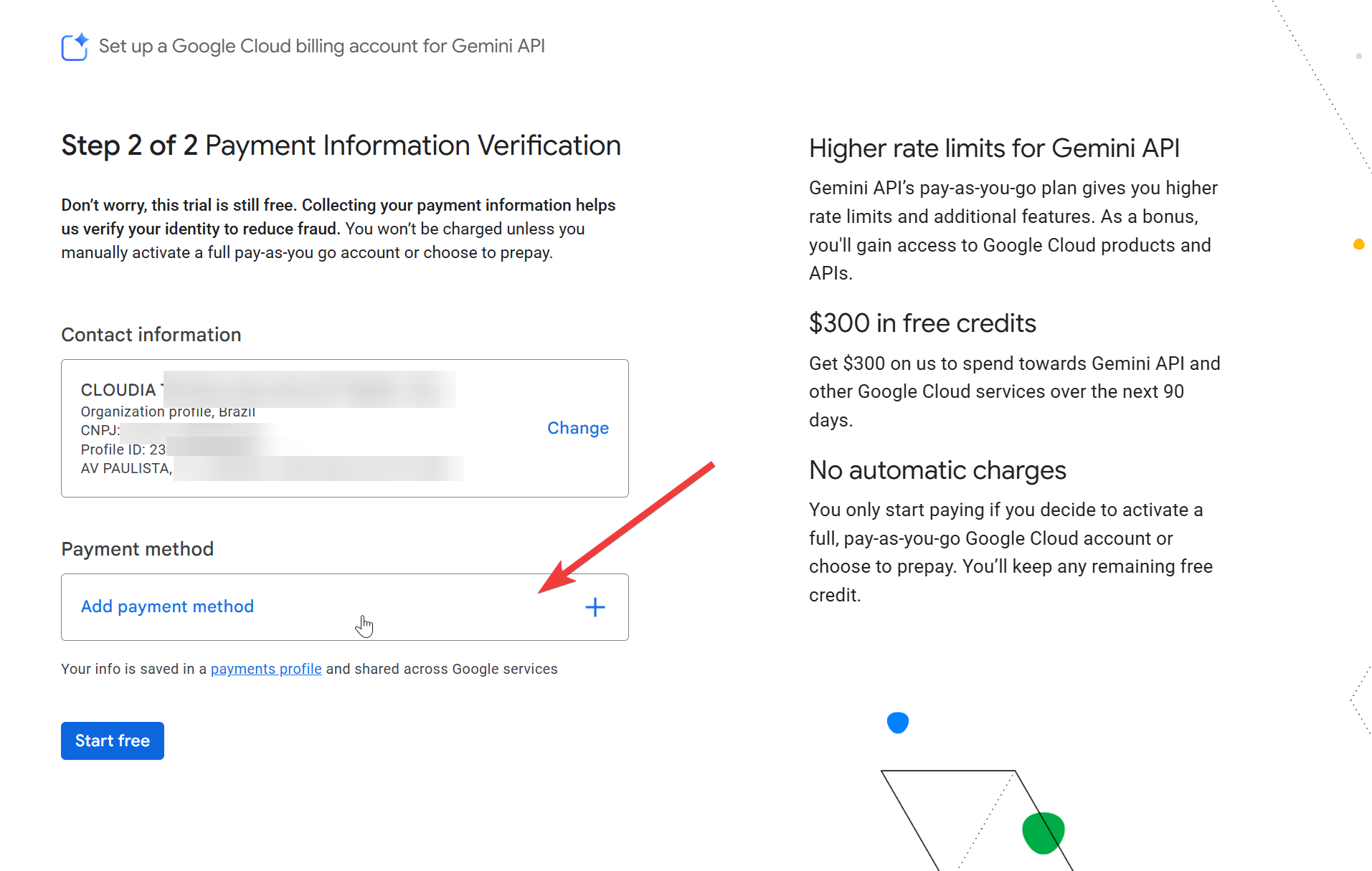
3.2.5. Agora vamos escolher o método de pagamento clicando “Adicionar forma de pagamento” ou “Add payment method”:
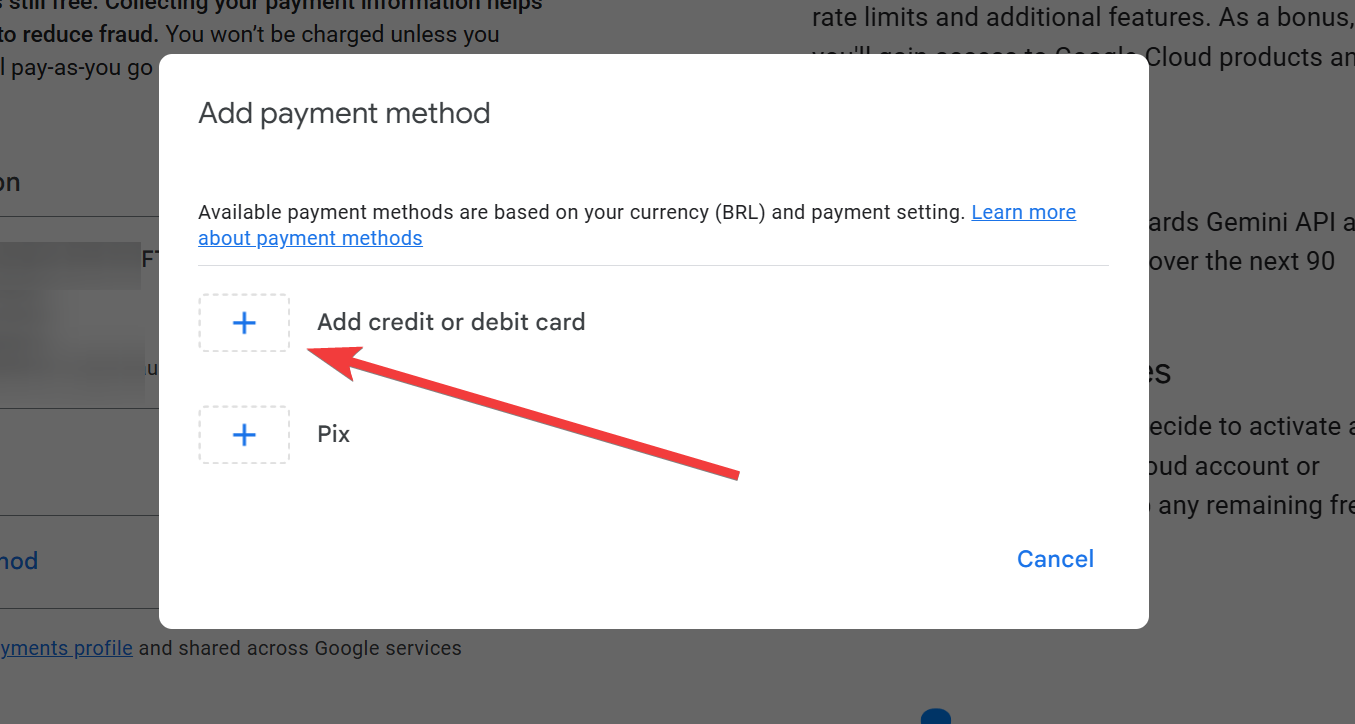
3.2.6. Prefira o pagamento via cartão de crédito clicando em “Adicionar cartão de crédito ou débito“ ou ”Add credit or debit card” pela conveniência, por não exigir nenhum pagamento imediato e pela possível automação das recargas:
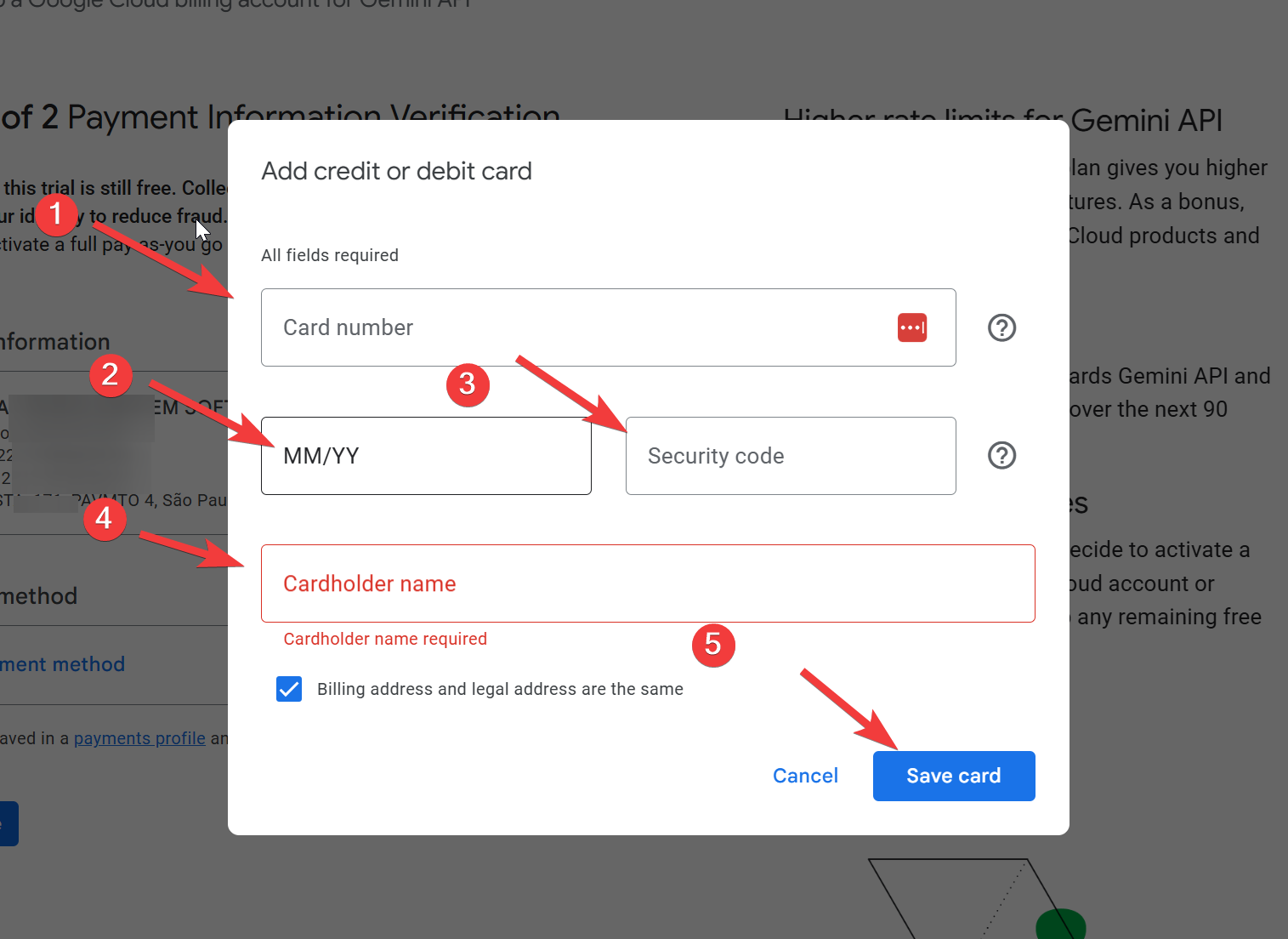
3.2.7. Insira os dados de seu cartão e clique em “Salvar cartão” ou “Save card”:
Agora finalize clicando em “Comece gratuitamente” ou “Start Free”:
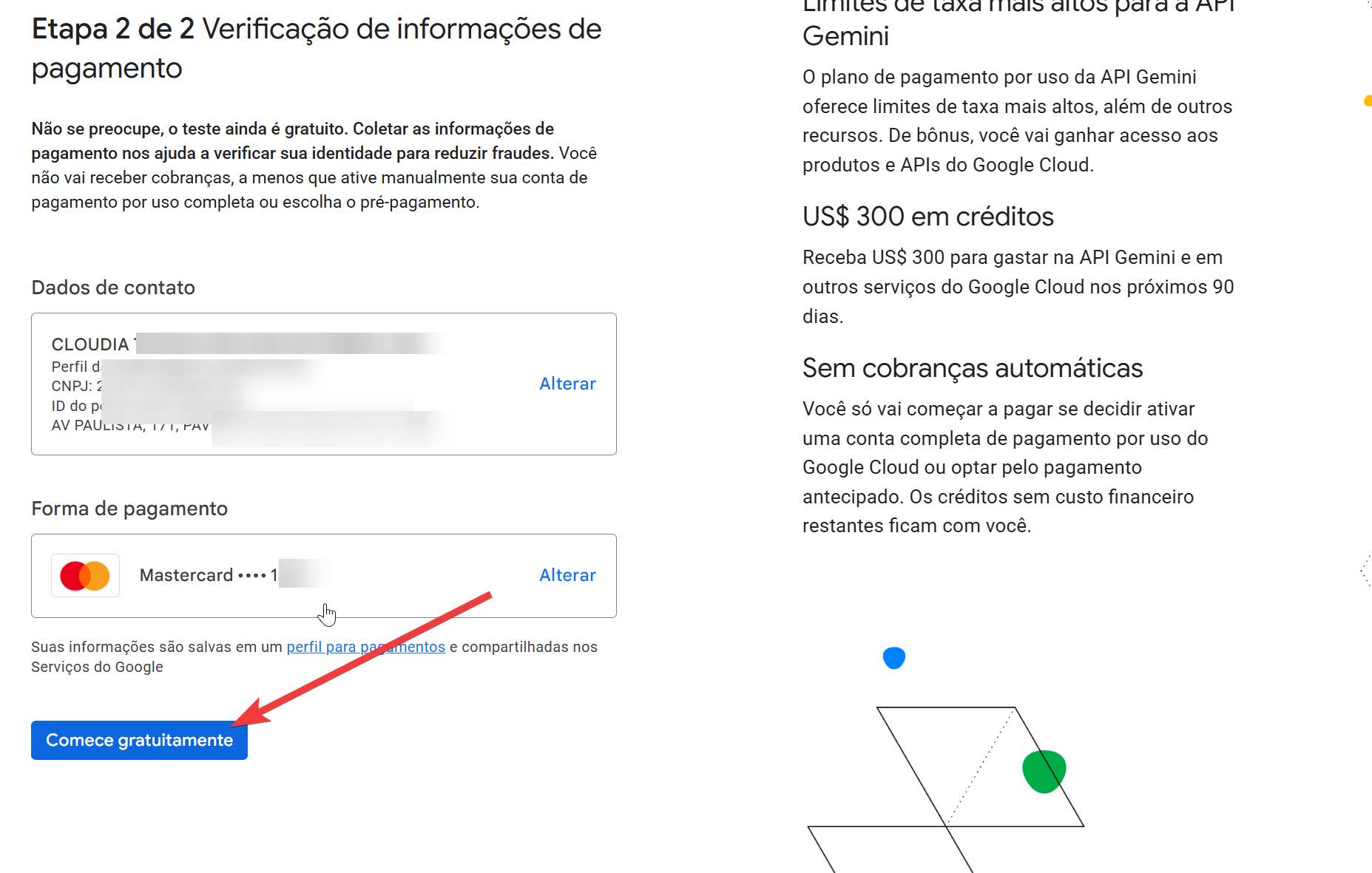
É possível que ele peça novamente para você confirmar alguns dados do cartão ou não.
Sua Jornada termina aqui. Não siga para próximos passos se você ja fez todos os passos anteriores.
3.3. (siga este )Caso você caia nesta tela:
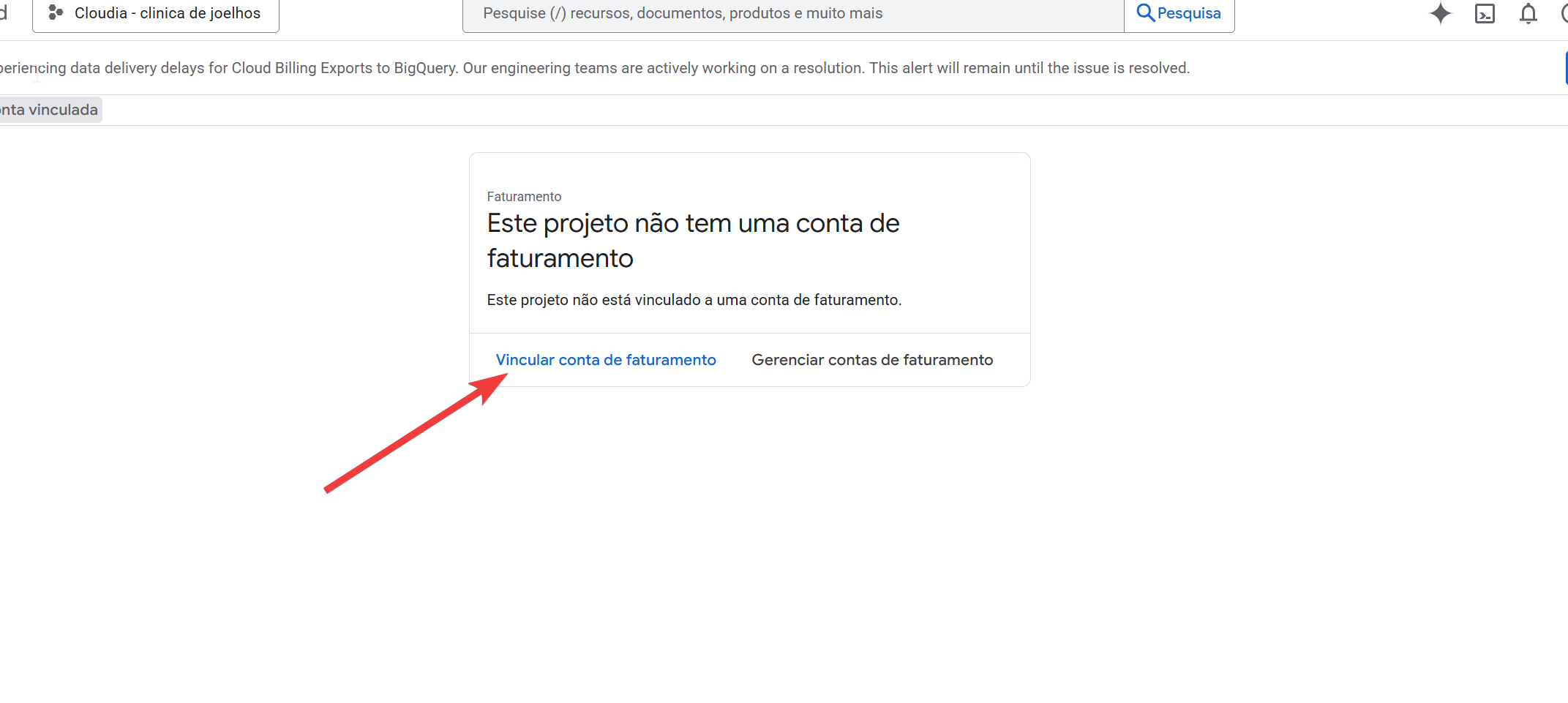
Clique em “Vincular conta de faturamento”
Selecione a conta de faturamento existente.
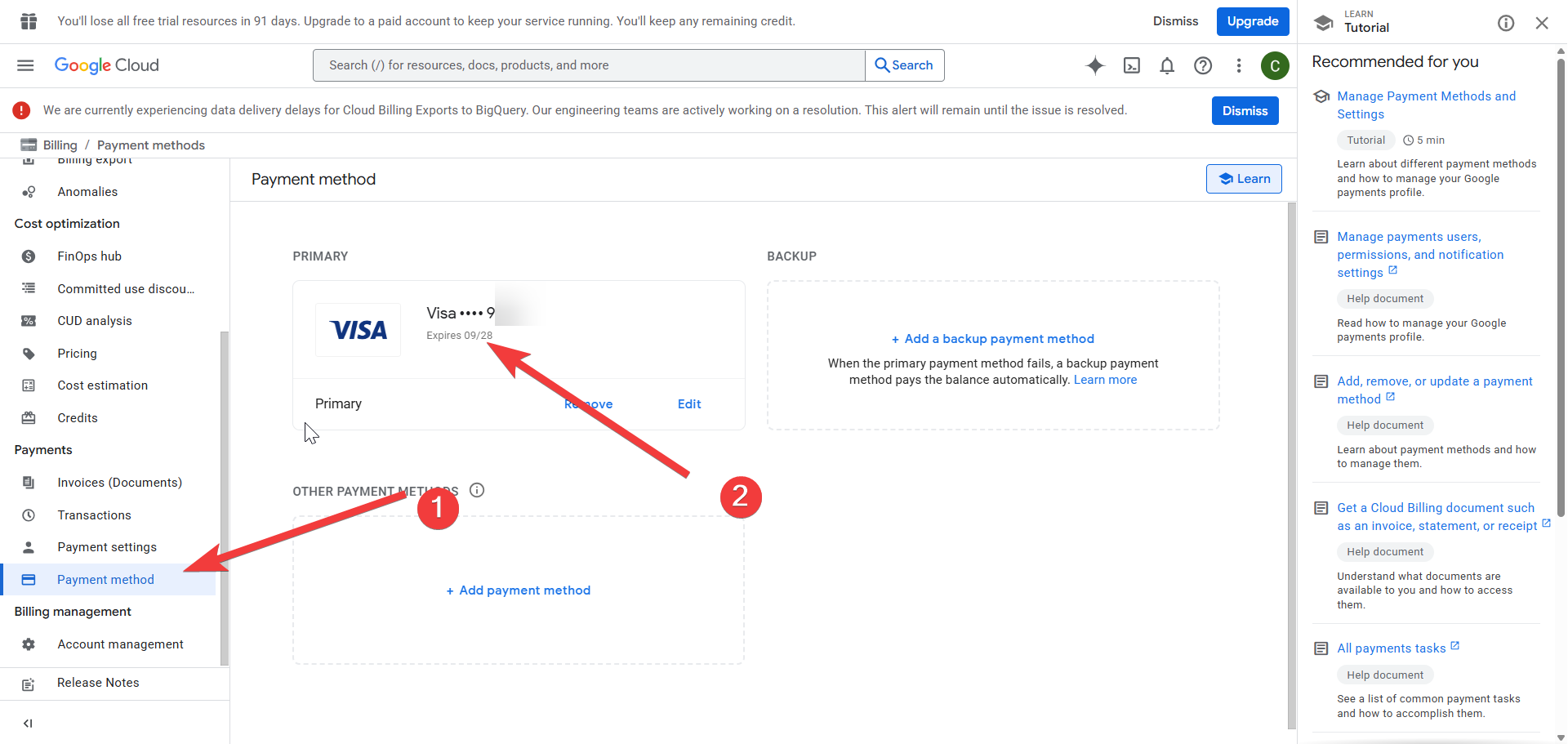
E apenas confirme se você está com o cartão de crédito correto cadastrado como método de pagamento primario:
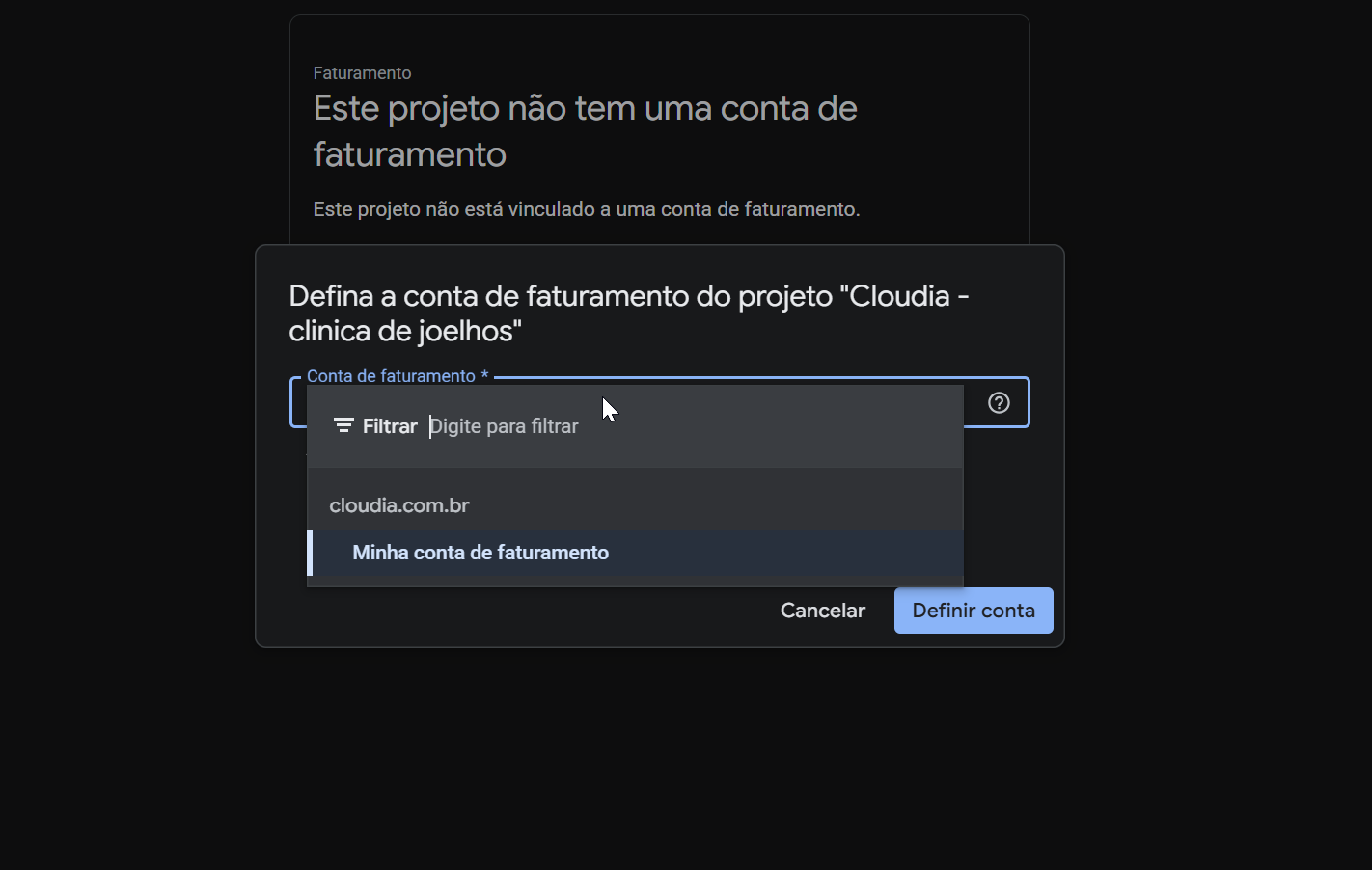
3.4. Defina a conta a ser vinculada:
Tudo pronto, fale com seu consultor Cloudia.