
Por padrão a nossa equipe já cria e vincula na sua Cloudia uma Google Agenda, mas caso seja necessario configurar os dias e horários de uma nova Google agenda, basta seguir esses passos:
Depois de criar a agenda é necessario configurar os dias e horários que vão ficar disponível para agendamento.
Tutorial em vídeo
Tutorial detalhado
Acesse http://calendar.google.com/
E se certifique que o email que está selecionado é o email que gerencia a agenda que você deseja configurar.
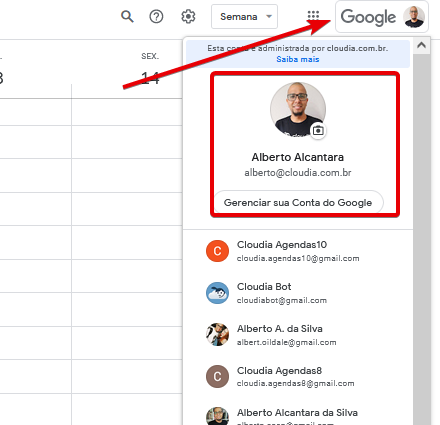
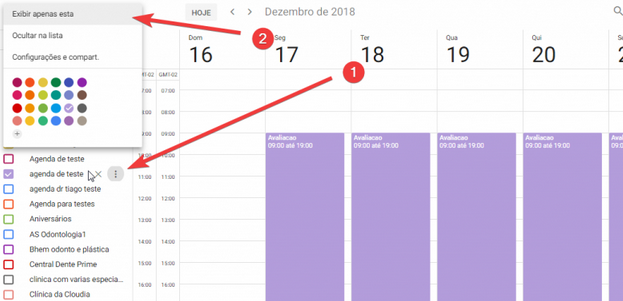
Selecione apenas a agenda que deseja configurar. Para isso passe o mouse em cima do nome da agenda desejada, clique nos 3 pontos que aparece ao lado do nome da agenda selecione a opção “Exibir apenas esta”, conforme imagem abaixo.
Nesse exemplo criamos o evento da segunda-feira que vai das 8:00 às 18:00, conforme imagem abaixo.
Você pode fazer isso segurando com o botão esquerdo do mouse e arrastando o mouse pela faixa de horário do dia ou editando os horários na janela que se abrirá.
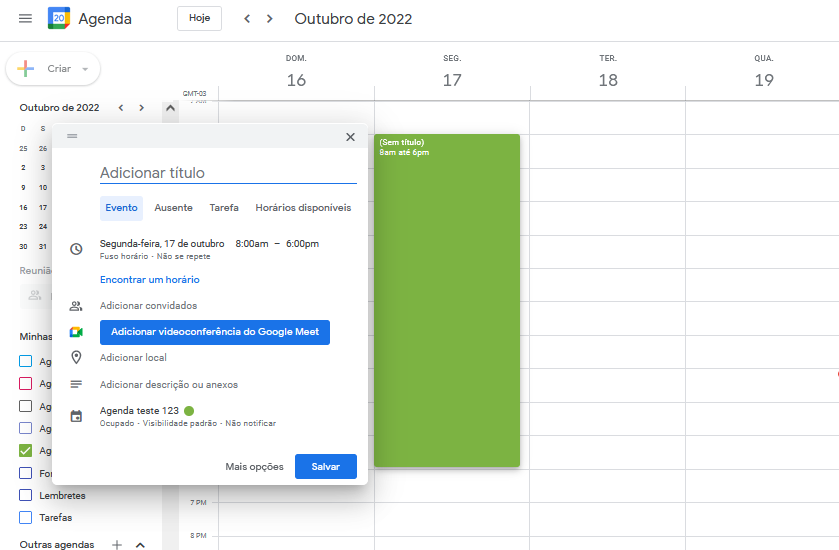
Obs.: Não leve em conta ainda os intervalos de almoço ou qualquer outro intervalo por enquanto, veremos como indicaremos isso para a secretária virtual mais adiante.
Crie nome do “Evento”(Esse nome que você vai dar ao evento é o que chamamos de “marcador” quando você cria um tipo de consulta no menu “Tipos de consultas”) e edite os horários de limite se necessário. Exemplo: Se no menu Tipos de consulta o nome do marcador é CONSULTA devemos nomear o evento da Google agenda com o mesmo nome CONSULTA para que a Cloudia entenda como um horário disponivel para agendamento
Depois clique em “Mais opções”.
Neste exemplo, como o atendimento acontece de segunda a sexta nestes mesmos horários, selecionamos “Todos os dias da semana (segunda a sexta-feira)”.
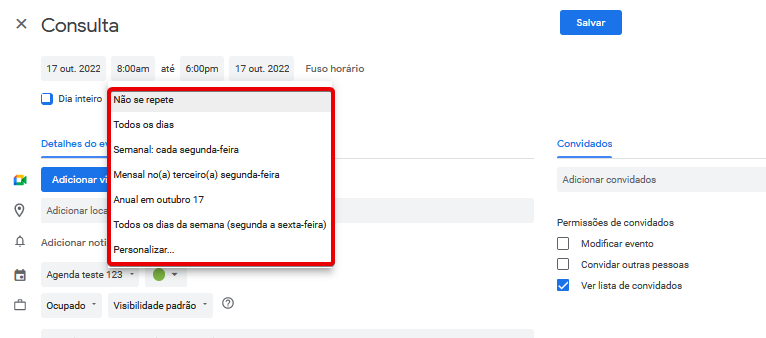
Há inúmeras possibilidades de repetições dos eventos, basta clicas em “Personalizar…” no passo anterior e explorar as alternativas.
Obs.: Se você atende diferentes tipos de consultas que só acontecem alguns dias da semana ou com durações diferentes, explicaremos mais adiante no último vídeo deste post como você deve configurar a sua Google Agenda.
Como configurar para não oferecer os horários de intervalo de almoço para os pacientes agendaram
Explicamos no vídeo a seguir como você pode fazer para criar intervalos de almoço onde sua equipe não atende. Segue procedimento em vídeo: