
Tutorial em vídeo
Tutorial detalhado
Para adicionar ou dar as permissões a cada usuário que terá acesso a sua Cloudia, você deve ir neste menu “Configurações > Gerenciar Usuários”, conforme imagem:
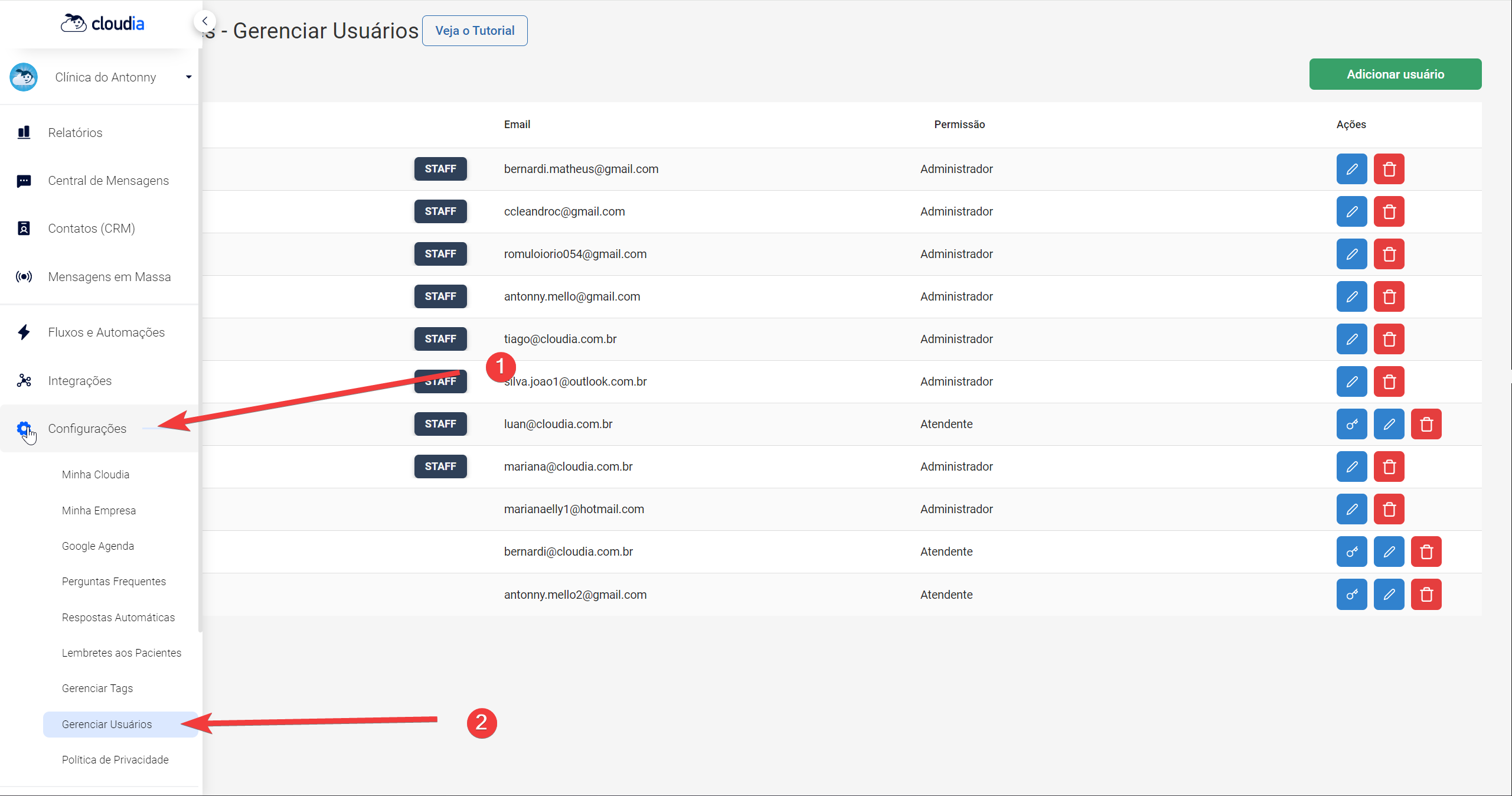
Importante: Somente quem tem permissão de ADMINISTRADOR na conta vai conseguir realizar esse procedimento.
Adicionar usuário
Você pode adicionar novos usuários seguindo este passo a passo da imagem:
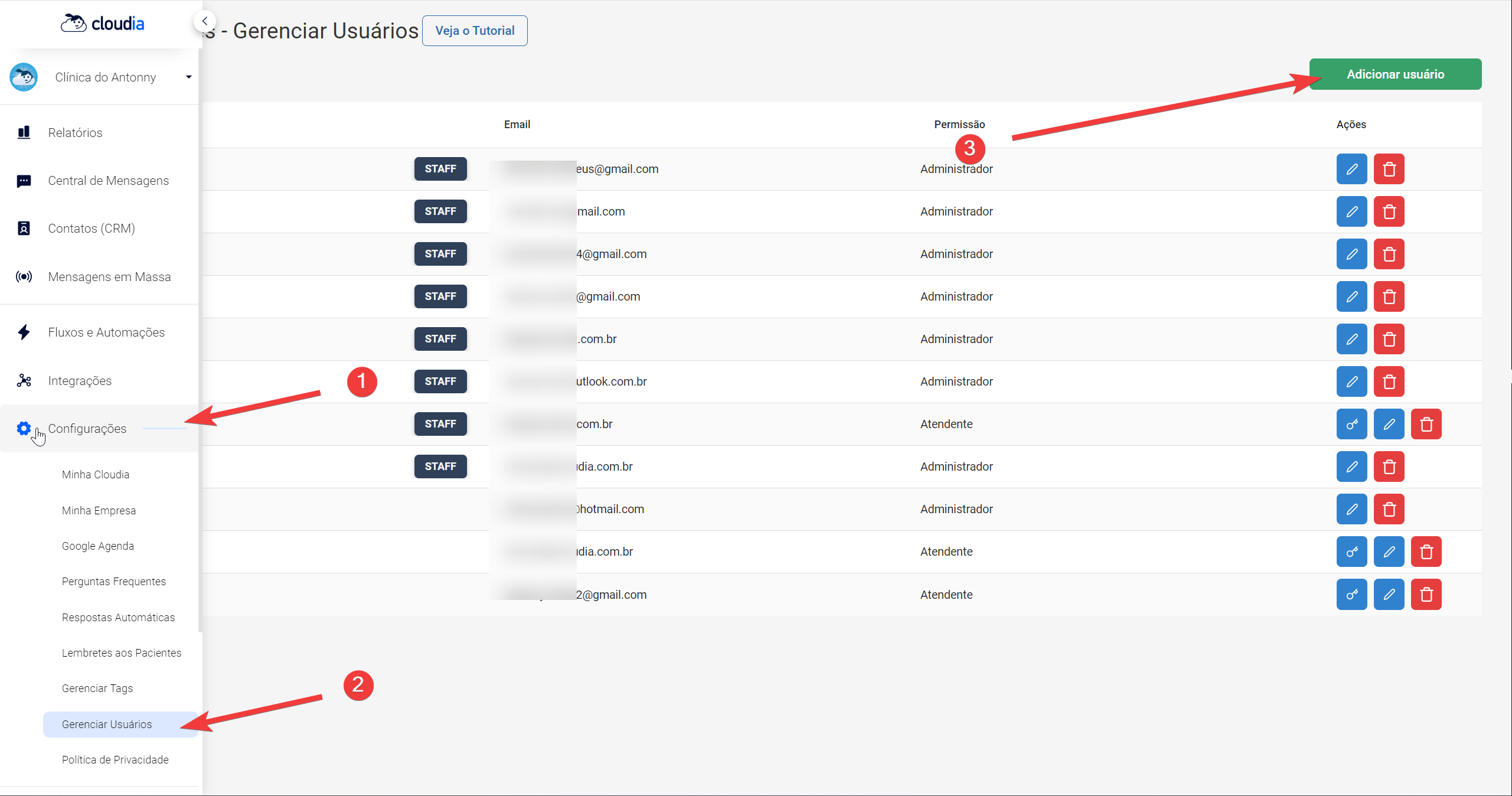
Agora é só adicionar o nome do login e o email e selecionar o nível de permissão. Em até 1 minuto o email cadastrado receberá um email para criar a senha de acesso.
Nível de Permissões
Administrador: Permissão total, pode adicionar/excluir logins, visualizar todas as conversas e editar permissões dos atendentes. Atendente: Permissão parcial, pode visualizar somente menus que Administrador permitir, não pode excluir nem editar logins.
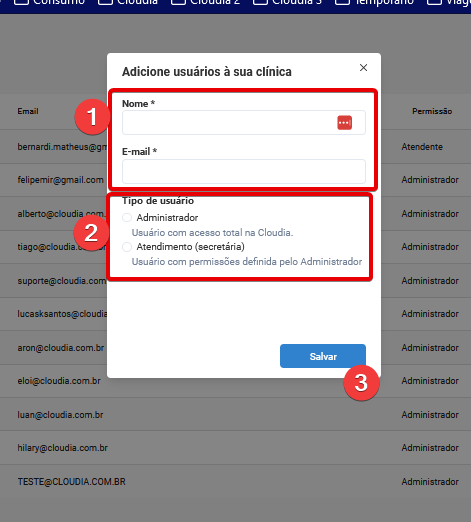
Importante: para logins adicionais existe um custo extra de 30,00/,mensal.
No menu Meu Plano, aba Plano em Atendentes adicionar a quantidade de logins adicionais desejado e clicar em Mudar Plano e confirmar a ação, será gerada uma fatura com o valor adicionar, e assim que ele for pago o login novo (ou novo usuário atendete) poderá ser adicionado na plataforma, no menu "Configurações”>"Gerenciar usuários”.
Editar permissão usuário
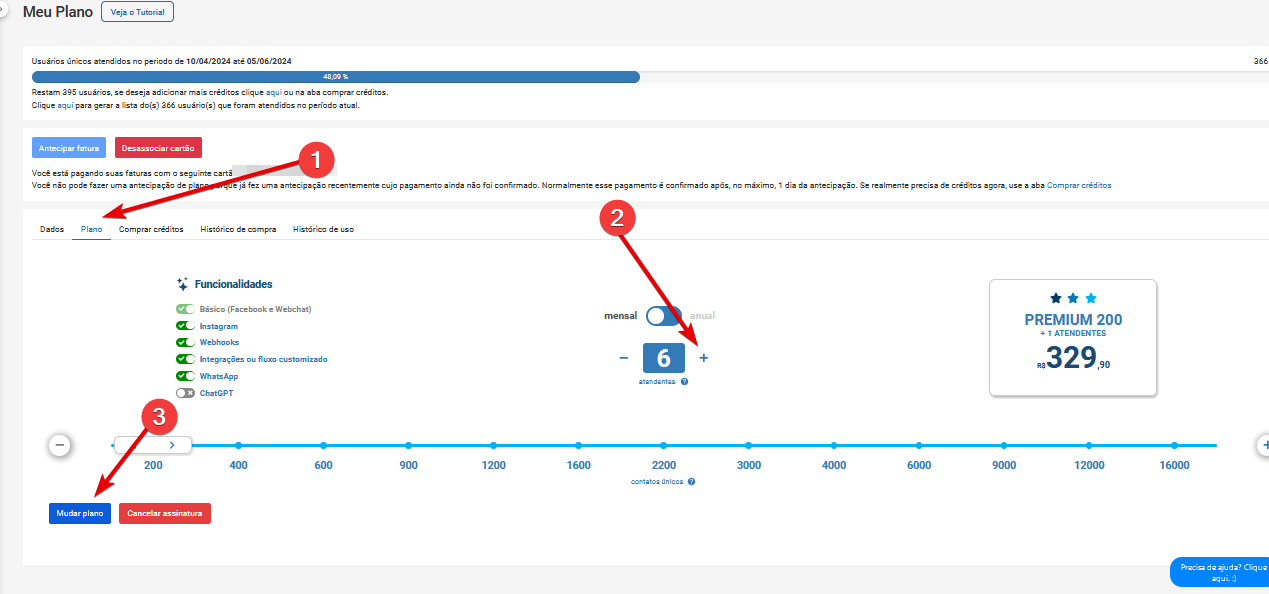
Agora também é possível editar permissões de usuários com nível de permissão Atendente para isso basta clicar no desenho da chave:
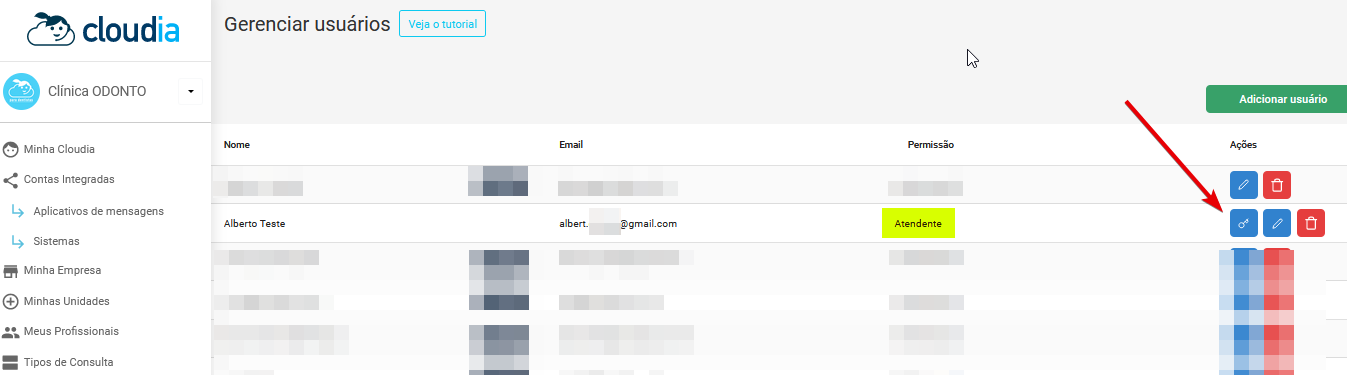
Entre as opções de permissão existem: Menus que o atendente poderá ter acessar>
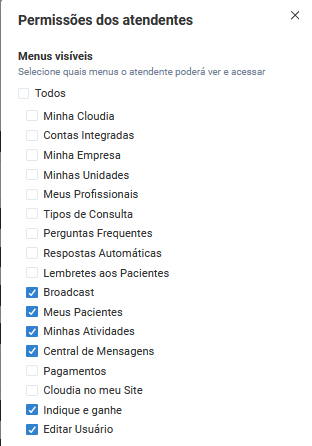
Conversas que ele poderá visualizar na Central de Mensagens>
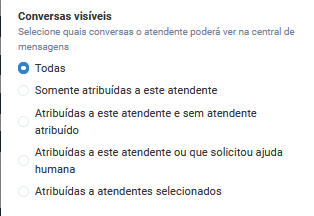
Deixar nome sempre visível no chat>
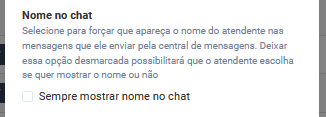
Depois de qualquer uma dessas alterações é importante clicar em Salvar para aplicar essas alterações.
Importante: Vale ressaltar que somente quem tem permissão de Administrador vai ter permissão par editar essas opções dos usuários com permissão de Atendente.
Excluir usuário
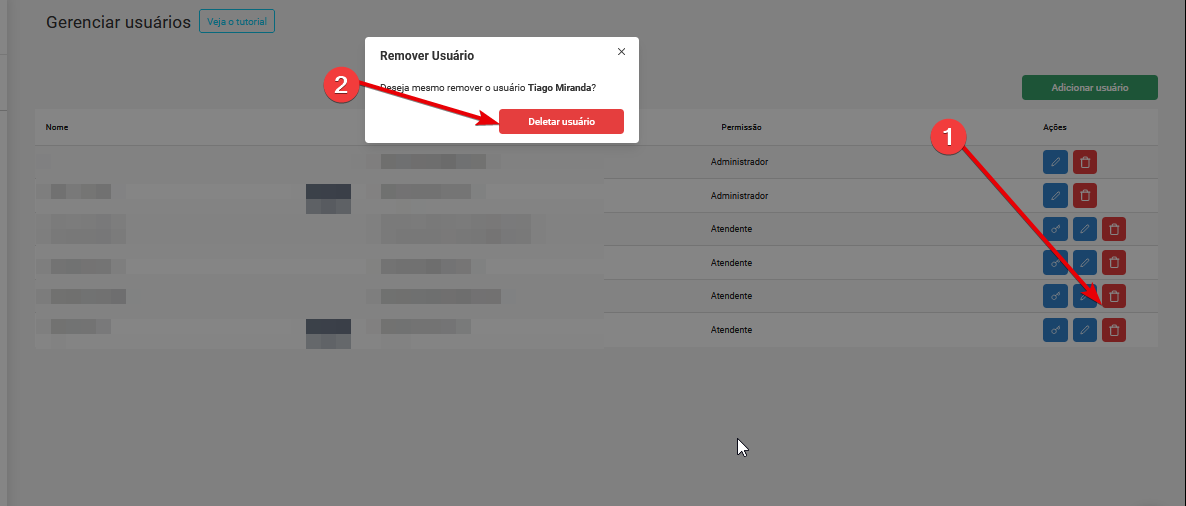
Para excluir um usuário basta clicar no botão vermelho de lixeira e confirmar a ação:
Adicionar Departamentos
Também é possível criar, editar e adicionar usuários a Departamentos. Para isso, basta acessar a aba “Departamentos”, e clicar em “Adicionar departamento”. Neste menu será possível definir o nome e a cor do Departamento, além dos usuários vinculados a ele.

→ Observação: é permitido que um usuário esteja inserido em diversos departamentos.
Após cadastro, o departamento será apresentado em conjunto com a listagem de seus usuários. Também é possível editar ou excluir seu registro.

Na aba de Usuários, também é listado o departamento vinculado a cada um dos registros.

Importante: Somente quem tem permissão de ADMINISTRADOR na conta vai conseguir realizar esse procedimento.