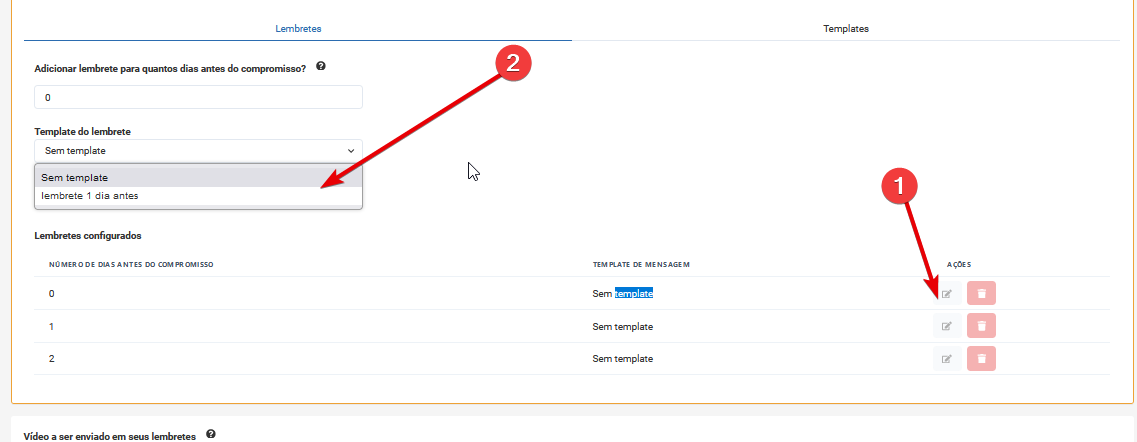
Nesse menu, você pode configurar todos os lembretes de confirmação que a sua secretária robô vai enviar automaticamente para os pacientes que agendarem horários. Você pode configurar vários lembretes com a quantidade de dias de antecedência que devem ser enviados.
Tutorial em vídeo
Tutorial detalhado
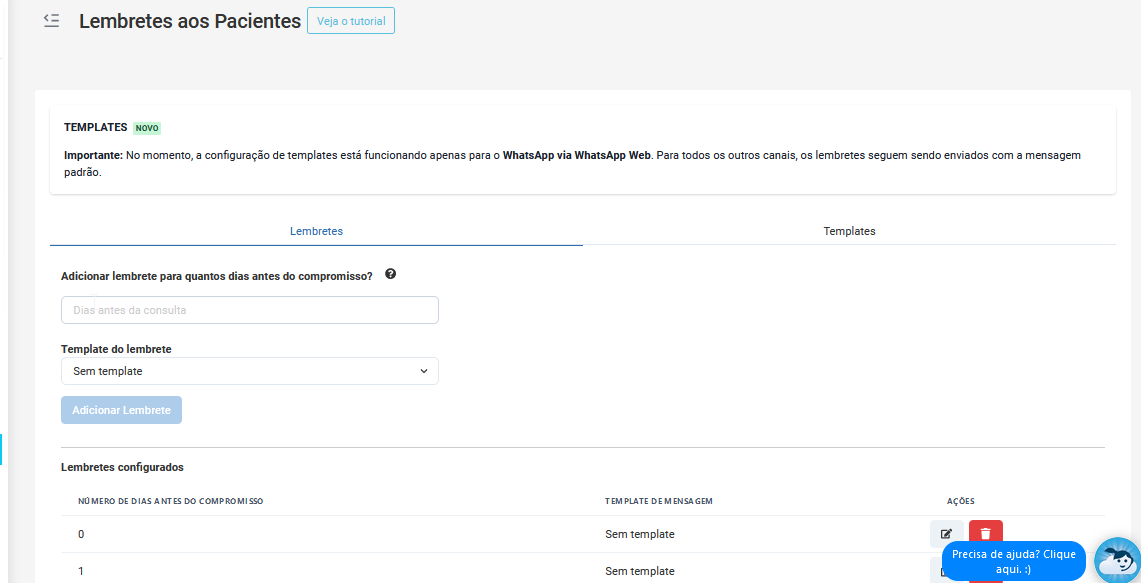
Na aba Lembrete, digite a quantidade de dias antes do compromisso no campo indicado e clique no botão “Adicionar”.
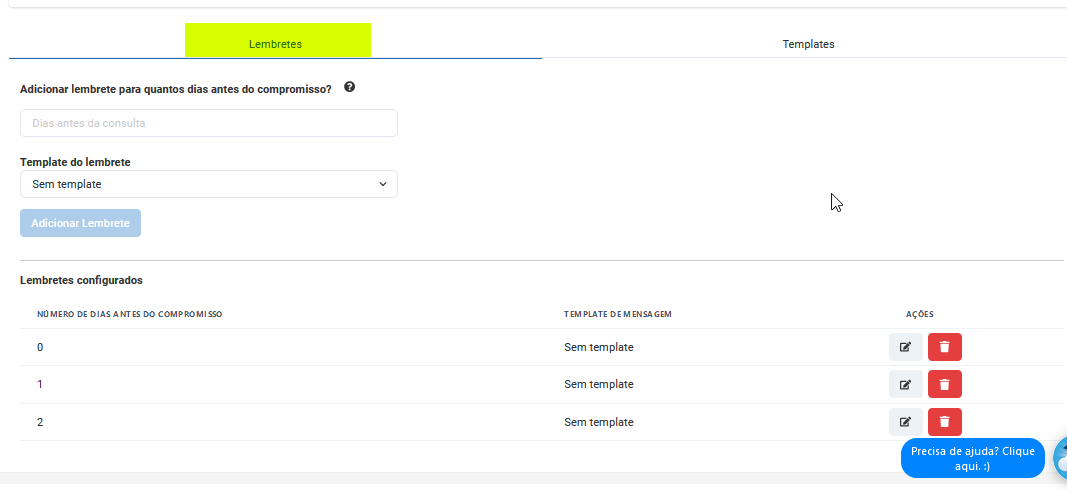
No exemplo da imagem acima, foi adicionado 0 dias (zero dias antes), portanto o lembrete será também enviado no dia do compromisso, sempre aproximadamente entre as 6 e as 8 horas da manhã.
Se for colocado 1 dia antes, o lembrete será enviado 1 dia antes do compromisso entre as 6 e as 8 horas da manhã. Atualmente os horários dos envios dos lembretes não são editáveis.
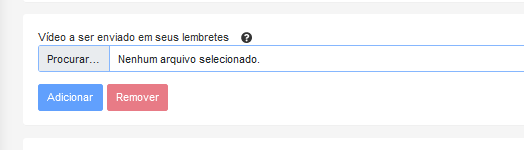
Também é possivel anexar um vídeo para ser disparado junto com o lembrete. É só clicar em Procurar… selecionar o vídeo e clicar em Adicionar. (O vídeo deve ser no formato .mp4 e ter no maximo 16mb de tamanho).
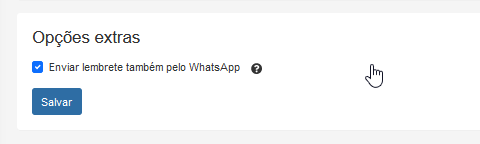
Além disso também é possivel disparar o lembrete também pelo Whatsapp, para isso é necessario ter o Whatsapp Business API integrado na Cloudia, e deixar marcada a opção da imagem acima.
Vale ressaltar que o o WhatsApp Business API cobra um valor de U$ 0,05 (cinco centavos de dólar) para cada conversa iniciada.
Template
Importante: No momento, a configuração de templates está funcionando apenas para o WhatsApp via WhatsApp Web. Para todos os outros canais, os lembretes seguem sendo enviados com a mensagem padrão.
O lembrete padrão é esse aqui:
Oi, {{ paciente.nome }}.Estou te mandando essa mensagem para te lembrar da sua consulta aqui na {{ clinica.nome }} no dia {{ consulta.data }}, às {{ consulta.hora }}.
O nosso endereço é {{ consulta.endereço }}.
O link a seguir vai te ajudar a chegar em nossa clínica via Google Maps: {{ consulta.link_google_maps }}.
Na aba Template é possivel editar a mensagem enviada. Para isso basta clicar em Adicionar Template, nomear o template e selecionar o que quer enviar para o paciente, é possivel criar um grupo de mensagens, adicionando, texto e mídias no lembrete:
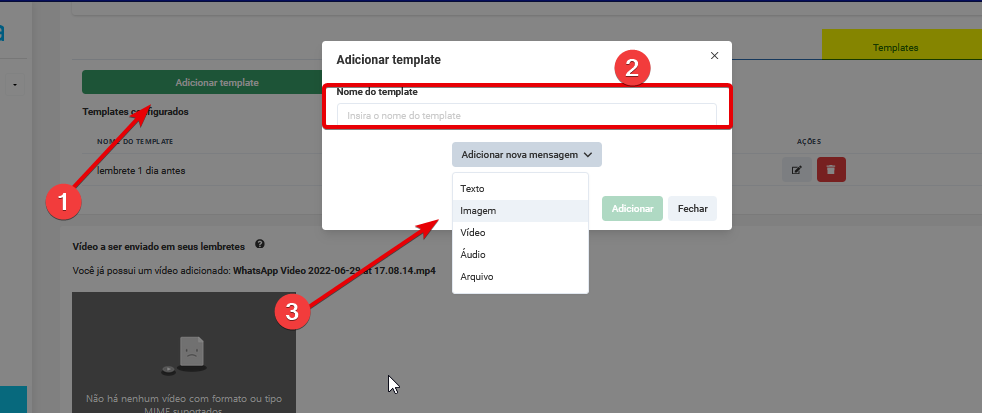
Depois do Template criado é só voltar na aba Lembrete e clicar para editar e selecionar o modelo desejado;