
Como importar os nós da Cloudia para o seu n8n
Clique no link abaixo para ter acesso a API completa da Cloudia
https://documenter.getpostman.com/view/33208544/2sA358eRmb
Este vídeo explica como você pode usar a documentação acima:
Importante: na mensagem a ser enviada via api, substitua a quebra de linha por “\n” para p json.
Caso queira importar blueprint como mostra no vídeo acima, segue o arquivo que você precisa importar para o Make:
Introdução
Vídeo com breve explicação:
Vídeo com explicação prática de como usar a API para integrações via Zapier:
Esta API serve para o envio de mensagens via Cloudia na sua versão WhatsAppWeb.
Aplicações práticas da API:
- Enviar uma mensagem automática via WhatsApp para leads que se cadastraram em Campanha de cadastro (lead ads) no Facebook.
- Mandar uma mensagem automática via WhatsApp de parabéns para os aniversariantes do dia.
- Mandar mensagem automática via WhatsApp com o boleto de cobrança do paciente.
- Mandar mensagem automática via WhatsApp de retorno do paciente.
- Mandar mensagem automática via Whatsapp de lembrete de consulta, onde as consultas são cadastradas em outro sistema fora da Cloudia.
É importante observar que nesses casos de uso da API, é preciso ter conhecimento em integrações entre softwares, usando gatilhos de outros softwares que ativem o envio da mensagem via API. É possível executar essas integrações também usando softwares integradores como Zapier, Make, Integrately, Pluga ou similar.
Caso tenha dúvidas em como usar, por favor nos contate pelo email suporte@cloudia.com.br.
Enviar mensagem:
POST - https://api-prd.cloudiabot.com/api/whatsappweb
Envia uma mensagem para um paciente via WhatsApp.https://file.notion.so/f/f/fb91c8c1-aec0-456d-9861-0572ef7c99b9/fc404d44-b90f-40e6-a528-4c0de610fb03/Modelo__Automao_Make_integrado__API_da_Cloudia.json?id=342f9d9e-0239-42d6-b4cf-e210470f576e&table=block&spaceId=fb91c8c1-aec0-456d-9861-0572ef7c99b9&expirationTimestamp=1721923200000&signature=JyXiKlmeYZZGY5yDUiRMlzUmUcsXPN33iYoIdksqbnU&downloadName=Modelo_+Automação+Make+integrado+à+API+da+Cloudia.json
Parâmetros marcados com asterisco (*) no final são obrigatórios.
Parâmetros:
- Head Params:
Atributo Valor Content-Type * application/json Authorization * {{ TOKEN_DE_AUTORIZAÇÃO }} Observação: o Token de autorização pode ser obtido no seguinte endereço: https://app.cloudiabot.com/ no menu “API do WhatsApp”.
- Body Params:
Atributo Tipo Exemplo Descrição phone * string 5511999999999 Número de telefone do paciente, incluindo DDI e DDD sem o zero. message * string Olá, meu paciente, tudo bem? Mensagem que será enviada ao número de contato do paciente. name string John Doe Nome do paciente que receberá a mensagem enviada. Se não preenchido, será vazio.
Respostas:
{
    "id_clinic": 12,
    "id_customer": 1234567,
    "id_received_message": 99999741,
    "message_creation_date": "2022-05-26T22:30:10.000Z"
}{
"statusCode": 400,
"error": "Bad Request",
"message": "The phone number is not registered on WhatsApp",
"cause": "PHONE_DOES_NOT_EXISTS"
}
A seguir te apresento também a documentação completa, é possível utilizar a API para:
- Atribuir atendente
- Desatribuir atendente
- Adicionar contato à uma sequência ativa
- Remover contato de uma sequência ativa
- Adicionar uma tag a um contato
- Remover tag de um contato
- Enviar mensagem via WhatsApp
Para mensagens do tipo imagem, vídeo, arquivo e áudio você pode utilizar uma mídia do Google Drive no mediaUrl.
Mas é importante:
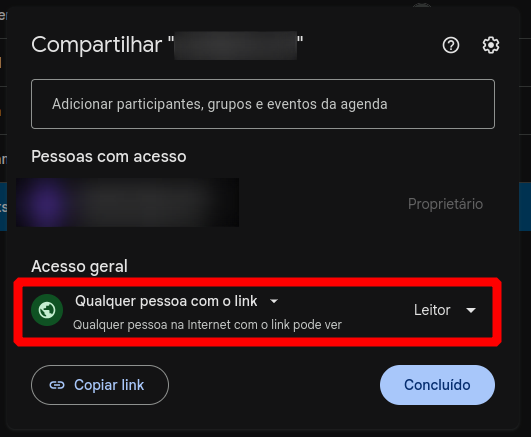
- Deixar o arquivo público (no Google Drive: clique com botão direito no arquivo >
Compartilhar> na seção "Acesso geral" altere para "Qualquer pessoa na internet com o link pode ver")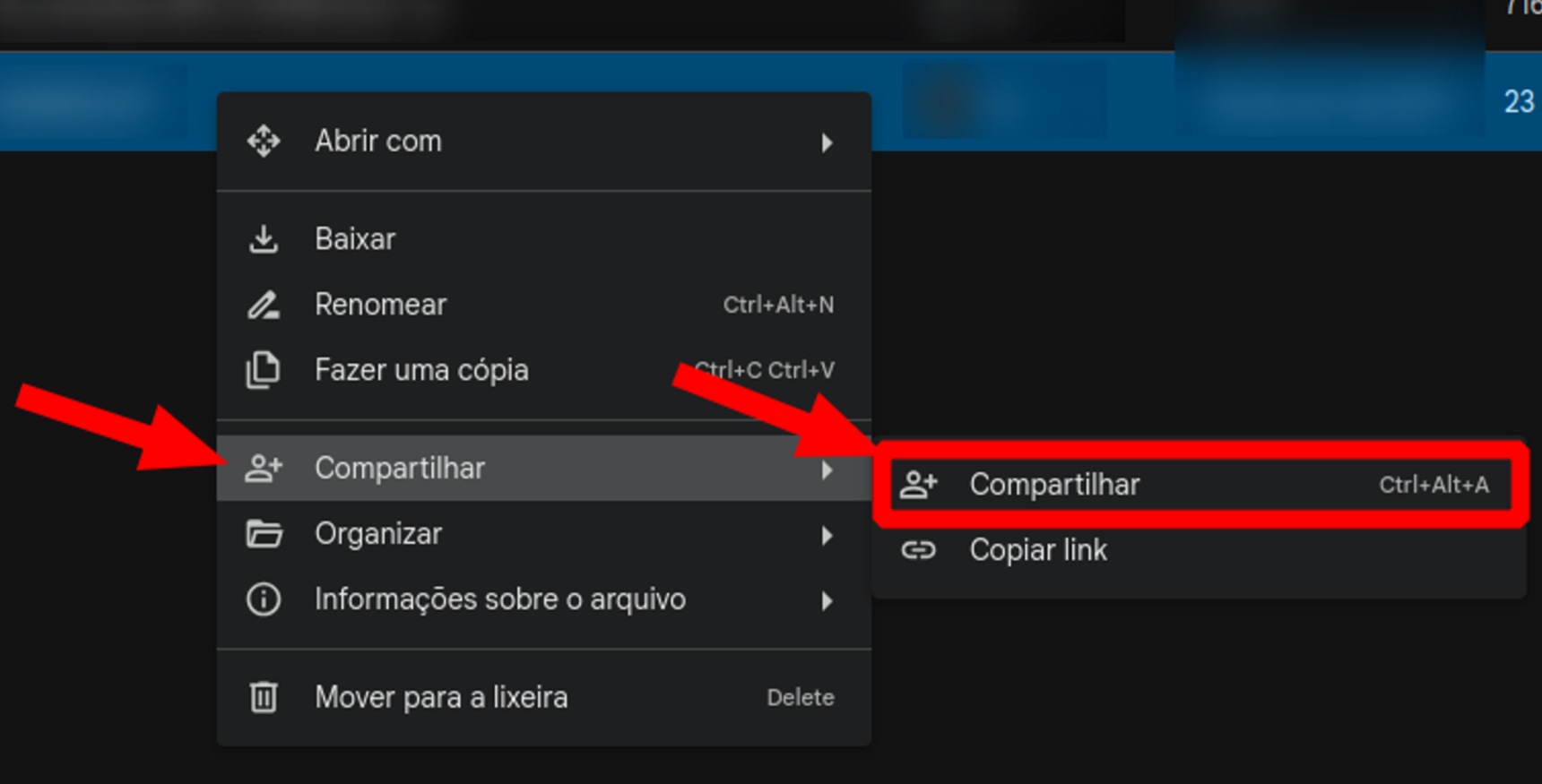
- Alterar a URL de compartilhamento "padrão" de
https://drive.google.com/file/d/{ID}/viewparahttps://drive.google.com/uc?export=download&id={ID}
Se você utiliza Make, pode ver como fazer essa conversão de URL a partir do nosso modelo blueprint:
https://documenter.getpostman.com/view/33208544/2sA358eRmb