
Outros tópicos relacionados:
Como configurar os motivos de conclusão de atendimentos
Tutorial em vídeo
Tutorial detalhado
Como encaminhar mensagens:
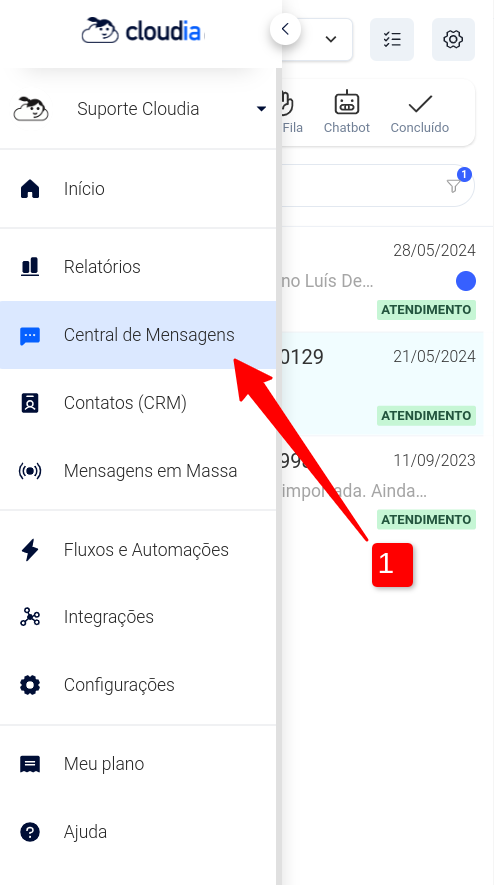
Dentro da Central de Mensagens é possivel ter acesso a todas as conversas das plataformas integradas a Cloudia (Facebook, Instagram, WhatsApp e Webchat). Também é possivel interagir por aqui com os seus pacientes.
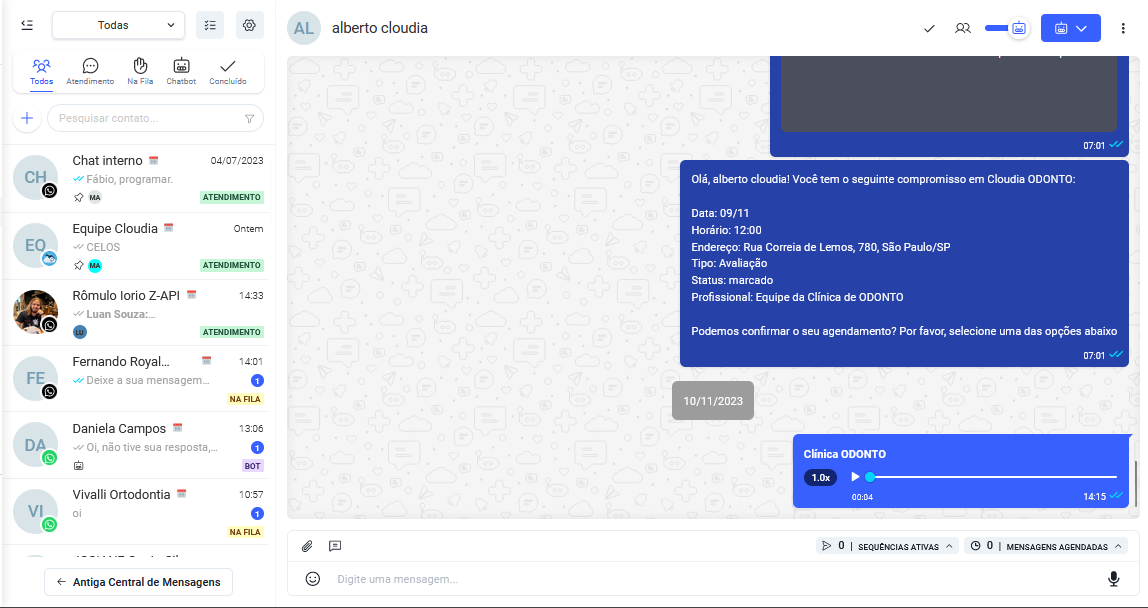
Desativar bot em uma conversa
Caso você queira interagir com um paciente recomendamos bloquear a Cloudia antes, assim ela não vai disparar outras mensagens durante a conversa, para isso basta:

Selecionar o paciente desejado e clicar no desenho do robô. Azul = Bot ativado
Cinza = Bot desativado
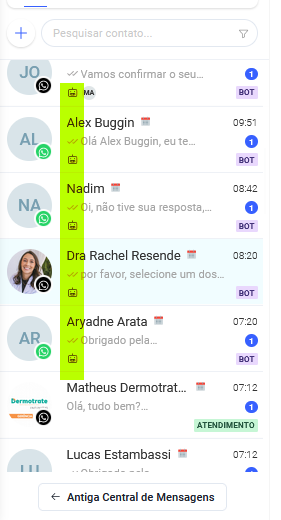
Os pacientes que estiverem com a Cloudia ativada vão ser identificados pelo símbolo do de um robô:
Agora com o bot desativado é possivel conversar com o paciente sem a interrupção do robô.
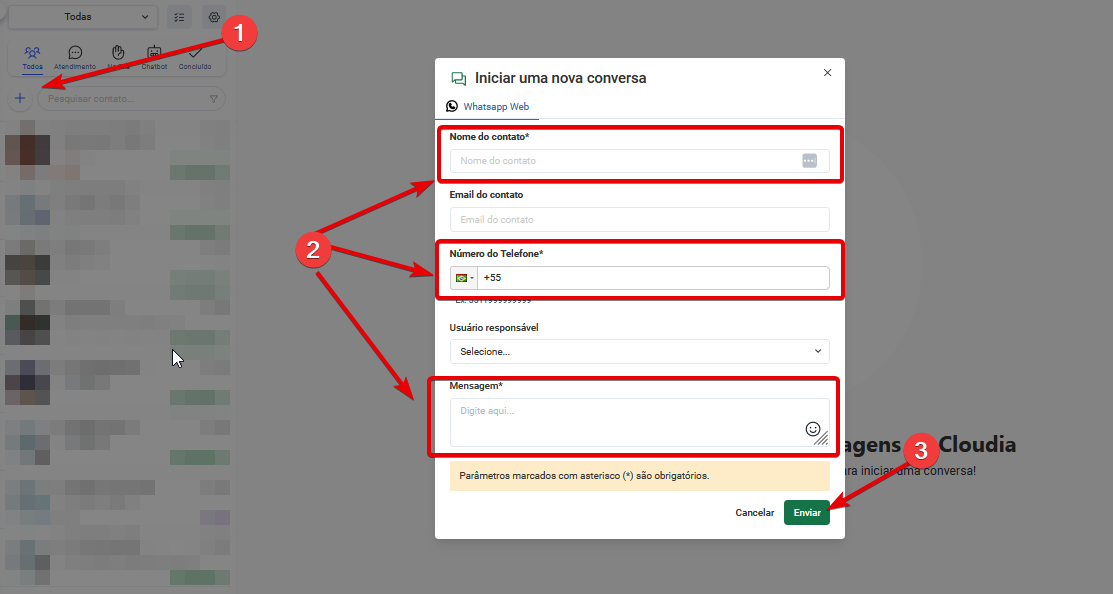
Adicionar contato manualmente
Para isso basta clicar no sinal + e adicionar os dados obrigatórios Nome do contato, numero de telefone e Mensagem, depois é só clicar em Enviar.
Detalhes do contato
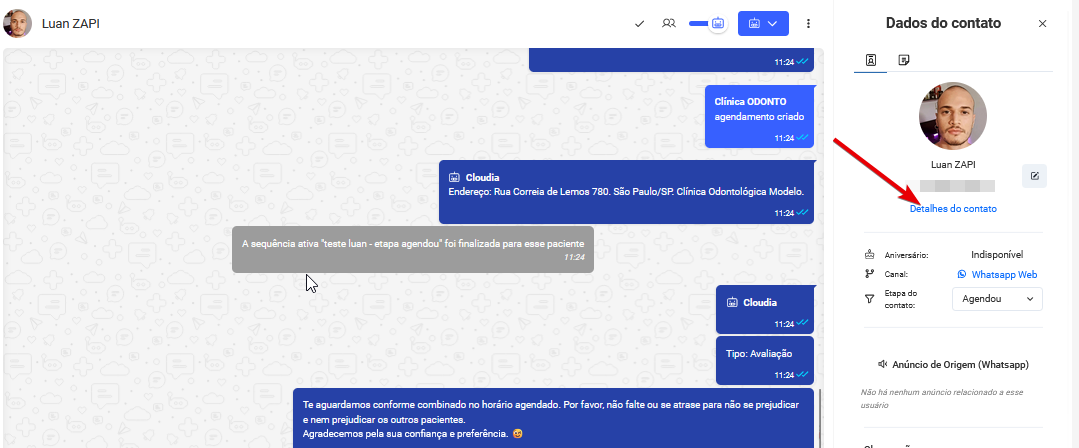
Na aba Detalhes do contato é possivel adicionar ou editar alguns dados como:
- Nome
- Telefone (contatos de origem do Instagram ou Facebook)
- Data de nascimento
- CPF
- Cidade
- Etapa
- Observações
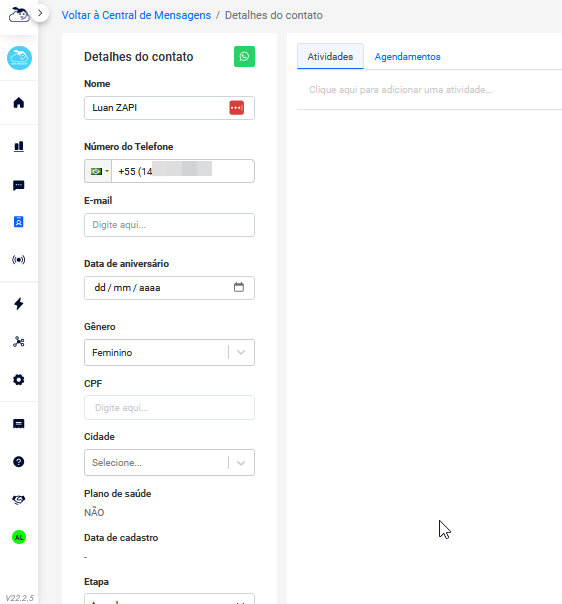
Importante: Pacientes de origem do WhatsApp não podem ter o numero de telefone editado, caso precise editar o numero do contato será preciso adicionar um novo numero seguindo esses passos aqui.
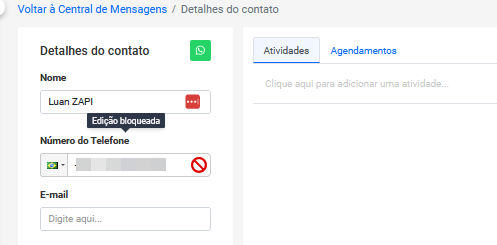
Também é possivel criar uma atividade para o contato (para saber mais sobre Minhas Atividades, clique aqui)
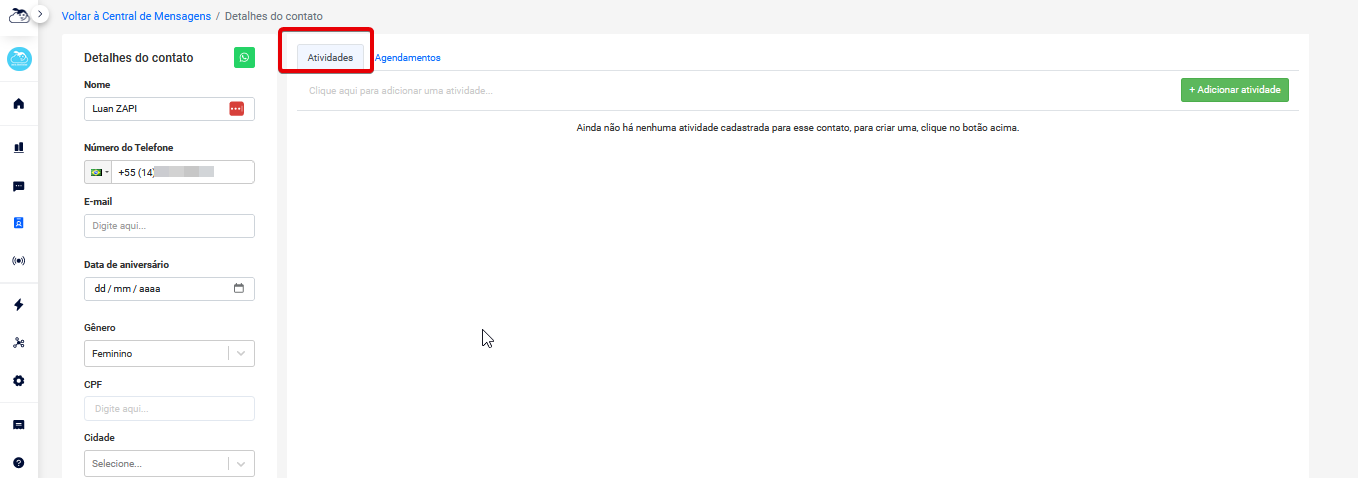
Agendamentos
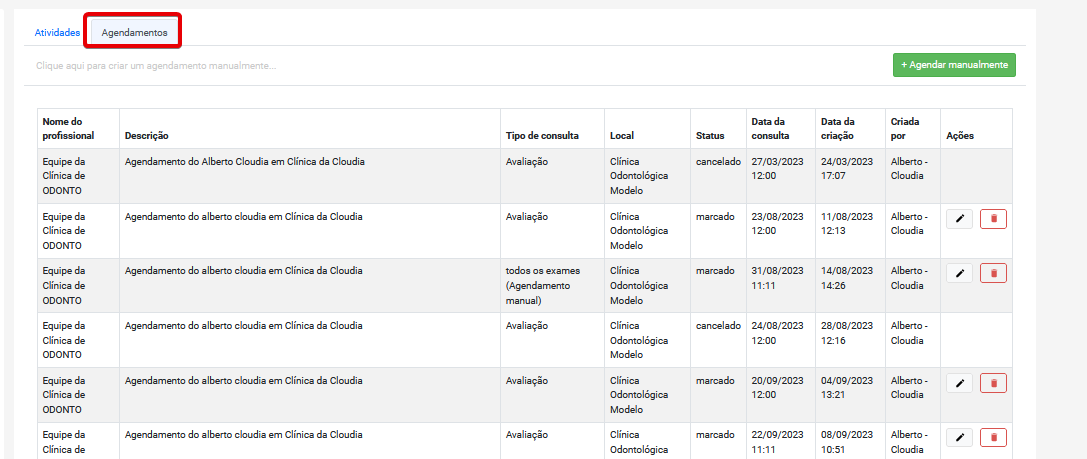
Na aba Agendamentos é possivel visualizar todo o histórico de agendamentos que foram realizados através da nossa plataforma (tanto os agendamentos automáticos via Chatbot quanto os agendamentos realizados por atendes humanos na Cloudia). Vão existir dados como:
Descrição do agendamento
- Nome do Profissional
- Descrição
- Tipo de Consulta
- Local
- Status do agendamento
- Data da consulta
- Data da criação da consulta
- Criada por (Cloudia, quando foi agendamento via Chatbot)
Agendar manualmente
Vídeo de como criar o agendamento manualmente se você usa a Cloudia integrada a Google agenda e deseja que o paciente receba o lembrete automatico:
Existem duas formas, essa primeira é a mais prática por fazer sem sair da central de mensagens:
1 - https://youtu.be/4EOeP640BLU
2 - https://crvideos.bonjoro.com/r/0f42f092-2587-4bcc-b252-b5802018d35d
Clique em Agendar Manualmente, agora é só adicionar as informações: Unidade, Profissional, Agenda. É possivel adicionar informações extras do paciente no campo Descrição do agendamento, depois e só selecionar data e hora e clicar e Adicionar agendamento:
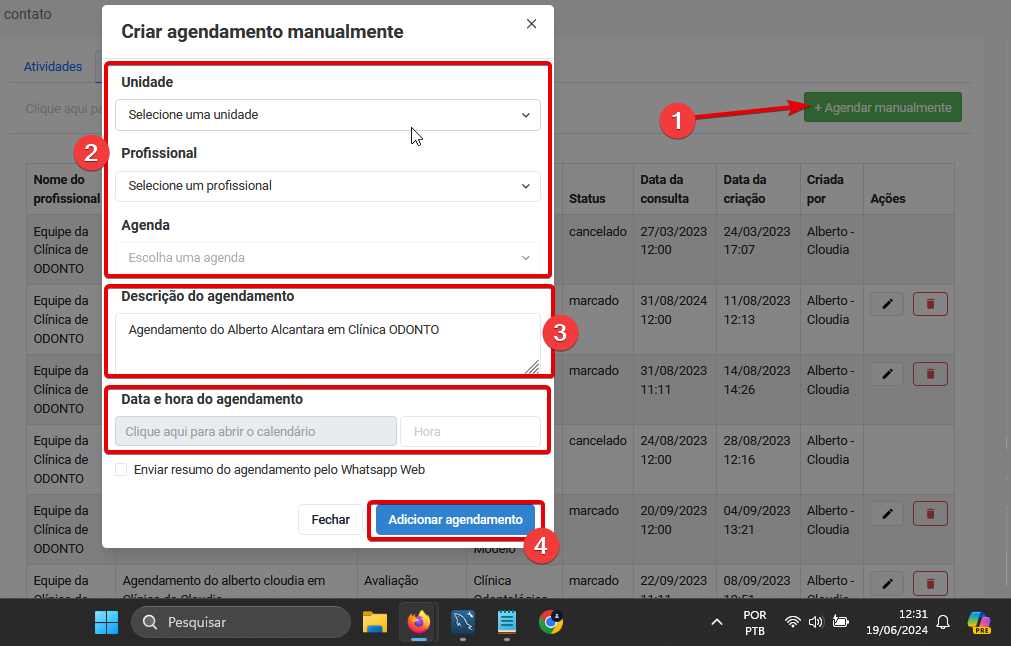
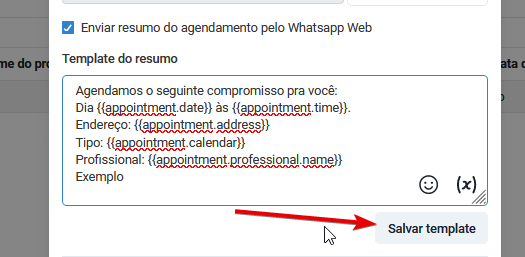
É opcional, mas caso queira é possivel informar uma mensagem ao paciente com os dados do agendamento marcando a opção Enviar resumo do agendamento pelo WhatsApp Web, por padrão é enviado esse lembrete do print.

Também é possivel editar o template modelo, basta editar a mensagem no campo Template do resumo e clicar em Salvar Template
Reagendar manualmente
Na consulta desejada é só clicar na lápis, selecionar o dia e horário desejado e clicar em Atualizar
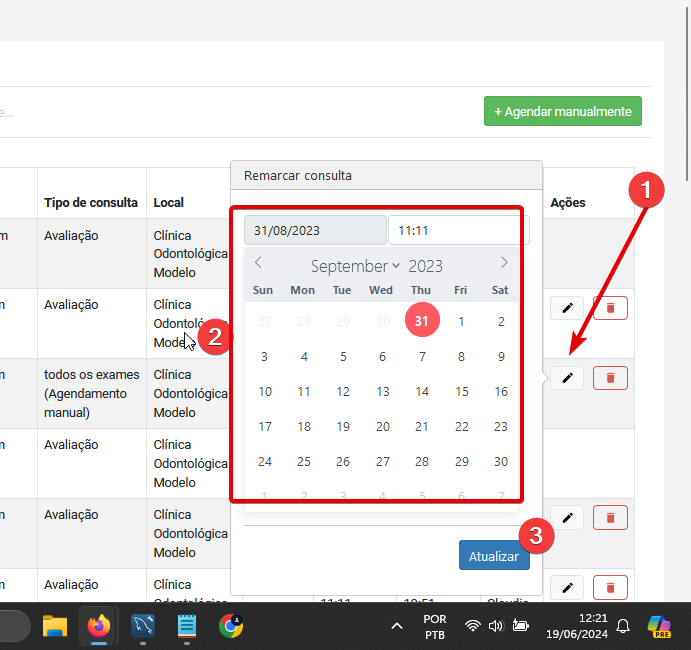
Quando a consulta é reagenda existe a possibilidade de enviar uma mensagem ao contato, caso queira, assim que o agendamento é reagendamento é possivel editar o texto e clicar em enviar, como no print abaixo.
Importante: Essas mensagens só serão enviadas para contatos que interagiram pelo Facebook Messenger ou WhatsApp Web.

Cancelar manualmente
Na consulta desejada clicar na lixeira e confirmar a ação
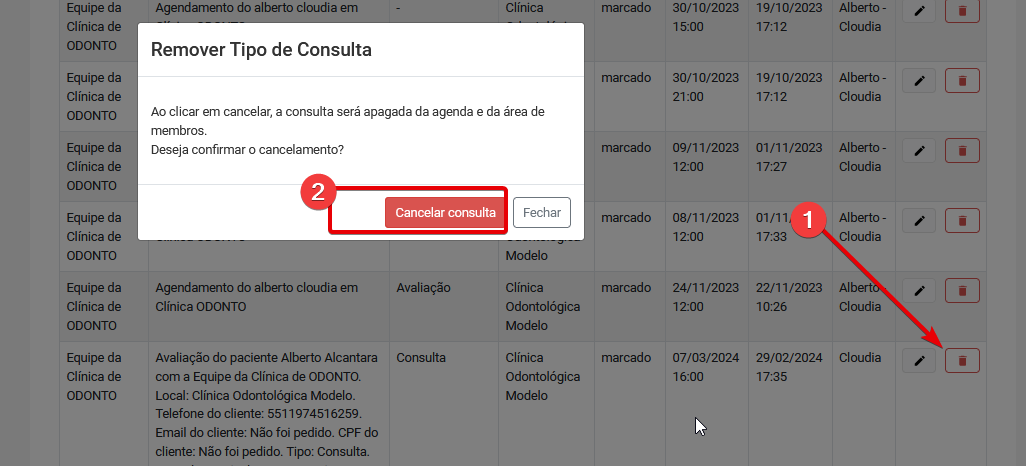
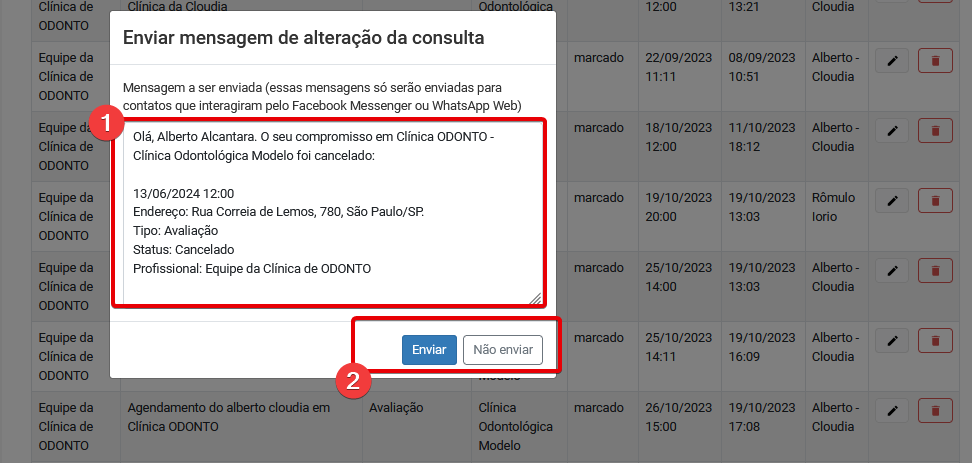
Quando a consulta é cancelada existe a possibilidade de enviar uma mensagem ao contato, caso queira, assim que o agendamento é cancelado é possivel editar o texto e clicar em enviar, como no print abaixo.
Importante: Essas mensagens só serão enviadas para contatos que interagiram pelo Facebook Messenger ou WhatsApp Web.
Outras funcionalidades da Central de Mensagens
Encaminhar mensagens
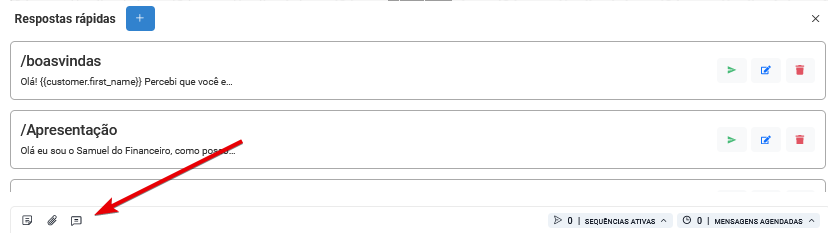
Criar, editar e deletar Respostas Rápidas
Veja este vídeo para entender melhor como criar e enviar uma resposta rápida que inclusa mídias além de mensagens simplesmente de texto:
As Respostas Rápidas podem ajudar muito no dia a dia da sua clinica, aqui é possivel deixar as mensagens mais enviadas salvas para agilizar o atendimento.
Clicando em “Adicionar Resposta Rápida”
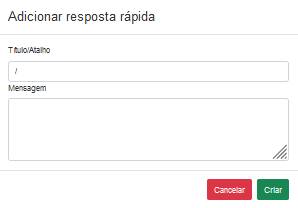
É só adicionar o título que sempre inicia com / e o texto, depois é só salvar. Assim quando for digitado a / seguida do titulo a mensagem será exibida para ser enviada.
Você pode mesclar envios de mensagens de texto, audios, imagens e até vídeos.
Reposta rápidas com mídia (Vídeo, foto ou documento):
Enviar Arquivos

Pode ser enviada Documentos, fotos e vídeos.
Enviar áudio

Anotação interna
Segue um vídeo explicando a função:
Tutorial detalhado
Clicando no desenho de bloco de notas no canto inferior esquerdo é possivel adicionar uma anotação que somente os atendentes vão poder visualizar
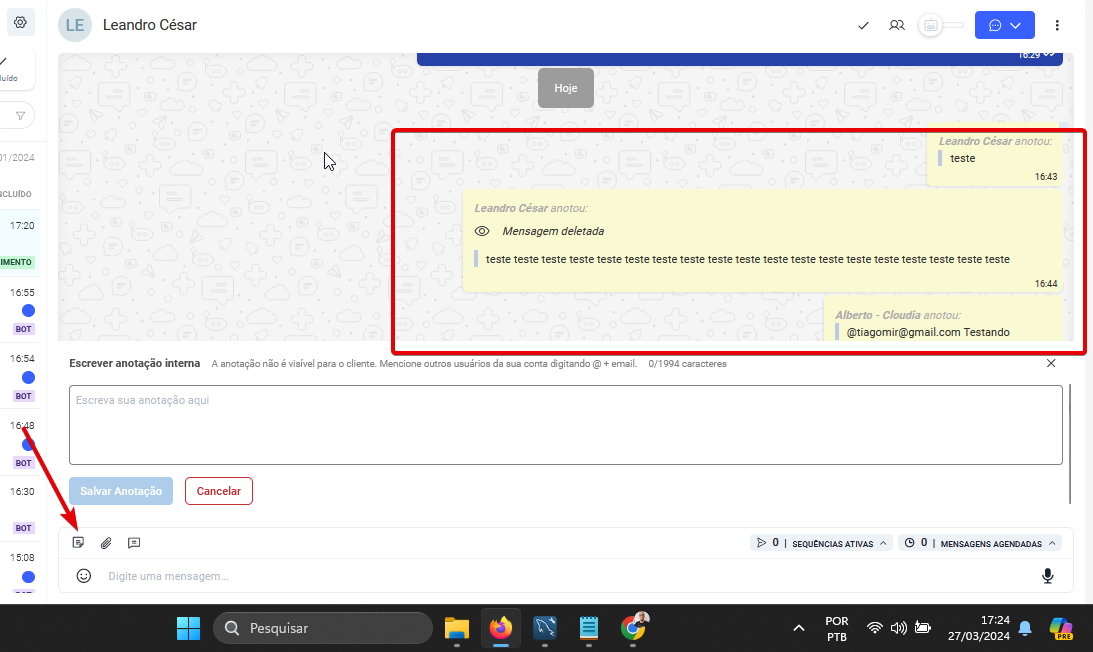
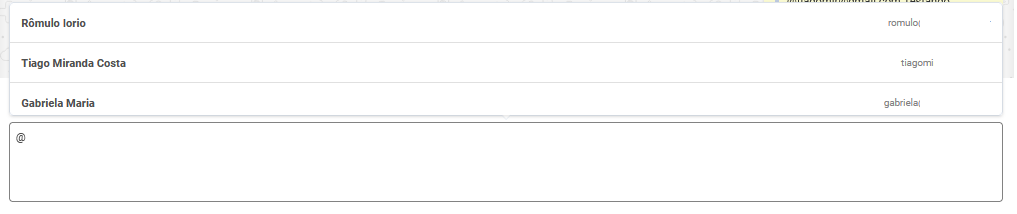
Digitando @ é possivel marcar um atendente para ele receber uma notificação por email da conversa.
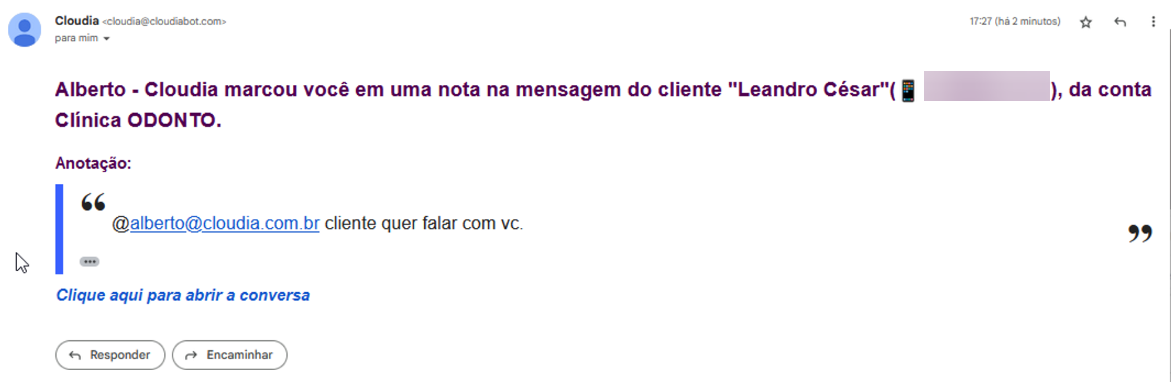
Exemplo de notificação por email:
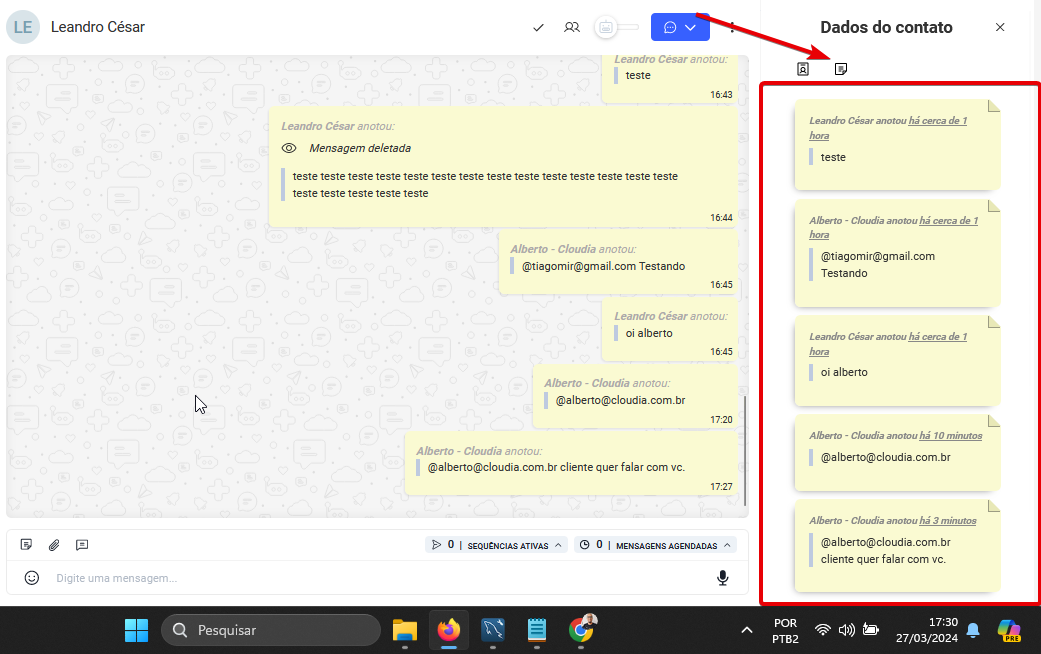
Histórico de notas
Em Detalhes do contatos existe uma aba que exibe o todo o histórico de notas de atendimento para o paciente
Agendamento de mensagens
Por enquanto, esta funcionalidade está disponivel apenas para a Cloudia via WhatsApp Web e para a Cloudia via Facebook Messenger. Veja o vídeo abaixo para entender melhor:
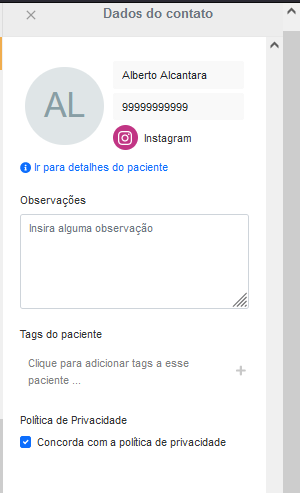
Dados do contato
No canto direito da tela é possivel verificar algumas informações do paciente, como nome, telefone, canal de origem, Anuncio de origem, observações e Tags.
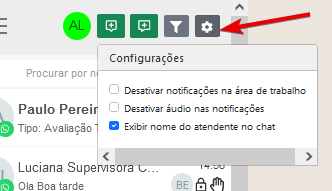
Configurações
É possivel ativar/desativar notificação visual e sonora de mensagens. Além de permitir exibir o nome do atendente durante a conversa com os pacientes.
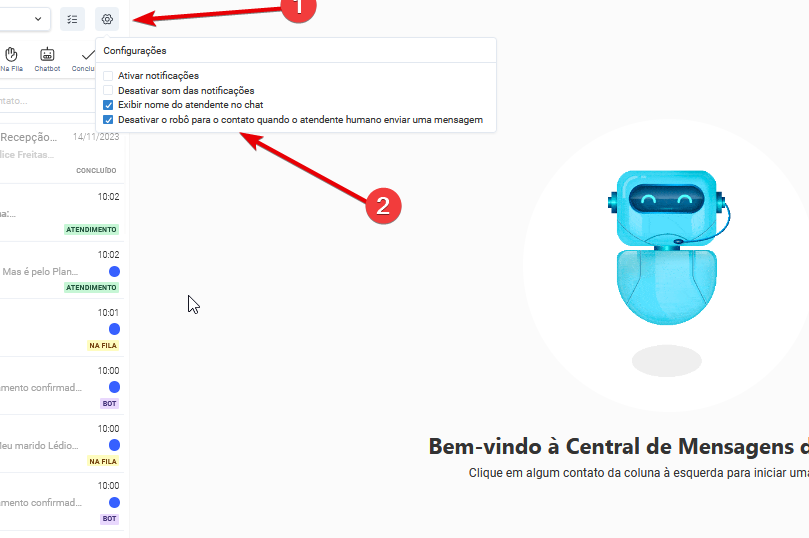
Desativar bot quando atendente enviar mensagem
É possivel deixar configurado para quando alguém enviar mensagem o bot seja bloqueado automaticamente para isso basta: Em Configurações marcar a opção Desativar robô para o contato quando o atendente humano enviar mensagem.
Importante: Caso no WhatsApp Business você tenha alguma mensagem configurada recomendamos remover, pois pode causar conflitos com essa funcionalidade para isso: Vá até o Whatsapp e clica nos 3 pontinhos no canto superior direito > Ferramentas comerciais > e remova qualquer mensagem ativada.
Criar Campos Personalizados para os contatos
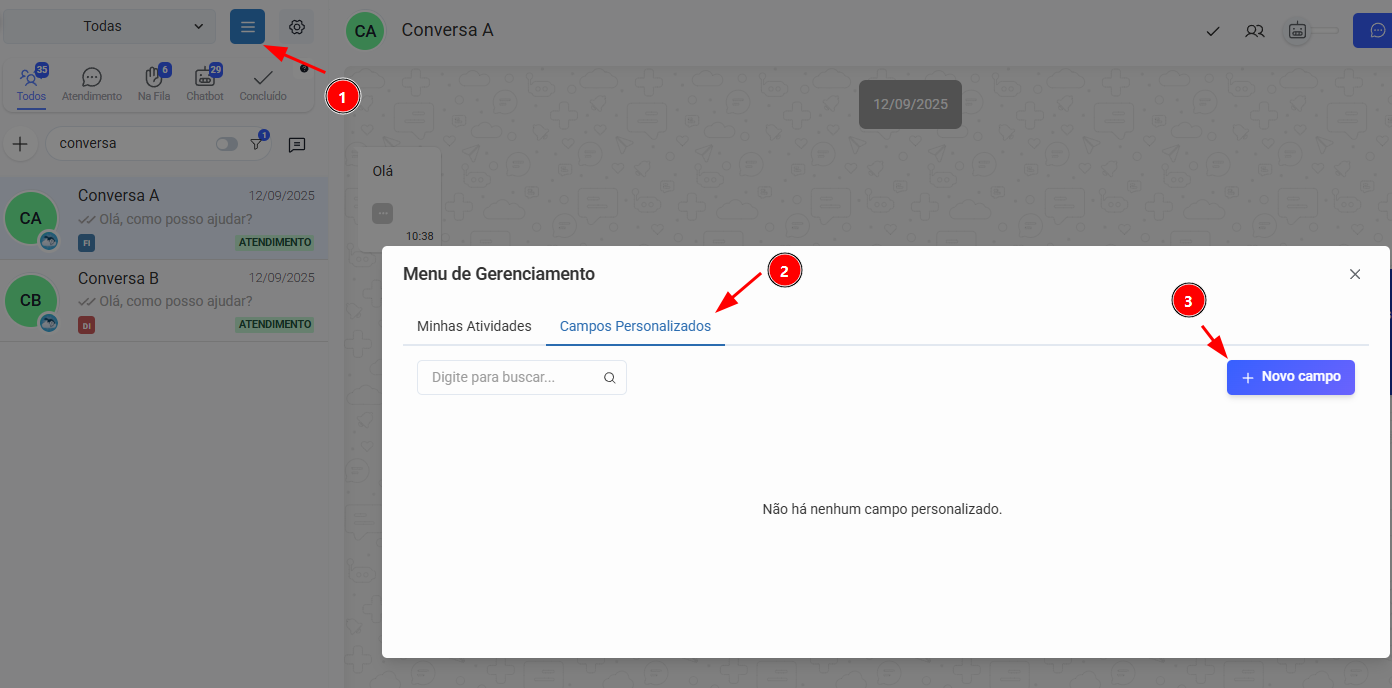
É possível criar campos personalizados que serão apresentados junto a cada contato na Central de Mensagens. Para configurá-los, siga o passo a passo abaixo:
- Na Central de Mensagens, acesse o Menu de Gerenciamento;
- Utilizando um usuário Administrador, acesse a aba Campos Personalizados;
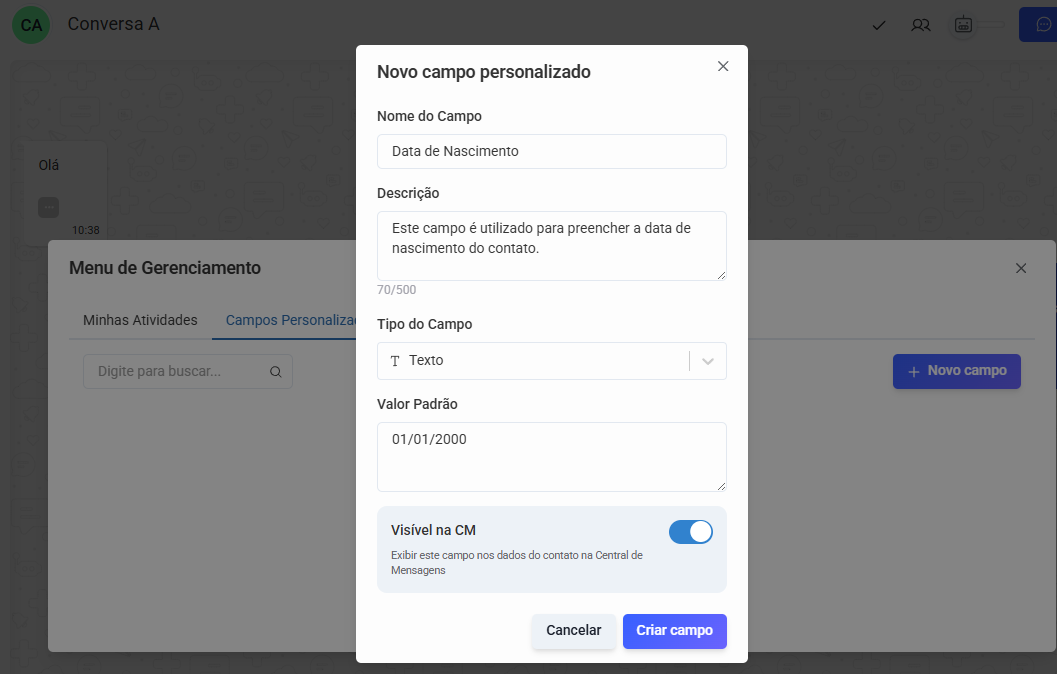
- Nesta aba é possível visualizar os campos já existentes e criar novos, através do botão “Novo campo”.
- Na criação de um novo campo é possível definir seu nome, descrição e seu tipo, como texto, número e lista de opções. Também é possível definir um valor padrão, que será preenchido automaticamente para os contatos. A última opção refere-se à visibilidade do campo na Central de Mensagens em que, caso desmarcada, será apresentado somente na Listagem de Contatos.
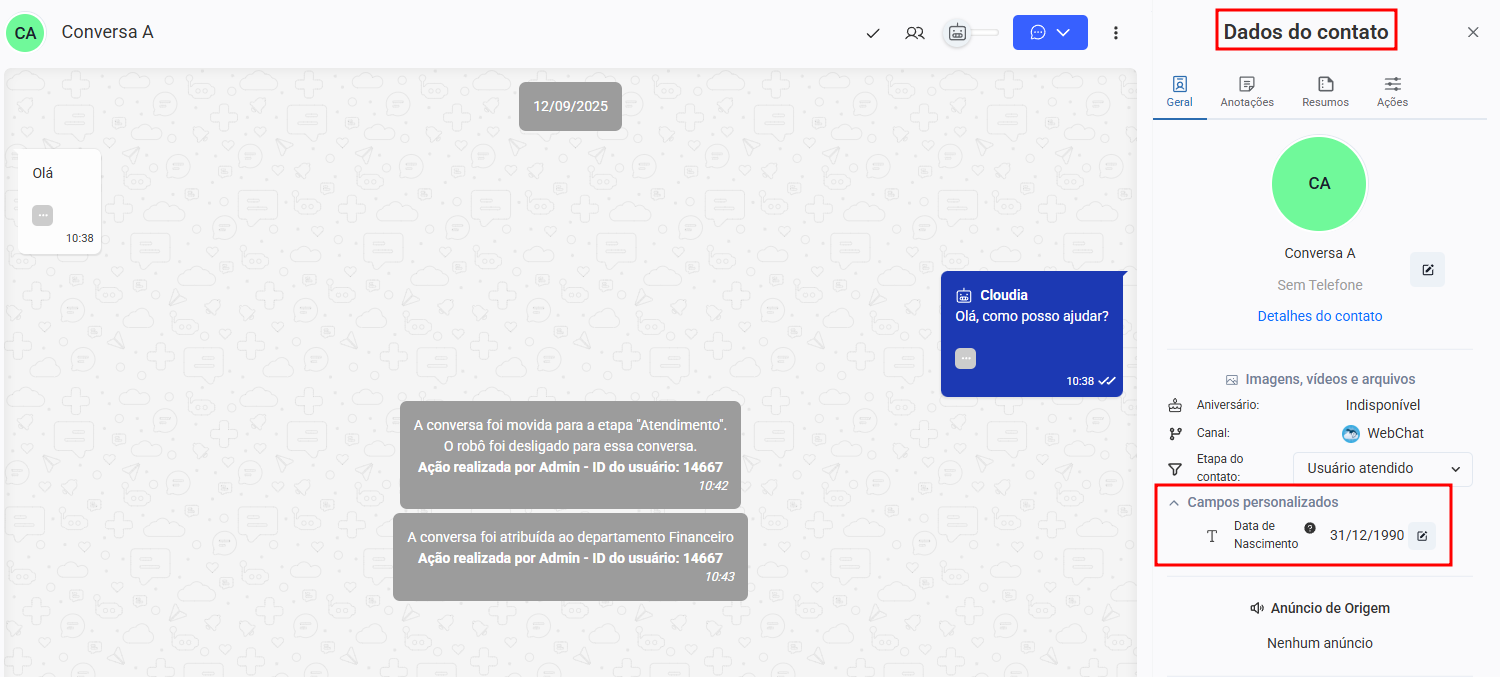
- Acessando uma conversa e o menu “Dados do Contato”, o novo campo estará presente na seção “Campos personalizados”, disponível para alterações.
Dica: os campos personalizados também podem ser utilizados no Construtor de Fluxos, possibilitando o preenchimento dessas variáveis condicionalmente ao fluxo de atendimento.
Outros tópicos relacionados:
Como configurar os motivos de conclusão de atendimentos