
Como configurar no fluxo para voltar ao inicio? mesmo com chatgpt
Introdução
Com o construtor é possivel você mesmo criar seu fluxo do zero sem precisar ter conhecimento avançado.
Construindo um fluxo simples de triagem
Veja o treinamento completo sobre o nosso construtor de fluxos no link abaixo:
https://www.youtube.com/playlist?list=PL7VqbiExQ3zxZSxVheO2BrcOR_5QsdXYt&si=KkrFSbwp7R5GnWoE
Segue vídeo que explica como construir um fluxo bem simples de triagem de pacientes.
Veja o nosso treinamento em vídeo completo aqui: https://www.cloudia.com.br/treinamento-construtor
Veja também: como fazer um fluxo que não responde nada: https://crvideos.bonjoro.com/r/e5817e9a-2ab9-4f10-b8b2-feee06062fe8
Como ativar o fluxo em uma conta Cloudia
Caso prefira ver em vídeo:
Como alterar para um novo fluxo criado:
Caso prefira ver por texto e imagens:
Para ativar um novo fluxo na sua conta Cloudia, antes você deve desvincular o fluxo que já esteja ativado nesta conta. Para isso, siga até o menu “Fluxos e Automações > Construtor de fluxos”.
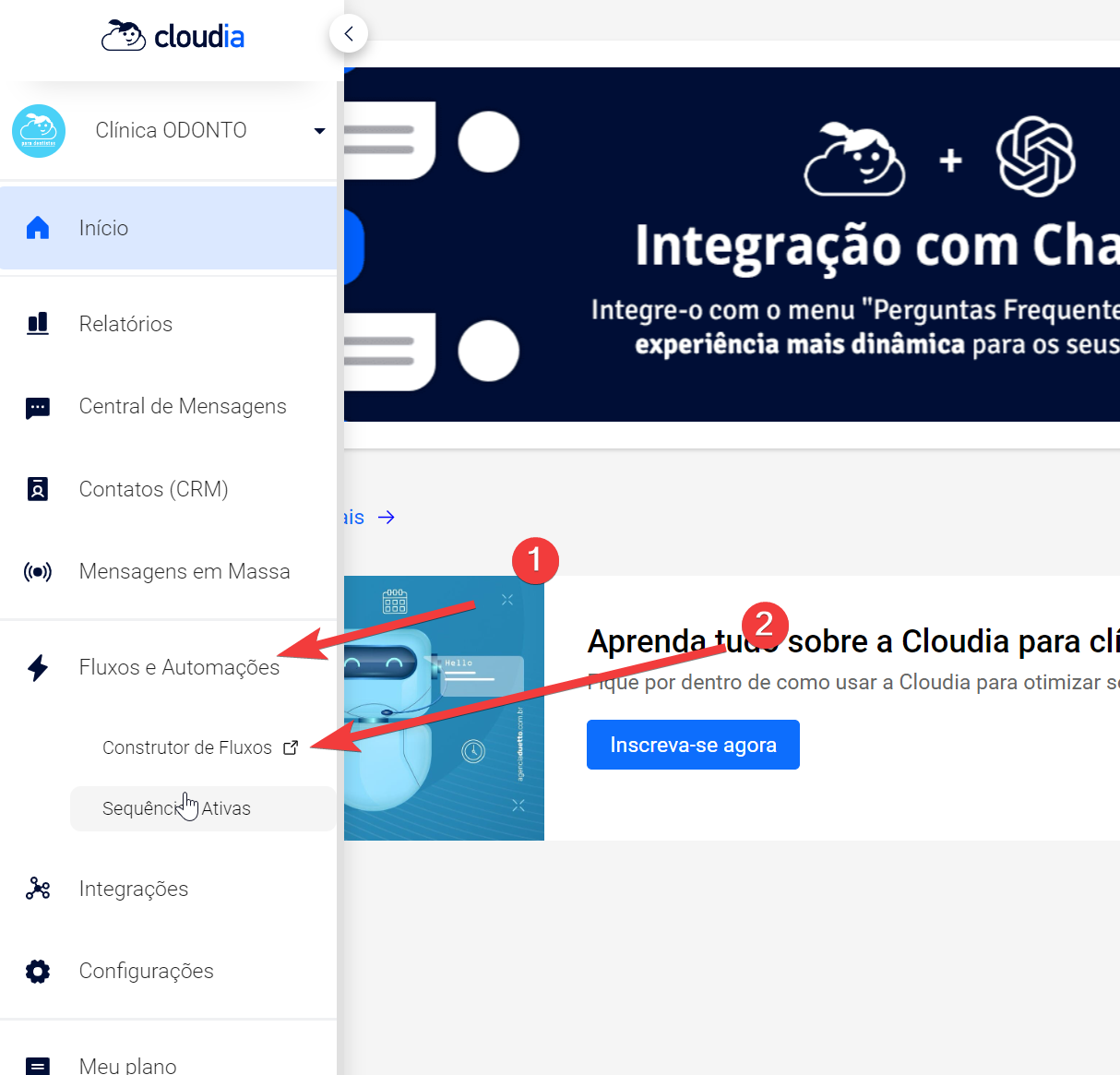
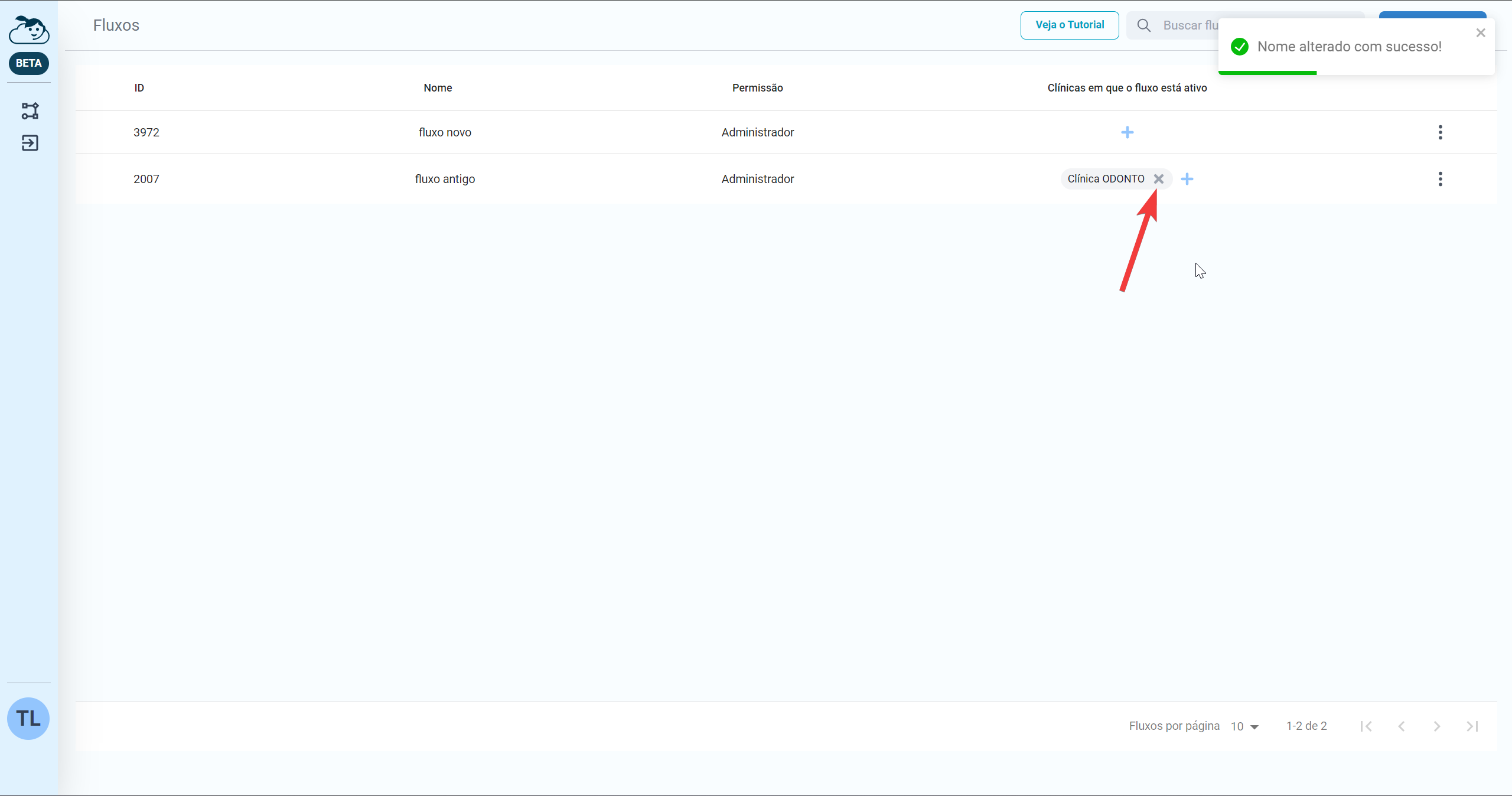
Caso o nome da conta que você deseja ativar o novo fluxo já esteja vinculado a um outro fluxo, clique no “x” correspondente na coluna “Clínicas em que o fluxo está ativo” conforme imagem:
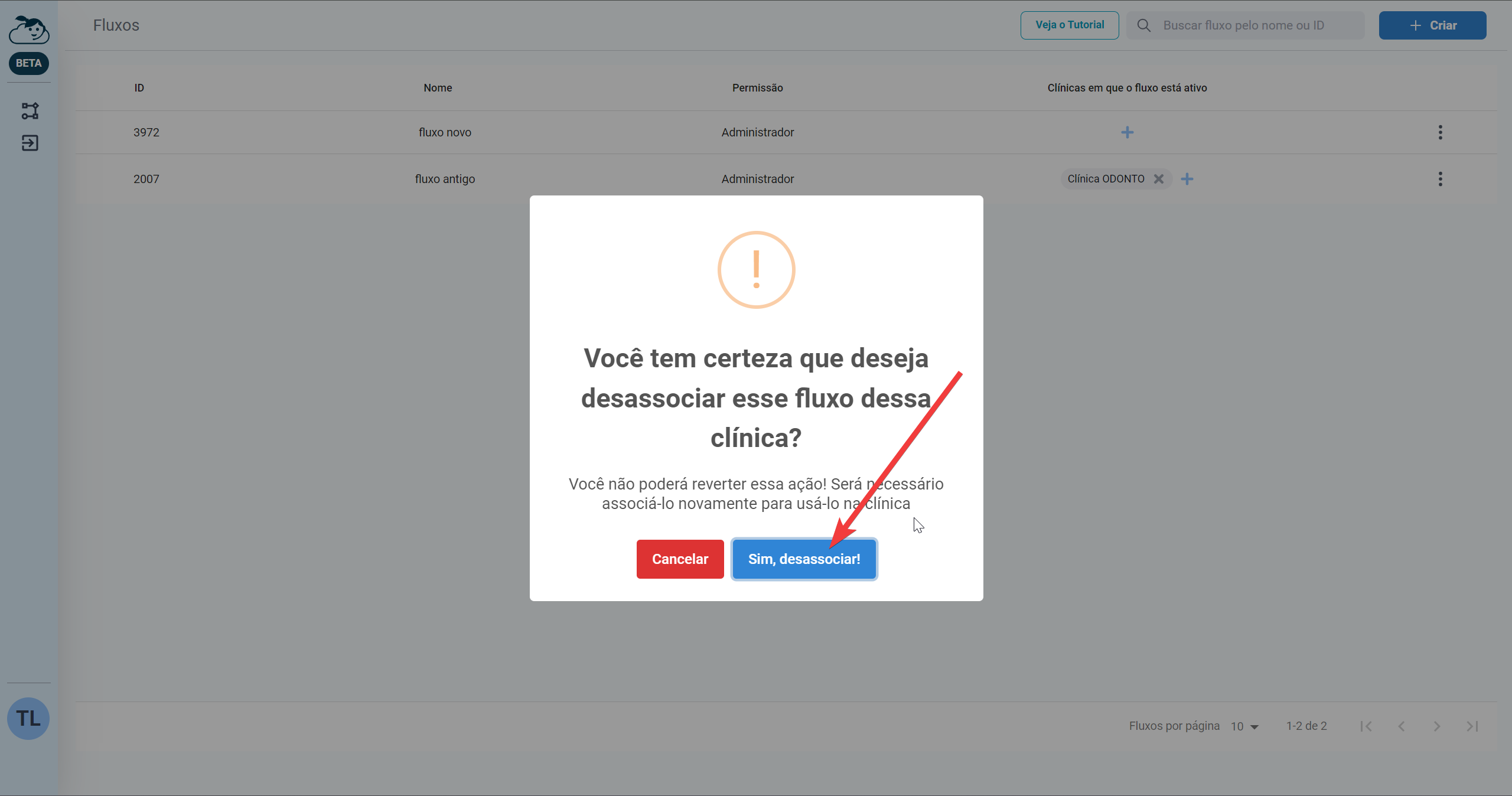
Aceite desassociar:
Agora Vincule o novo fluxo a sua conta clicando no “+” da coluna “Clínicas em que o fluxo está ativo” ao lado do nome do novo fluxo que você deseja associar, conforme gif.
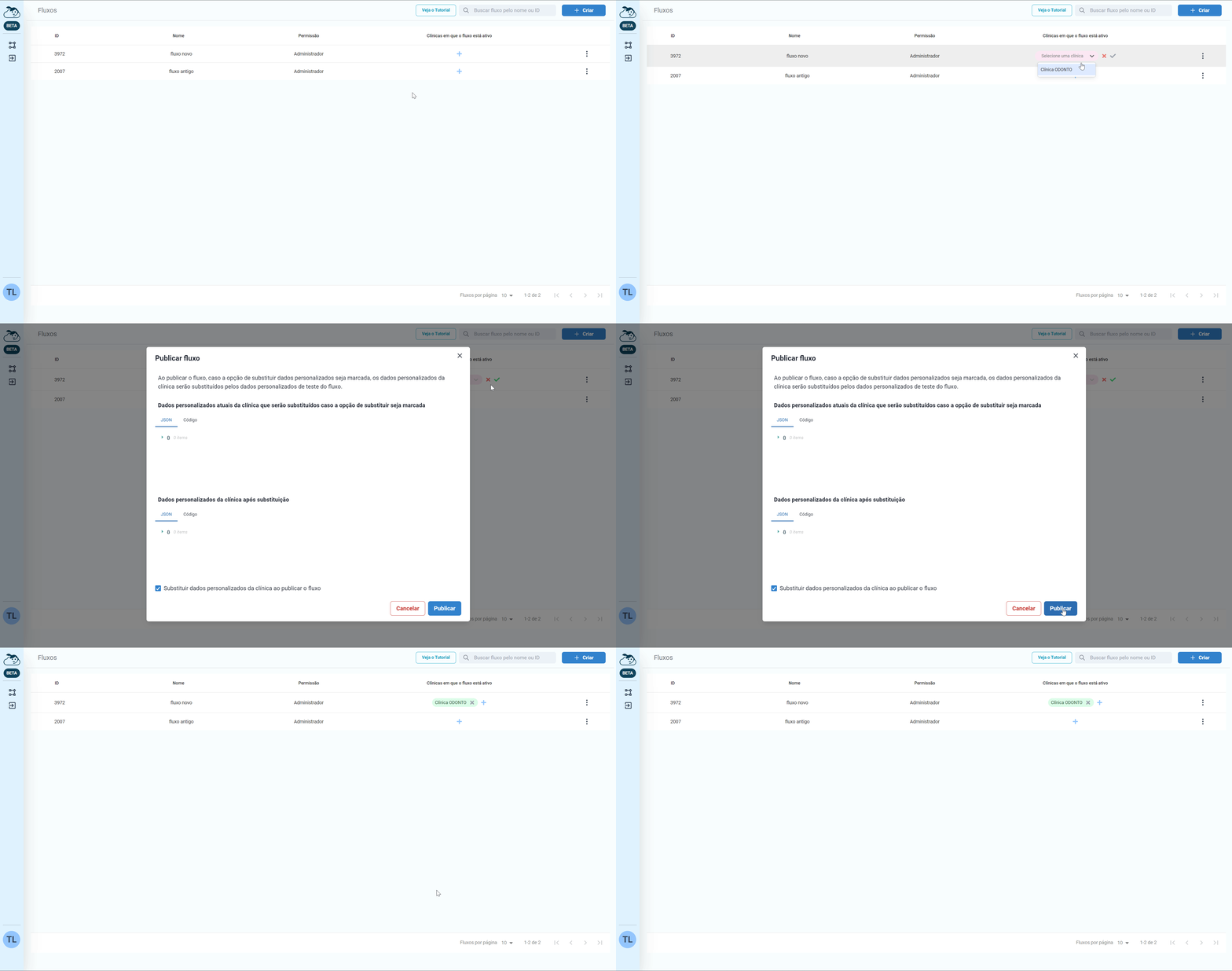
Agora o novo fluxo vai funcionar normalmente para a sua conta.
A seguir vamos te explicar em detalhes cada tipo de bloco.
Opção “Adicionar Bloco”
Ao abrir o editor visual de fluxo, aparecem algumas opções no lado direito da tela, vamos explicar melhor cada uma das opções.
Esta é a opção mais importante de você entender para a construção de qualquer fluxo. Nela vamos escolher qual é o tipo de bloco que você deseja adicionar e vamos construindo o passo a passo de nosso fluxo.
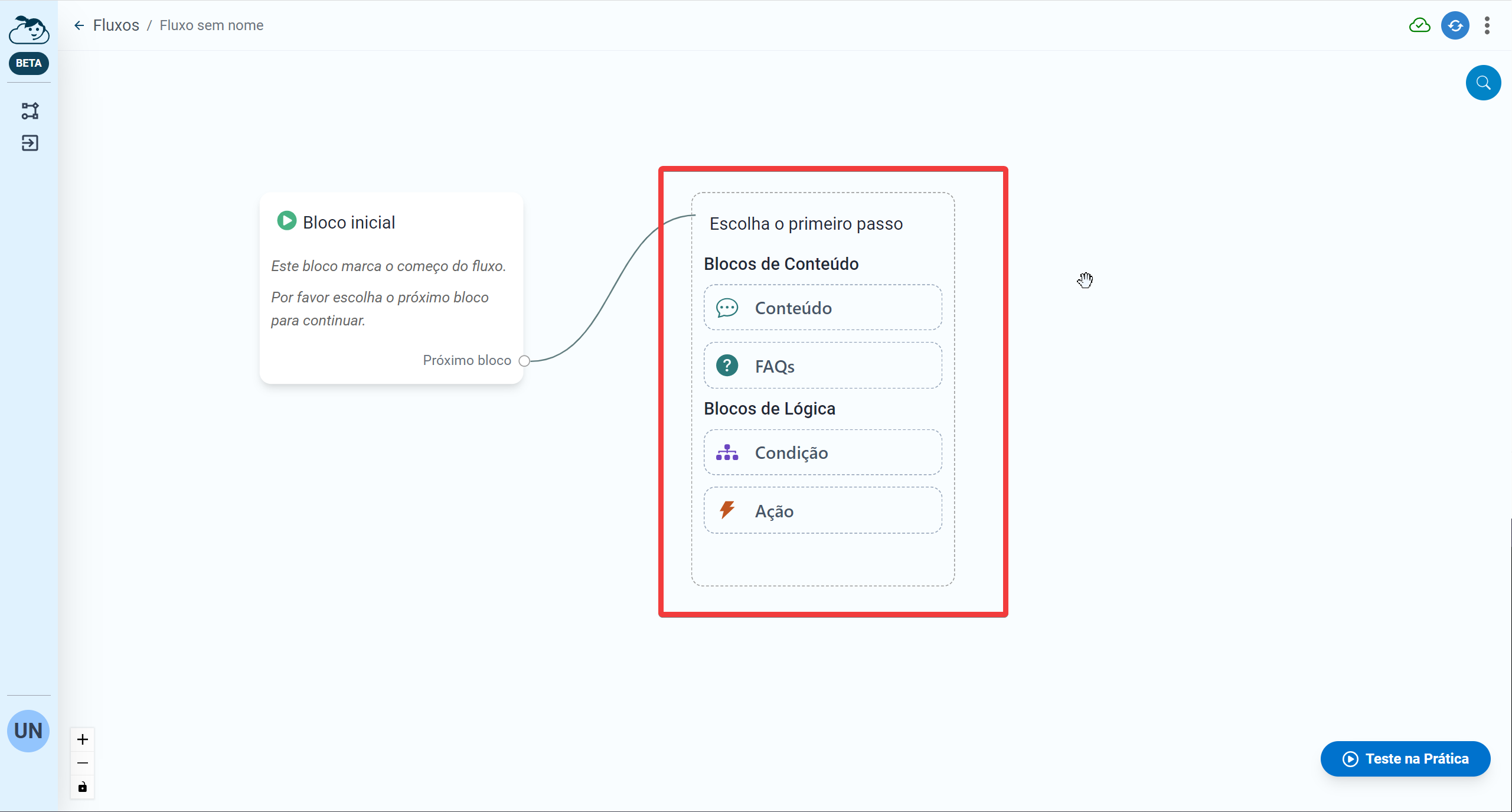
Ao iniciar do zero um fluxo em branco, vai aparecer esse elemento em destaque para adição de blocos:
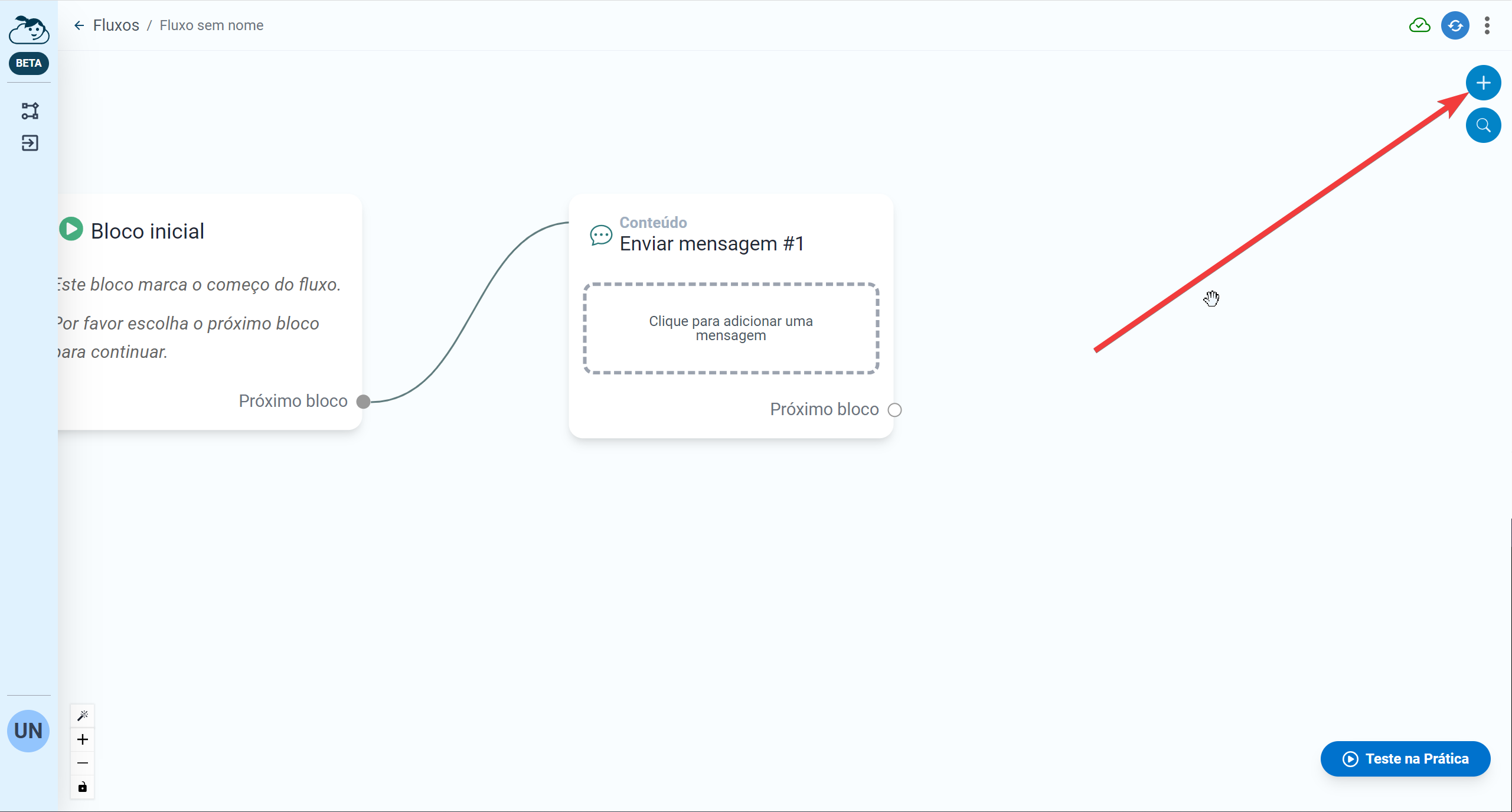
A partir do segundo bloco, você precisa clicar no botão de adicionar bloco.
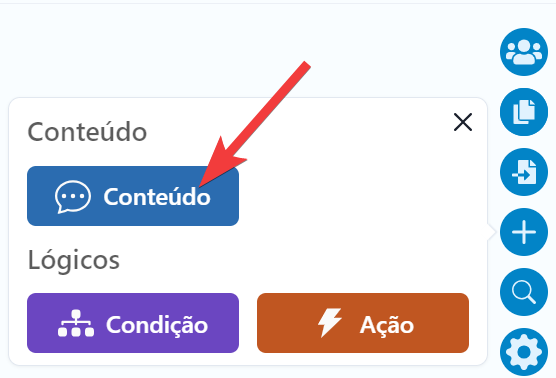
Perceba que existem 4 tipos de blocos e vamos descrever cada um deles em seguida.
Bloco de Conteúdo
Como o próprio nome diz, nele conseguimos configurar passos de conteúdos como o envio de uma mensagem em texto, imagem, vídeo, ou pergunta que aguarde uma resposta do cliente.
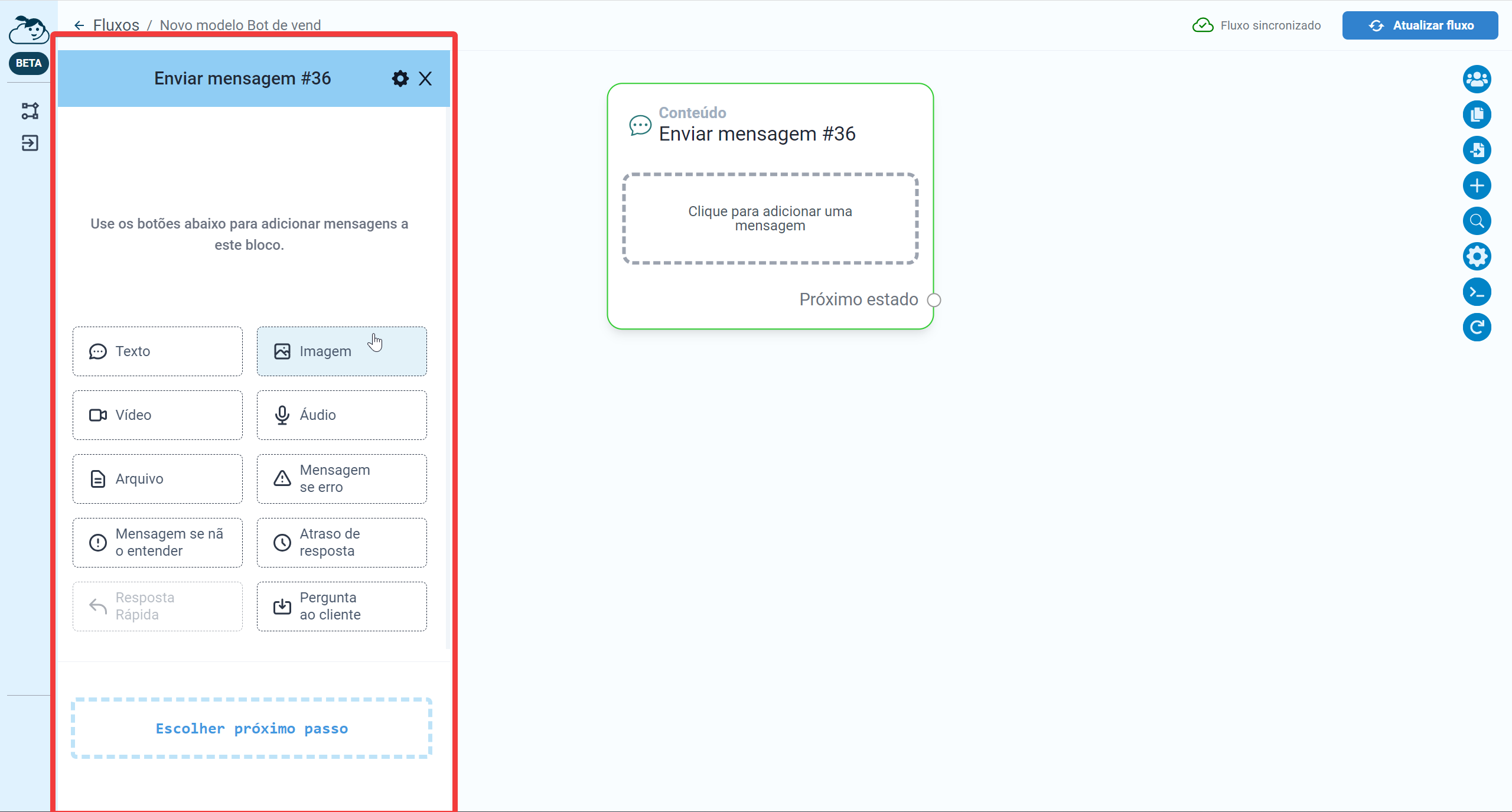
Os blocos do bloco de conteúdo são autoexplicativos. Configure o bloco conforme desejar.
Bloco de Ação
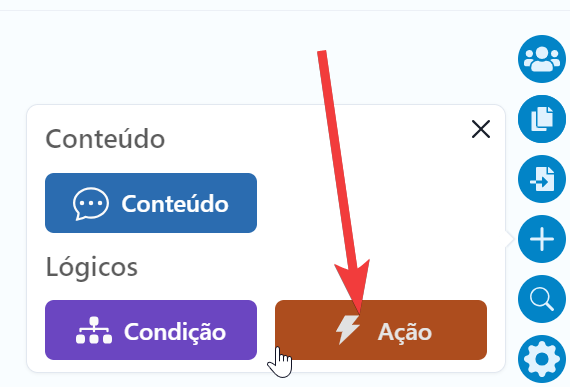
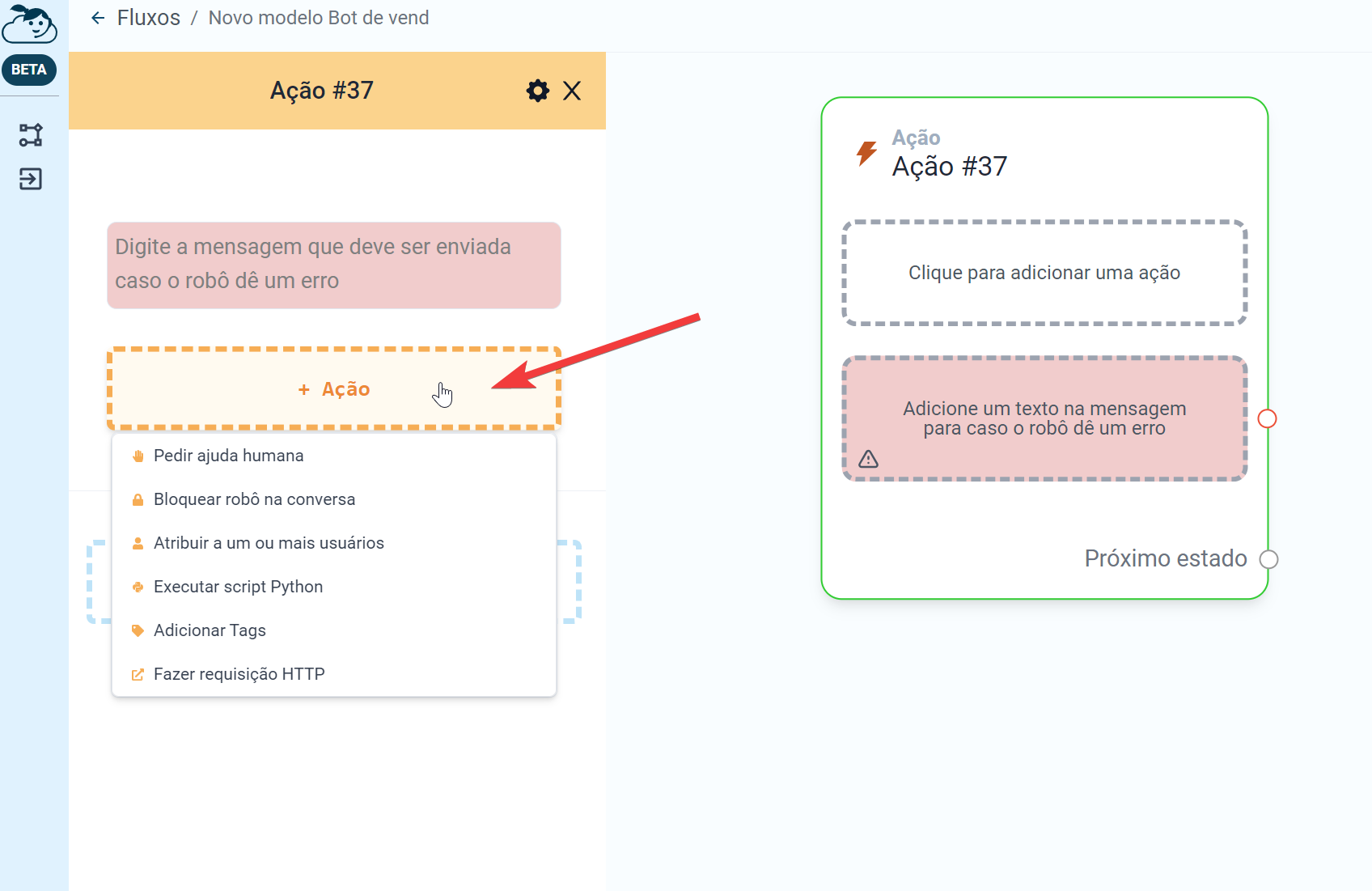
Ao editar este tipo de bloco, podemos inserir vários tipos de ações no nosso fluxo, dentre eles a indicação de pedido de ajuda humana, bloqueio do robô, atribuir a conversa a um ou mais usuários (atendentes), executar script Python, adicionar Tags ou fazer requisição HTTP.
Bloco de Condição
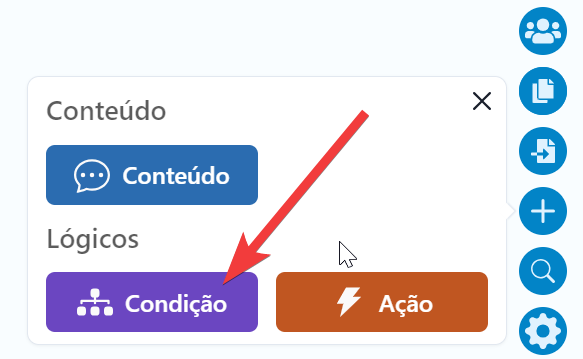
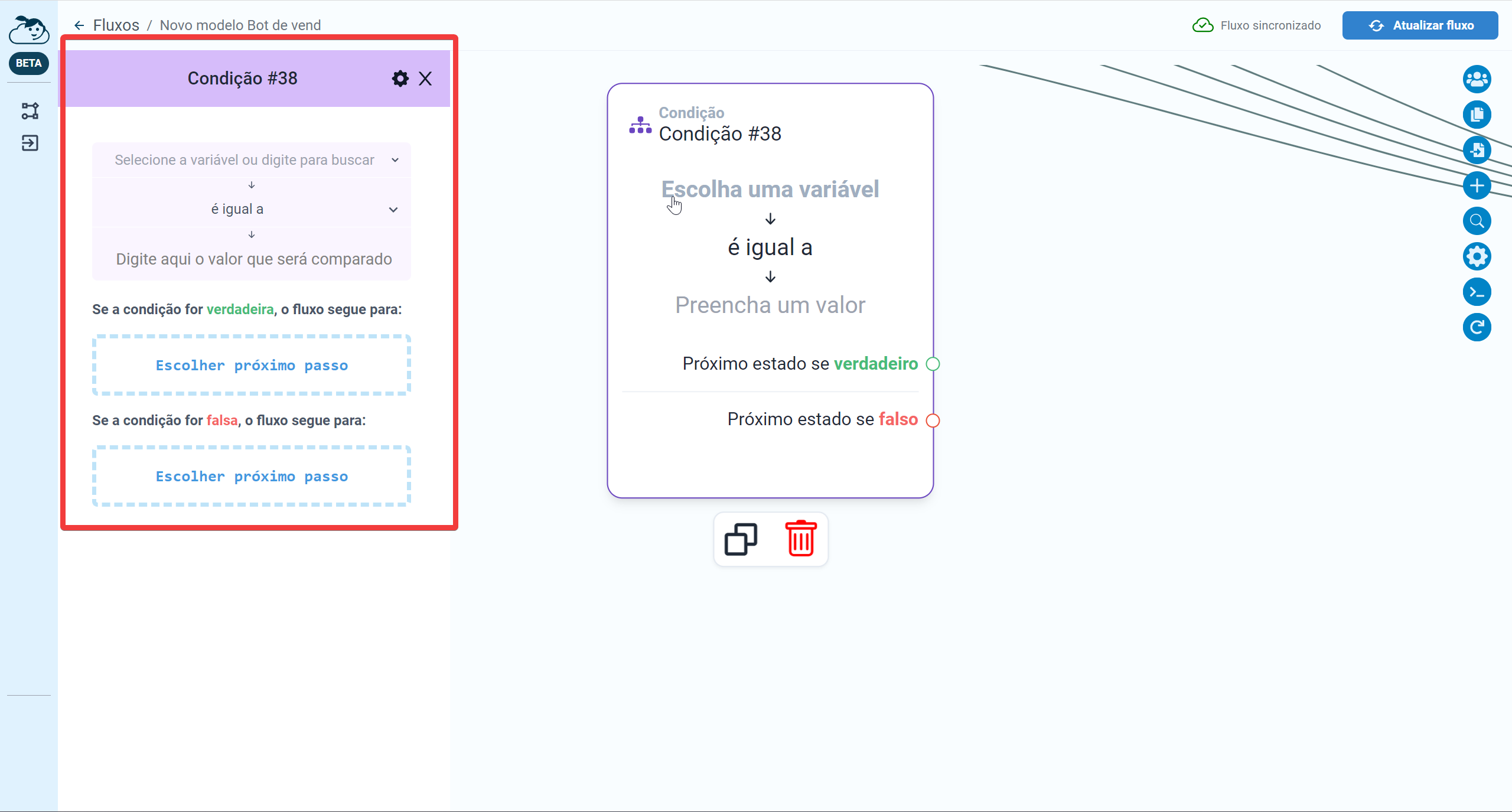
Neste tipo de bloco podemos criar condições para que a conversa siga por um determinado fluxo ou não.
Alguns exemplos de uso do bloco Condição:
- Se a variável “nome do paciente” existir (for verdadeira), seguir no fluxo. Caso não exista (seja Falsa), seguir antes para um fluxo que vai perguntar o nome do paciente.
- Se a variável “telefone do paciente” existir (for verdadeira), seguir no fluxo. Caso não exista (seja Falsa), seguir antes para um fluxo que vai perguntar o telefone do paciente. Esta condição é muito usada em casos de interações que funcionarão também em instagram e facebook por exemplo.
Bloco de FAQ
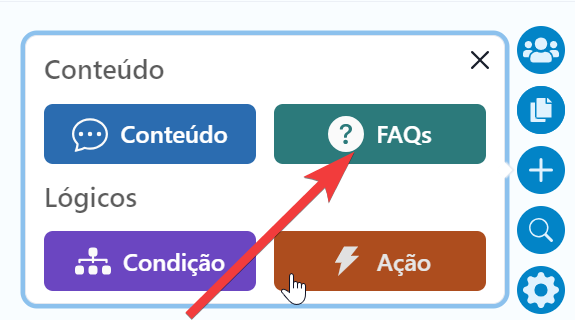
Este bloco é o responsável por fazer funcionar o que está configurado no menu “Perguntas Frequentes”.
É possível definir o bloco ao escolher o “voltar ao inicio” na FAQ.
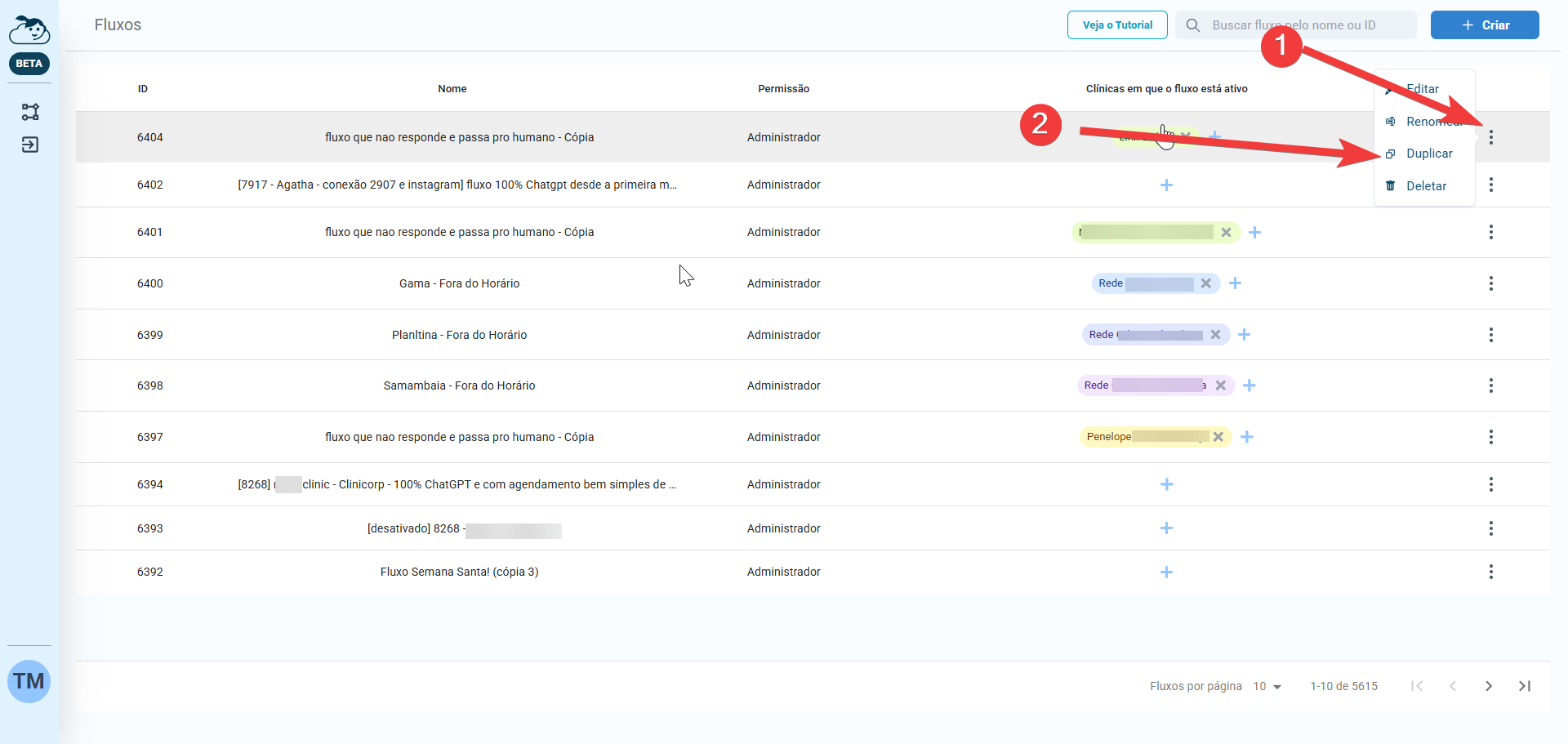
Como duplicar um fluxo existente
Basta entrar no Construtor de fluxos e clicar nos 3 pontinhas ao lado do nome do fluxo e em “duplicar”, conforme imagem:
Editar textos do fluxo
Como configurar um fluxo 100% Chatgpt que passa para o humano a partir de uma determinada mensagem
Como fazer um fluxo integrado a Google Agenda pela Cloudia de forma muito simples
Veja mais
Veja o nosso treinamento em vídeo completo aqui: https://www.youtube.com/playlist?list=PLxTsadr0E9PXALS-7A1dyptYFJUmq9KP4