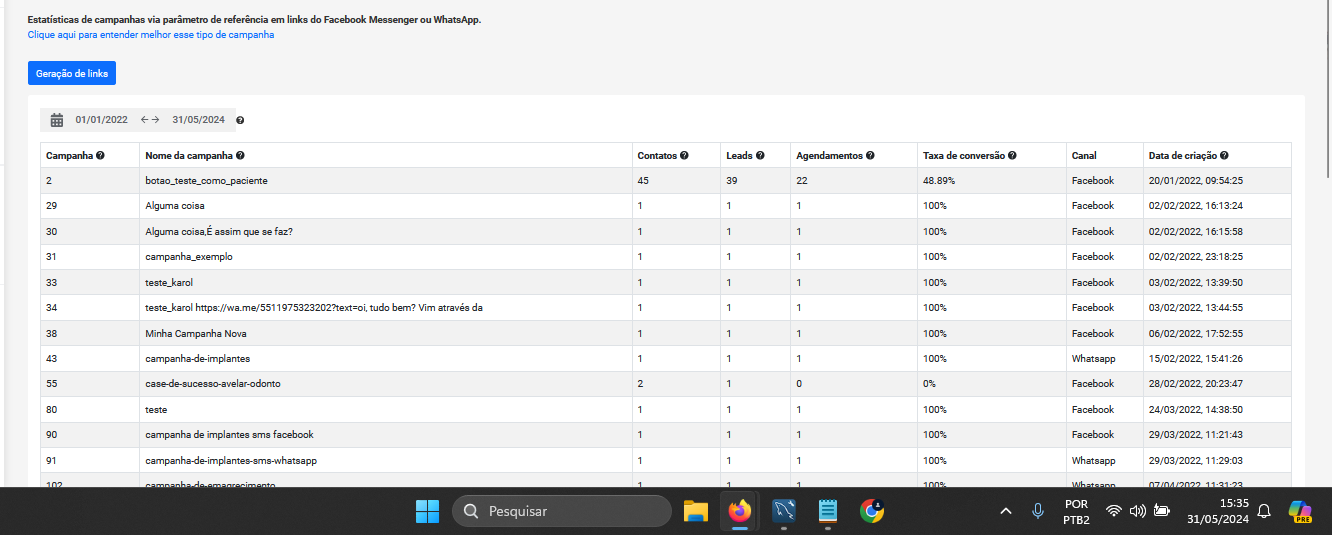
É importante ressaltar que só rastreamos anúncios do tipo Click-To.
Este é o relatório mais importante para quem faz marketing nas redes sociais.
Sabendo interpretá-lo, nunca mais você vai investir em anúncios que não te dão resultados.
Tutorial em vídeo
Tutorial detalhado
É possivel verificar quantos leads interagiram com o bot através do anuncio, quantos solicitaram agendamento e a taxa de conversão (É a quantidade de usuários que solicitaram agendamento dividida pela quantidade de Usuários Atendidos.) de cada anuncio.

Como verificar se o seu anuncio do é do tipo Click-To
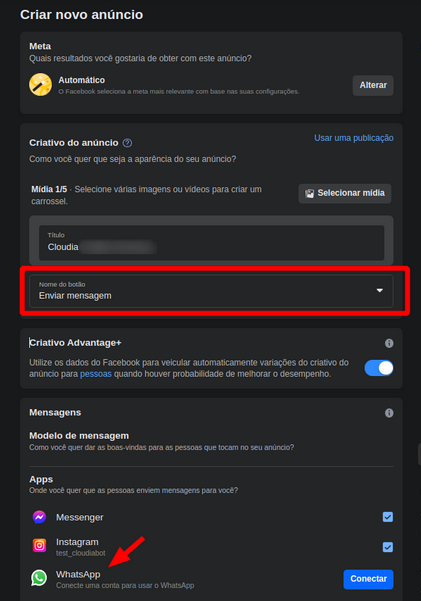
Na hora de criar o anúncio, é preciso selecionar o tipo de anúncio "Enviar mensagem" e depois selecionar o app do Whatsapp ou então escolher o tipo "Enviar mensagem pelo Whatsapp" (Como no print abaixo):
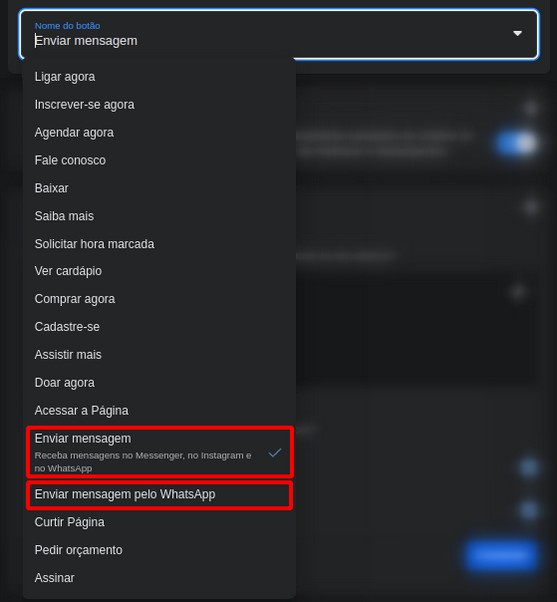
É possível saber qual é o tipo de um anúncio já criado pelo nome do botão, ele deve ser Enviar Mensagem ou Enviar Mensagem pelo WhatsApp só esses 2 que são click-to e conseguimos rastrear na nossa plataforma:
Segue um link do Meta que detalha os Tipos de anúncios:
https://www.facebook.com/business/help/447934475640650?id=371525583593535
Estatísticas de anúncios por etapas do funil
Veja este vídeo que explica melhor a idéia deste relatório:
Regras de exibição e contabilização das etapas
- Os primeiros itens referem-se ao identificador e ao título do anúncio;
- As etapas “Comentou em publicação” e “Em nenhuma etapa” são ignoradas e não exibidas no relatório;
- A etapa “Faltou” será ocultada da tabela, mas seus valores serão somados à etapa anterior do funil (”Confirmou lembrete” no modelo padrão);
- A etapa “Perdido” também será ocultada, porém os contatos nela incluídos serão recontabilizados na última etapa em que estavam antes de serem marcados como perdidos;
- As colunas exibidas são dinâmicas e representam as etapas reais cadastradas no sistema;
- Os valores de cada etapa incluem os contatos daquela etapa somados aos das etapas seguintes, refletindo o formato de funil;
- Exemplo: a etapa “Lead” inclui os Leads, mais os Agendados, Confirmados, etc;
- O correto funcionamento da lógica depende da manutenção dos nomes das etapas conforme padrão esperado:
- “Faltou”;
- “Perdido”;
- “Comentou em publicação”.
- Em caso de alterações nessas nomenclaturas, o relatório deixará de aplicar as regras específicas de redistribuição de contatos;
Estatísticas de campanhas via parâmetro de referência em links do Facebook Messenger ou WhatsApp
Essas campanhas servem para rastrear os pacientes via Facebook Messenger ou WhatsApp. Essas campanhas não precisam ser feitas no Gerenciador de anúncios do Facebook.
Exemplos de uso:
- Rastrear os pacientes que clicam em um certo botão em seu site.
- Rastrear os pacientes que clicam em uma campanha que ele faz no Google.
- Rastrear os pacientes que estão entrando em contato com a sua clínica ao lerem um QR code num panfleto ou ação.
Esses links podem ser gerados para direcionar o paciente em potencial para o Facebook Messenger ou para o WhatsApp.
Facebook Messenger
Toda página do Facebook tem o seu endereço https://www.facebook.com/<nome>, onde <nome> é o seu usuário no Facebook. Nós, por exemplo, temos a nossa página https://www.facebook.com/cloudiabot .
Se você deseja mandar um paciente direto para o Facebook Messenger (inbox) da sua página no Facebook, o Facebook disponibiliza os links https://m.me/<nome>. No nosso caso, então, o link direto para o Facebook Messenger é o https://m.me/cloudiabot .
Se você deseja rastrear os usuários que estão entrando em contato com o Facebook Messenger da sua página, você pode adicionar o parâmetro "ref” à URL https://m.me.
Por exemplo:
Os usuários que clicarem neste link irão ficar marcados com a referência "black_friday” e serão contabilizados no dashboard "campanhas via parâmetro de referência em links do Facebook Messenger ou WhatsApp” em uma campanha cujo nome é "black_friday”.
Além disso, você verá "black_friday” nesses usuários no menu Contatos >Lista, campo "Referências em Links do FB Messenger ou WhatsApp”.
Exemplo de interação com um link de referencia no Facebook
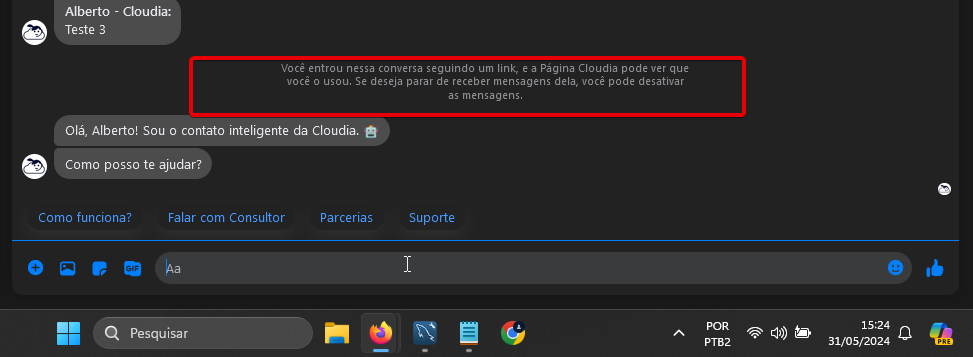
Como gerar um link para esse tipo de campanha?
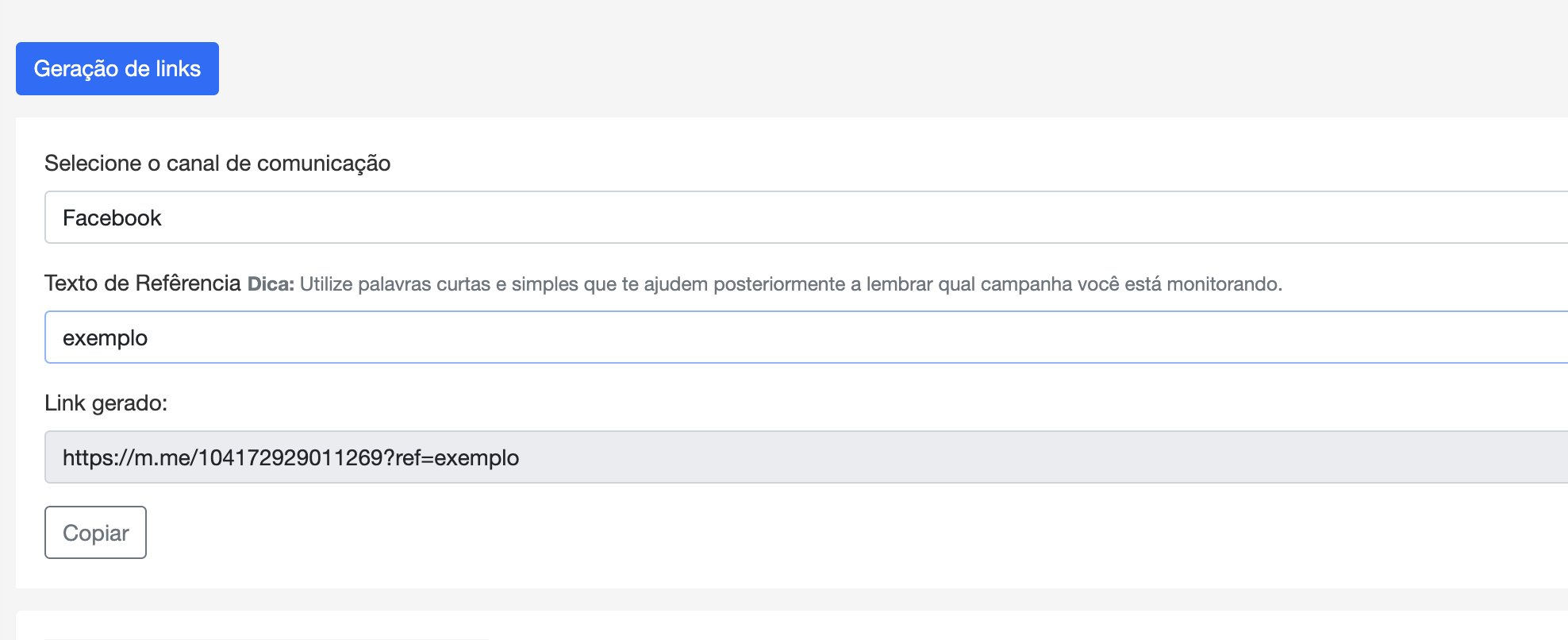
No menu "Relatórios”>"Marketing”, sessão Estatísticas de campanhas via parâmetro de referência em links do Facebook Messenger ou WhatsApp, você pode apertar no botão "Geração de links”, escolher o canal de comunicação "Facebook”, definir um nome para essa campanha no campo "Texto de referência” e o link será gerado para ser utilizado onde você desejar. Para copiar esse link, clique no botão "Copiar”. Veja imagem abaixo.
2. WhatsApp
O WhatsApp, assim como o Facebook messenger, disponibiliza links diretos para que usuários, quando o clicam, falem diretamente com você.
Esses links seguem o seguinte modelo: https://wa.me/<seu_numero>, onde <seu_numero> deve ser substituído pelo seu número de telefone completo, que inclui o seu DDI e o seu DDD. Exemplo: https://wa.me/5511987654321
Diferentemente do Facebook Messenger, no WhatsApp, não existe o conceito do parâmetro de referência. Nós, então, criamos uma forma criativa de rastrear o paciente quando ele clica em algum link do WhatsApp.
O WhatsApp tem um parâmetro que pode ser passado neste link que se chama "text”. Este parâmetro cria uma primeira mensagem na caixa de mensagem do usuário para ele já iniciar a conversa enviando aquela mensagem.
No caso do WhatsApp, a gente criou uma notação dentro de mensagens e ajudamos o cliente a colocar um link já com a primeira mensagem programada, que vai indicar uma certa campanha.
Seguindo o exemplo do Facebook Messenger acima, a notação é:
E o link para o paciente final é algo como:
Oi, sou um usuário com origem na campanha {{black_friday}}. Atenção: envie esta primeira mensagem desta forma, sem alteração.
Clientes em potencial ao clicarem neste link ficarão marcados com a referência "black_friday” e serão contabilizados no dashboard "campanhas via parâmetro de referência em links do Facebook Messenger ou WhatsApp” em uma campanha cujo nome é "black_friday”.
Além disso, você verá "black_friday” nesses usuários no menu "meus pacientes”>"Lista”, campo "Referências em Links do FB Messenger ou WhatsApp”.
Como gerar um link para esse tipo de campanha?
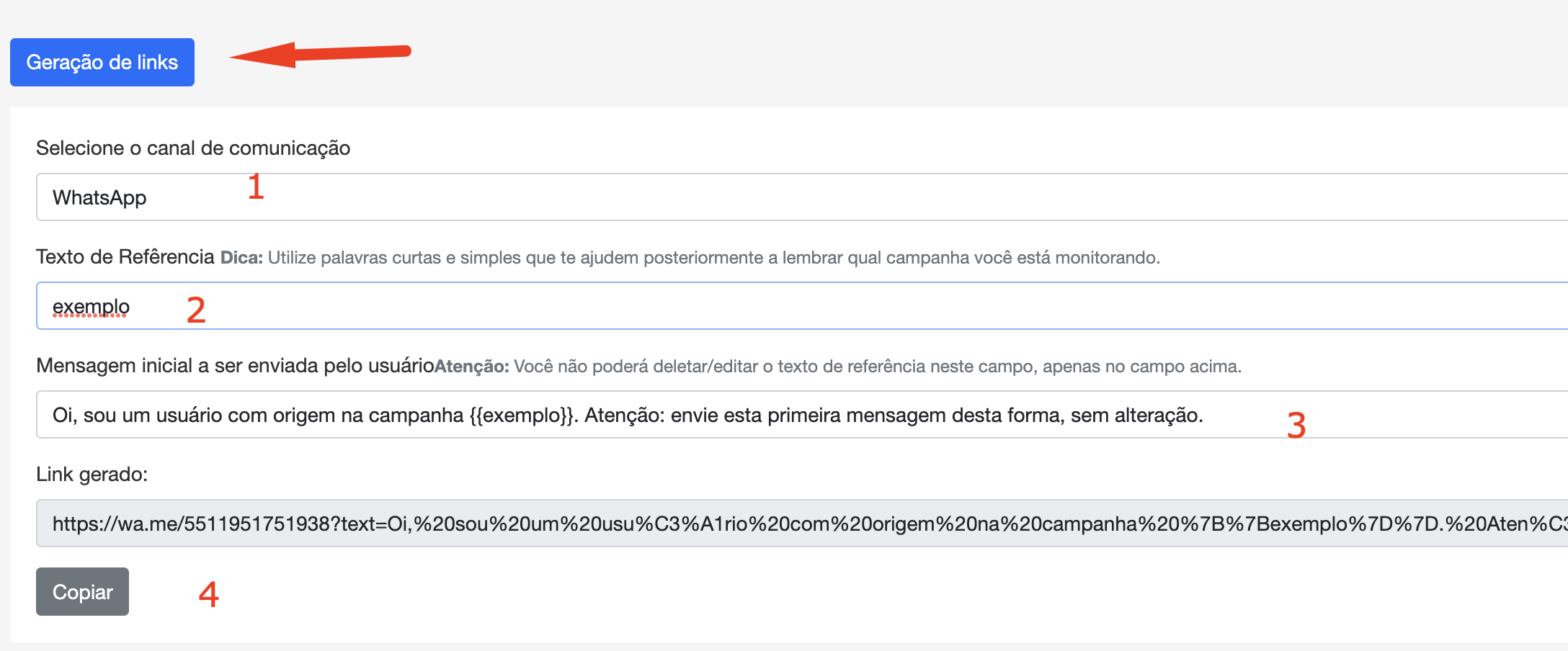
Na própria área de login da Cloudia, no menu "Relatórios”>"Marketing”, sessão Estatísticas de campanhas via parâmetro de referência em links do Facebook Messenger ou WhatsApp, você pode apertar no botão "Geração de links”, escolher o canal de comunicação "WhatsApp” (1), definir um nome para essa campanha (2), definir uma mensagem inicial para o usuário enviar (3) e o link será gerado para ser utilizado onde você desejar. Para copiar esse link, clique no botão "Copiar” (4). Veja imagem abaixo.
Exemplo de interações das campanhas de link: