
Você pode deixar a Cloudia disponível no seu site assim como deixamos este botão flutuante aqui no nosso site.
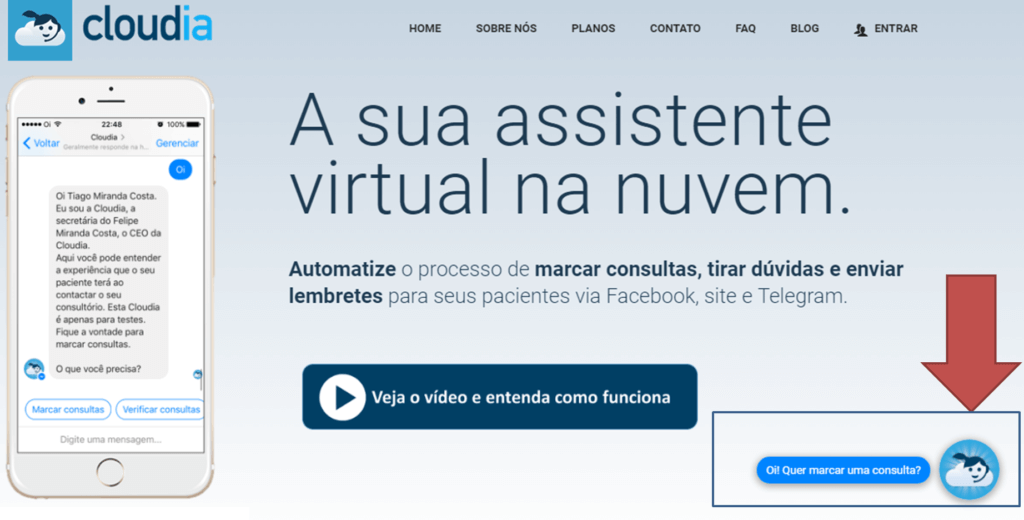
Neste artigo vou te ensinar como você pode fazer isso.
Ao clicar no menu “Integrações > Aplicativos de mensagens > Cloudia no Meu Site (WebChat)”, deve ser apresentada a seguinte tela:

Independentemente de possuir Facebook ou não, o visitante consegue conversar com o chatbot se você deixar marcado o “Disponibilizar chat no próprio site (Webchat)” que veremos abaixo. Além disso há a possibilidade de personalização da imagem (ícone) flutuante no site e o paciente não necessita ter o Messenger instalado no Smartphone para interagir.
Ao final do preenchimento, é gerado um código, onde você deve inserir no HTML do seu site, entre a abertura e o fechamento da tag body (entre o <body> e o </body>), para que funcione.
Mensagem do botão
Preencha aqui com a mensagem que deseja que apareça ao lado da logomarca do ícone flutuante do seu site.
Imagem de fundo do botão
Faça o upload de uma imagem quadrada (proporção 1:1). No caso que mostrei no início deste artigo, colocarmos como “imagem de fundo do botão” a logomarca da Cloudia.
Disponibilizar chat no próprio site (Webchat)
Deixe esta funcionalidade marcada se você quiser oferecer o chat pelo site independente de Facebook. Caso não o deseje oferecer, desmarque-o.
Abrir no Facebook Messenger
Deixe esta funcionalidade marcada se você quiser oferecer o chat pelo Facebook Messenger também. Caso não o deseje oferecer, desmarque-o.
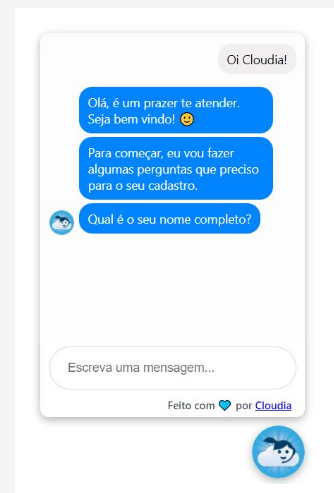
Abrir automaticamente quando o paciente entrar no site
Neste caso, a conversa ja abre sozinha quando o paciente estiver no site.
Considerações Finais
Ao terminar de preencher os campos, sempre finalize clicando no botão “Gerar Código” e o copie para colar no HTML do site.
Caso você não tenha conhecimento para fazer isto, passe este código para seu programador e ele saberá como proceder.
Instalando o widget no WordPress
Para instalar o código no WordPress, acesse o painel de administração do wordpress da sequinte forma:Menu lateral esquerdo > Aparência > Editor > procure por “footer.php” ou rodapé.
Colar o código do widget apresentado na sua área de membros antes da linha que contém o fechamento da tag body, ou seja, antes da linha com o “</body>”, de preferência, abaixo do fechamento do footer(</footer>) e acima do fechamento do html(</html>).Exemplo (não use exatamente este código, este é apenas um exemplo):
<script> (function () { window.CLOUDIA_UUID = ‘6b765783-90c9-4a34-9986-a3c3496fc1a6’; window.CLOUDIA_PAGE_ID = 2019796414965079; var script = document.createElement(‘script’); script.src = ‘https://chatbot.cloudia.com.br/bundle.js’; document.body.append(script); })() </script></body>
Se você usa o Wix:
Instalando o widget no WordPress com o Elementor
Para instalar o widget no Elementor, você deve seguir os seguintes passos: Menu lateral esquerdo > Elementor > Custom Code

Adicione um novo código ao chegar nesse menu, no início da tela:

Adicione um título, o local correto para inserção do script e o próprio script:

Configurações avançadas para rastrear os cliques no Widget da Cloudia no site
Descrição:
Monitorar os cliques feitos ao Widget da Cloudia no site dele. O passo a passo abaixo foi criado no intuito de ajudar o cliente a realizar esse monitoramento.
Requisitos:
- É necessário ter o script do Google Tag Manager adicionado corretamente ao seu HTML. Para adicionar esse script, basta seguir o seguinte tutorial:
https://developers.google.com/analytics/devguides/collection/gtagjs?hl=pt-br
Passo a passo para adicionar o script ao Google Tag Manager:
- No Google Tag Manager, acessar o menu de “Tags”.
- Clicar em criar nova tag no botão de “Novo”
- No “Tipo de Tag” selecionar “HTML Personalizado”
- Cole o script abaixo:
<script>
function addClickListenerToCloudiaWidget(retries) {
  var cloudiaWidget = document.querySelector('.cloudia-widget');

  if (!cloudiaWidget) {
    if (retries >= 10) return;

    setTimeout(function () {
      addClickListenerToCloudiaWidget(retries + 1);
    }, 1000);

    return;
  }

  cloudiaWidget.addEventListener('click', function () {
    if (!window.gtag) return;

    gtag('event', 'widget-click');
  });
}

addClickListenerToCloudiaWidget(0);
</script>- Clicar em “Acionamento”
- Selecionar “All Pages”
- Clicar em “Salvar”
- Testar se os eventos estão sendo recebidos na opção de “Visualizar” do Google Tag Manager.
Wix
Para incorporar o Webchat no seu site Wix basta seguir esses passos:
Acesse a sua conta no Wix e selecione o seu site que deseja adicionar o Webchat no menu do canto esquerdo clique em Configurações e em Avançado e clique em Código Personalizado.

E em Corpo - Fim > Adicionar Código
Configurações de código
Cole o código do Webchat, nomeie ele e deixe a opção Todas as paginas e Carregue o código uma vez.

Tipo de código
Selecione a opção Essencial e clique em OK.
