
Importante: Caso sua Cloudia esteja integrada algum software de gestão as alterações de profissionais deve ser realizada dentro do Software de gestão da sua clinica.

Nesta seção é onde você vai cadastrar os diferentes profissionais de sua empresa (de todas as unidades).
Se você está contratando o nosso serviço da Cloudia apenas para você, você vai fazer o procedimento do caso #1 a seguir apenas uma vez.
Se você está contratando o nosso serviço da Cloudia para você e para o time de profissionais da sua unidade ou de suas várias unidades, você vai ter que cadastrar todos os profissionais seguindo este procedimento do caso #2 por completo.
Caso #1 – Secretária robô para apenas 1 profissional
Por padrão, já haverá um profissional cadastrado. Clique no ícone do lápis destacado na imagem a seguir para editar:
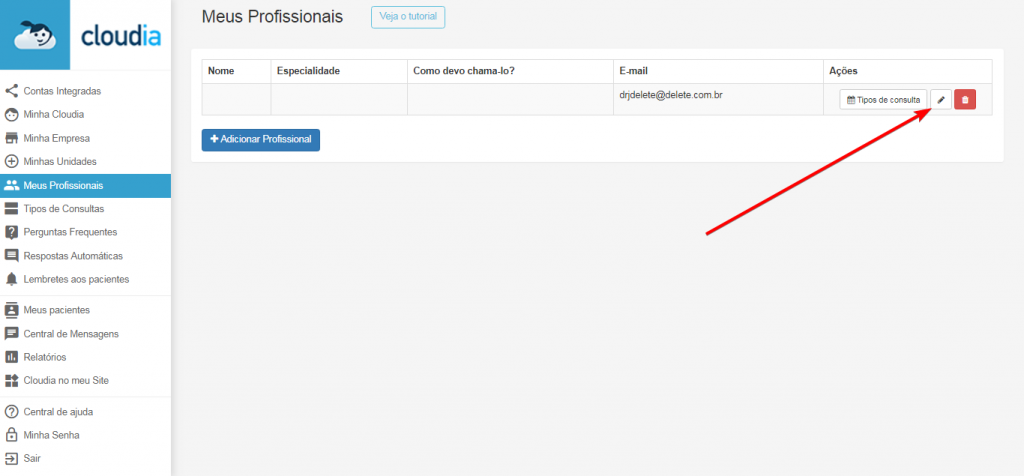
Ao clicar no ícone do lápis, você terá um formulário solicitando os seguintes dados:

Nome
Digite o Nome completo do profissional.
Como devo chamá-lo?
Digite aqui como a Cloudia deve se referir a este profissional.
Sexo
Marque o item Masculino ou Feminino.
CPF
Digite o CPF do profissional.
Digite o e-mail do profissional, caso ele queira receber as notificações de marcações de consulta. Caso não deseje, deixe este campo em branco.
Telefone
Digite o Telefone do profissional.
Ordem, UF e número
Digite o código da ordem profissional seguido da sigla do estado e o número.
Exemplos:
- Para um médico em Brasília: CRM DF XXXX.
- Para um dentista em São Paulo: CRO SP XXXX.
Profissão
Digite a profissão desta pessoa. Digite o CPF do profissional. Médico, dentista, nutricionista, psicólogo, etc.
Especialidade
Digite a especialidade do profissional. Exemplos: Oftalmologista, Ortodontista, Endocrinologista, etc.
Sub-especialidade (caso aplicável)
Caso aplicável, digite a sub-especialidade do profissional.
Exemplos: Catarata (para oftalmologistas), diabetes (para endocrinologistas), mama (para cirurgiões plásticos).
Unidades onde atende
Selecione a unidade ou as unidades que o profissional em questão atende.
Planos de Saúde aceitos por este profissional
Selecione todos os planos de saúde que são aceitos por este profissional.
Caso o profissional não aceite nenhum plano de saúde, deixe este campo em branco.
Observação: Os planos de saúde que são aceitos por este profissional devem ser primeiramente adicionados no campo planos de saúde aceito pela sua empresa, no menu “Minha empresa”.
Salvar
Lembre-se sempre de clicar no botão “Atualizar profissional” ou “Salvar” ao terminar de preencher o formulário.
Caso #2 – Secretária robô para mais de 1 profissional
Se você vai utilizar os serviços da secretária robô para mais de 1 profissional, além de precisar fazer todo o procedimento descrito no Caso #1, você precisa cadastrar os demais profissionais.
Clique no botão “Adicionar profissional”.

O procedimento em seguida é exatamente idêntico ao já explicado no caso #1.
Salvar
Lembre-se sempre de clicar no botão “Salvar” ao terminar de preencher o formulário.
Repita o procedimento para todos os profissionais.