
Tutorial em vídeo
Tutorial detalhado
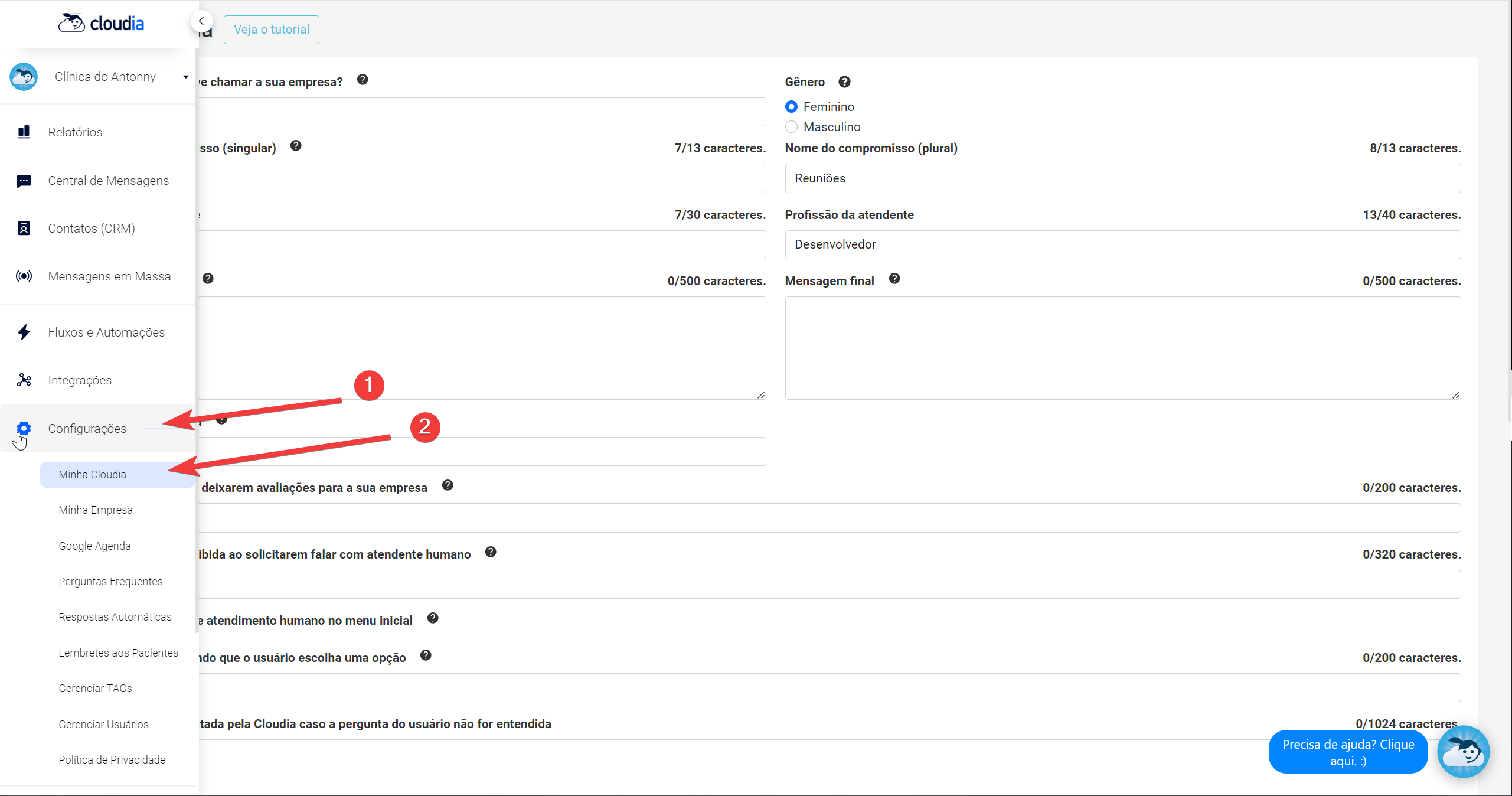
Como a Cloudia deve chamar a sua empresa?
Aqui você deve escrever como a sua secretária robô deve se referir ao seu estabelecimento na primeira mensagem que ela envia ao paciente. Por exemplo: Consultório do Dr. Fábio Miranda, Clínica dos Olhos, Hospital da Luz, etc. É justamente este trecho em destaque da mensagem inicial:
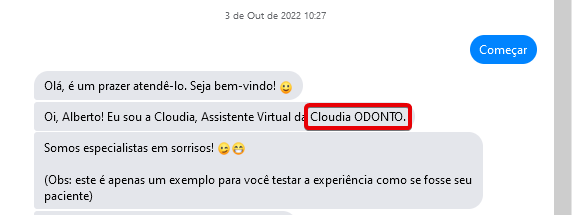
Gênero
Informe o gênero do artigo que precede o seu estabelecimento. Se for uma clínica, então marque feminino, se for um consultório ou hospital, então marque masculino. Exemplos:
- O Consultório do Dr. Fábio Miranda -> Artigo masculino precede o nome do estabelecimento.
- A Clínica dos Olhos de Natal -> Artigo feminino.
- O Hospital da Luz -> Artigo masculino.
Nome do Compromisso (singular)
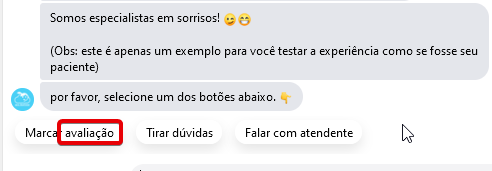
Digite o nome genérico do compromisso que você deseja que o paciente possa agendar e que vai aparecer no botão do menu inicial para o mesmo. No caso da imagem abaixo o compromisso ficou com o nome de “avaliação”:
Nome do Compromisso (plural)
Apenas digite no plural o campo “Nome do Compromisso (singular)” explicado no tópico anterior.
Nome da Atendente
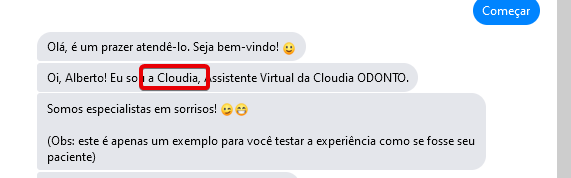
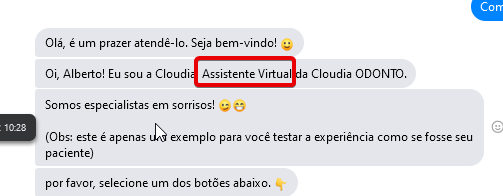
Digite o nome que você desejar para a sua secretária robô. É com este nome que ela se apresentará na primeira mensagem que ela envia ao paciente conforme destaque da imagem abaixo. Neste exemplo, foi deixado o nome “Cloudia”.
Profissão da atendente
Digite a profissão que você desejar para a sua secretária robô. É com este cargo que ela se apresentará na primeira mensagem que ela envia ao paciente conforme destaque da imagem abaixo. Neste exemplo, foi deixado a profissão “secretária virtual”.
Mensagem inicial
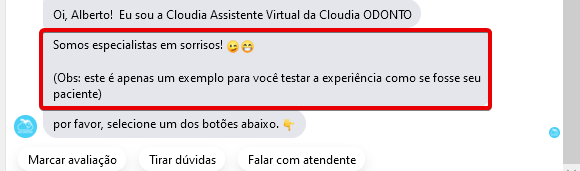
Esta é a segunda mensagem enviada pela secretária robô ao paciente. Aqui você pode personalizar da forma que você quiser.
Você pode optar por colocar algumas informações relevantes como sua especialidade e telefone da clínica (para o paciente ligar apenas se ele não conseguir resolver o que ele queria pela secretária robô) ou apenas deixe uma breve descrição da clínica como, por exemplo, “Deixe o seu sorriso mais bonito agendando sua avaliação com a clínica X”.
Trata-se da mensagem destacada na imagem do exemplo abaixo.
Mensagem final
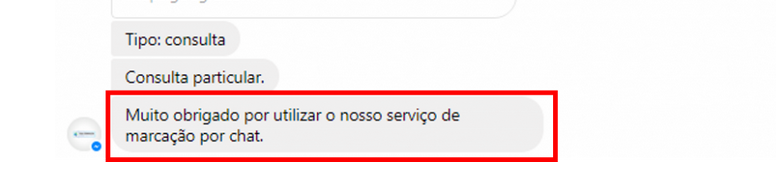
Esta é a última mensagem que aparece para o paciente ao finalizar a marcação do compromisso.
Mensagem a ser exibida ao solicitarem falar com atendente humano
Caso deseje ativar a funcionalidade de apresentar uma mensagem personalizada quando alguém solicita atendimento humano, preencha este campo com a mensagem que deseja apresentar nestes casos.
Uma boa prática é colocar o número de sua clínica ou WhatsApp, inclusive já deixando o link encurtado que ao ser clicado, vai direto para o whatsapp da sua atendente humana. Por exemplo: “Caso queira falar com um de nossos atendentes, por favor ligue para (XX) XXXX-XXXX ou clique no link a seguir e converse via WhatsApp: bit.ly/xxxxxxxx.”
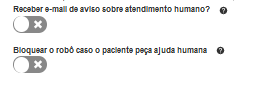
Existe a opção de desativar o chatbot apenas para aquele usuário que solicitar falar com atendente humano, daí você pode entrar com a sua secretária humana para atendê-lo.
E também a opção de receber um email sempre que for solicitado um atendimento humano.
Mensagem apresentada pela Cloudia caso a pergunta do usuário não for entendida
Mensagem que será disparada caso a Cloudia não entenda o que foi escrito pelo paciente. Caso esse campo permaneça vazio, a Cloudia irá disparar essa mensagem:
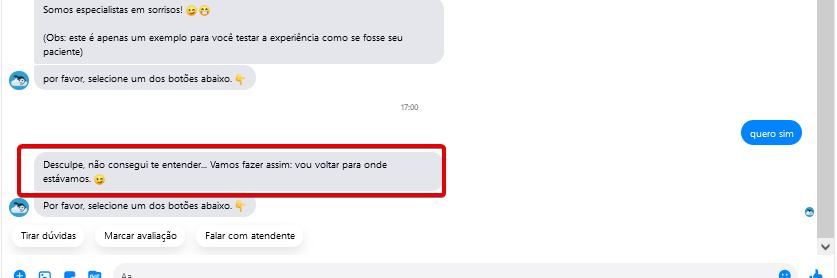
É importante estar ciente do comportamento da Cloudia, sempre que ela não entender o que o paciente quer dizer ela vai disparar e mensagem configurada e depois irá repetir a ultima mensagem enviada e também irá exibir os botões novamente para retomar o fluxo da conversa.
Quais dados a Cloudia deve pedir no início da interação com o seu paciente?
Selecione quais dados você deseja pedir logo no início, na primeira vez que aquele paciente interage com a atendente virtual.
Uma boa prática é a de pedir apenas o telefone no início, para não irritar o paciente com o pedido de muitos dados. Peça também o email se for muito importante para a sua estratégia de email marketing. O motivo de solicitar o telefone logo no início é para que alguém possa ligar, caso o paciente não consiga agendar pela atendente virtual.

Você pode pedir outros dados imediatamente antes da confirmação do agendamento. Explicarei como fazer isso no campo de “Perguntas customizadas” logo abaixo.
Perguntas customizadas
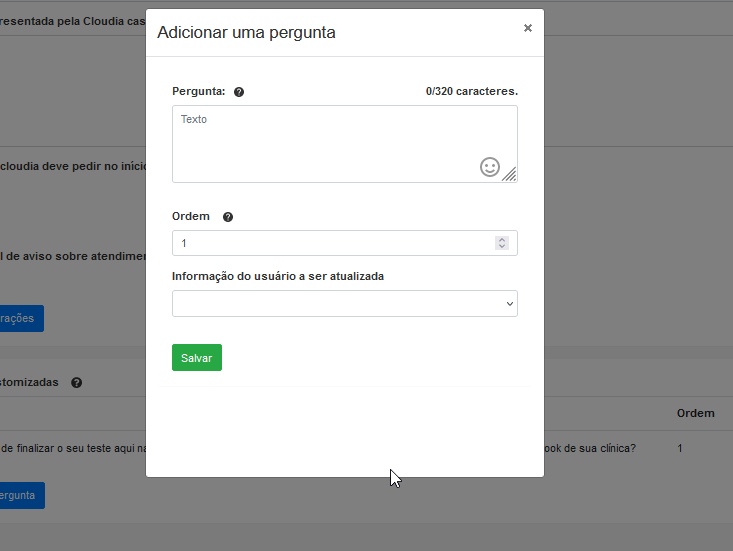
Por padrão, perguntamos apenas o Telefone do paciente no momento anterior à confirmação da consulta. Caso queira pedir mais algum dado do paciente neste momento, adicione em forma de pergunta ou de ordem do tipo: “Digite o seu nome completo do paciente.”
Você pode ordenar essas perguntas como quiser preenchendo o campo “ordem”.
Salvar configurações
Ao terminar de preencher ou sempre que alterar qualquer campo, clique em “Salvar configurações”.