
Objetivo
O Webchat é um chat próprio da Cloudia que o paciente acessa por um link enviado junto à mensagem no WhatsApp. Através dele, parte da conversa com o chatbot sai do WhatsApp e passa para um canal da própria Cloudia, o que reduz o custo de mensagens cobrado pela Meta.
WhatsApp e Webchat são, na prática, a mesma conversa. O paciente pode alternar entre os dois quando quiser, e o chatbot continua do ponto em que parou. Na Central de Mensagens, tanto interações via WhatsApp como via Webchat aparecem na mesma conversa.
Pré-requisitos
- Ter uma conexão de WhatsApp Oficial (Cloud ou Gupshup) criada e conectada na Área de Membros da Cloudia;
- Estar com o Modo híbrido desativado nessa conexão. Os dois recursos não podem ficar ativos ao mesmo tempo.
Passo a passo de utilização
Ativar e configurar o Webchat
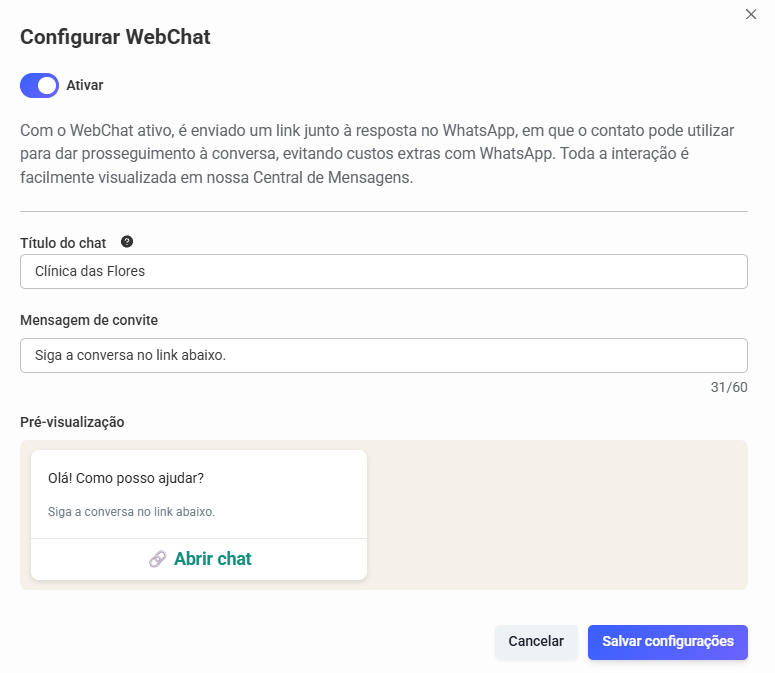
- Acesse Integrações > Aplicativos de mensagens > WhatsApp;
- Na conexão de WhatsApp Oficial desejada, abra o menu Ações da Conexão e selecione a opção do Webchat;
- Defina o título que vai aparecer no topo do chat para o paciente;
- Escreva a mensagem de convite, que é o texto enviado junto com o link do Webchat;
- Confira na pré-visualização como o convite vai aparecer para o paciente;
- Clique no botão “Ativar” e salve as configurações do Webchat. Para voltar ao funcionamento normal do WhatsApp, basta desativar a opção.
Como o paciente recebe o convite
- Com o Webchat ativo, as mensagens do chatbot no WhatsApp passam a vir com o convite e um botão de acesso ao Webchat;
- Se o paciente preferir responder pelo próprio WhatsApp, o atendimento continua por lá normalmente, e as próximas mensagens do chatbot continuam trazendo o convite.

Como o paciente conversa pelo Webchat
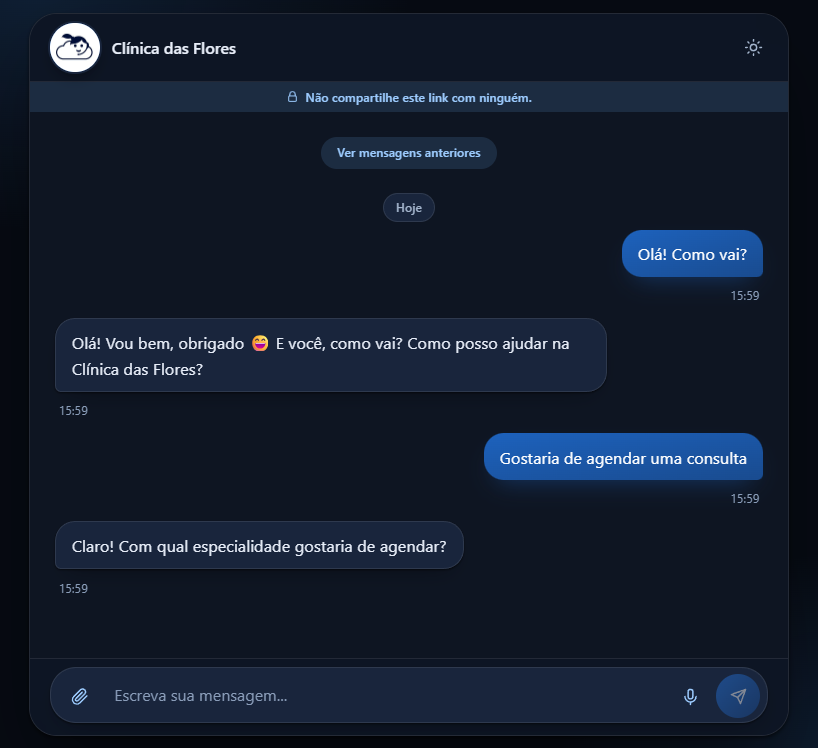
- Ao abrir o link, o paciente vê o histórico da conversa e pode continuar o atendimento com o chatbot;
- As mensagens enviadas pelo WhatsApp, inclusive, também são mostradas no histórico;
- As respostas do chatbot chegam direto no Webchat;
- O paciente pode enviar textos, áudios, imagens, vídeos e arquivos;
- Mensagens antigas são carregadas conforme o paciente rola a conversa para cima;
- O Webchat funciona no tema claro e no escuro, no computador e no celular.
Acompanhar as conversas na Central de Mensagens
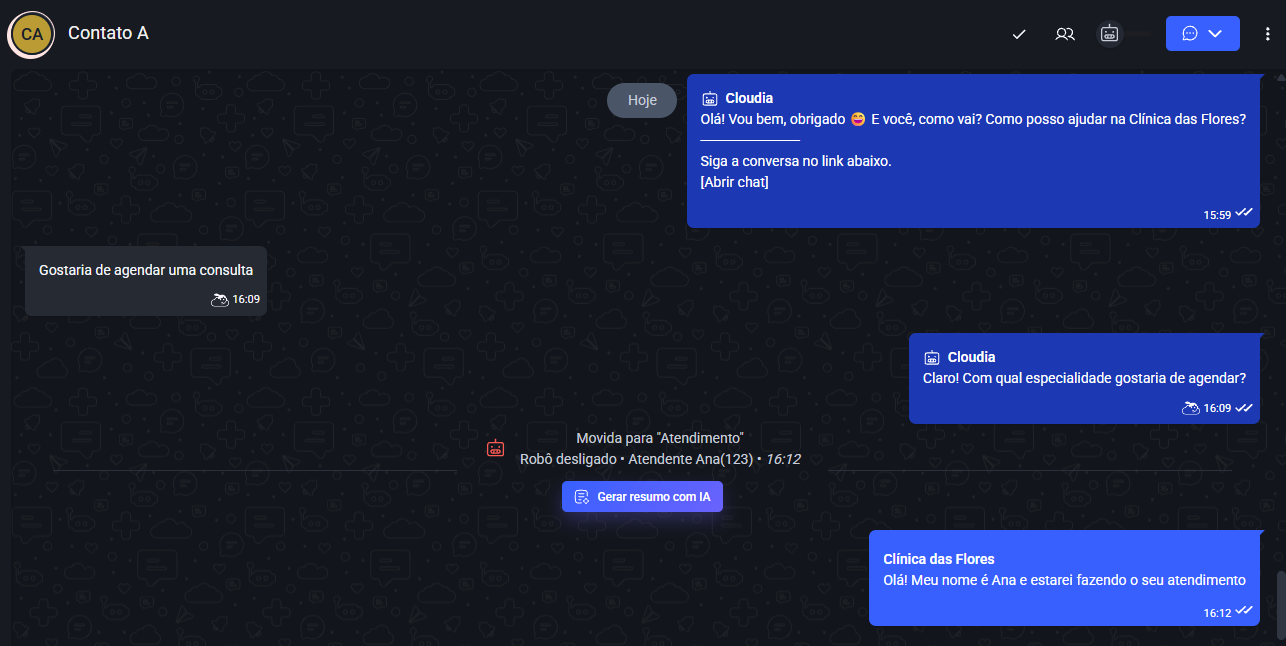
- As interações continuam na mesma conversa da conexão de WhatsApp na Central de Mensagens;
- As mensagens enviadas e recebidas pelo Webchat aparecem com uma indicação de que vieram do Webchat;
- Se o paciente precisar de atendimento humano, o atendente responde normalmente pela Central de Mensagens, e a mensagem vai pelo WhatsApp.
Observações
- Uma só conversa: o paciente pode alternar entre WhatsApp e Webchat sem perder o ponto em que estava no fluxo do chatbot;
- A logo apresentada no Webchat é a mesma da clínica na Cloudia;
- Mensagens do Webchat ficam no Webchat: o que o paciente envia e recebe pelo Webchat não aparece no WhatsApp dele;
- Convite só em mensagens comuns: templates e outras mensagens fora da janela de conversa do WhatsApp não levam o convite. Ele é enviado somente em mensagens de texto, enviadas pelo Chatbot;
- Webview no celular: a abertura do Webchat dentro do WhatsApp depende de critérios de qualidade da conexão definidos pela Meta. Quando isso não acontece, o link é aberto no navegador;
- Limitações desta primeira versão:
- Na Central de Mensagens, as mensagens do Webchat aparecem ainda não possuem o estado de confirmação de leitura;
- Ainda não é possível responder nem reagir a mensagens do Webchat.
- O Webchat não mostra para o paciente se a mensagem foi recebida ou lida;
- Atendentes ainda não enviam mensagens pelo Webchat, e não é possível escolher por qual canal (WhatsApp ou Webchat) a mensagem será enviada. Toda mensagem enviada pelo atendente é direcionada ao WhatsApp, como já ocorre atualmente.