
Importante #1: Esta solução usa uma conexão não oficial com o WhatsApp e, por isso, pode resultar em bloqueio ou banimento do número pela Meta. Avalie esse risco antes de ativá-la.
Importante #2: O Modo Híbrido só está disponível para conexões de WhatsApp Cloud com coexistência.
Objetivo
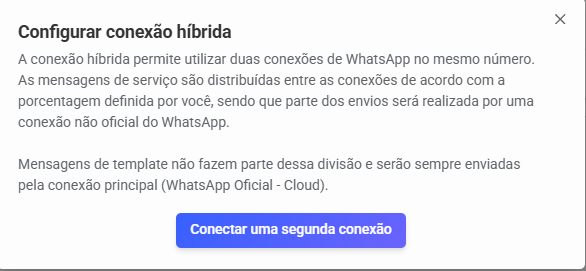
O Modo Híbrido permite que uma conexão de WhatsApp Cloud (com coexistência) divida o envio de mensagens com uma segunda conexão não-oficial, no mesmo número de telefone. Todas as conversas continuam em um só lugar, na Central de Mensagens da conexão Cloud. O que muda é apenas por qual das duas conexões cada mensagem é enviada.
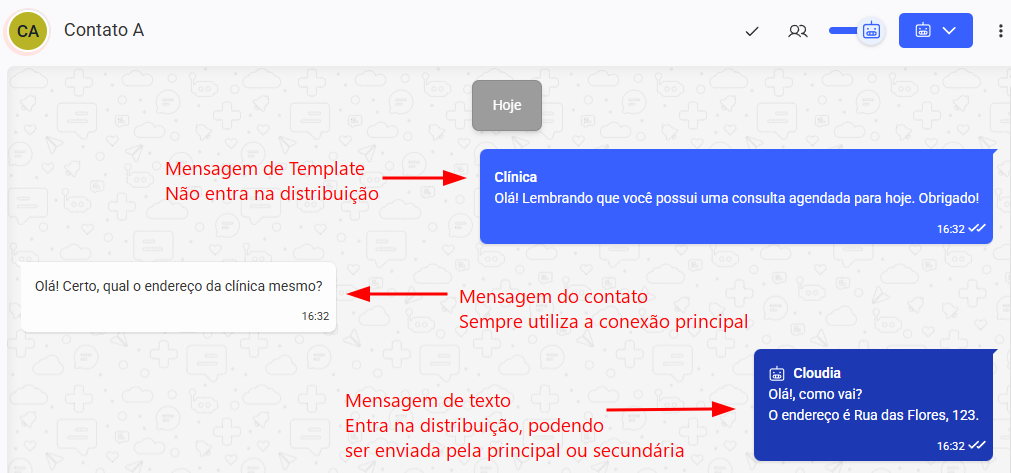
Também é possível definir qual o percentual das mensagens que serão distribuídas para cada conexão, conforme a necessidade de redução de custos. Somente as mensagens de texto do tipo serviço dividem a carga, visto que templates e mídias (mesmo as do tipo serviço) sempre são enviados pela conexão Cloud.
Pré-requisitos
- Ter uma conexão de WhatsApp Cloud com coexistência (Coex) já criada e conectada na Área de Membros;
- Ter em mãos o celular com o WhatsApp do mesmo número usado na conexão Cloud, para escanear o QR Code da nova conexão;
- Não precisa ter conexões extras de WhatsApp disponíveis no plano da Cloudia: a conexão secundária pode ser criada mesmo que a clínica já tenha atingido o limite de conexões.
Passo a passo de utilização
Ativar o Modo híbrido
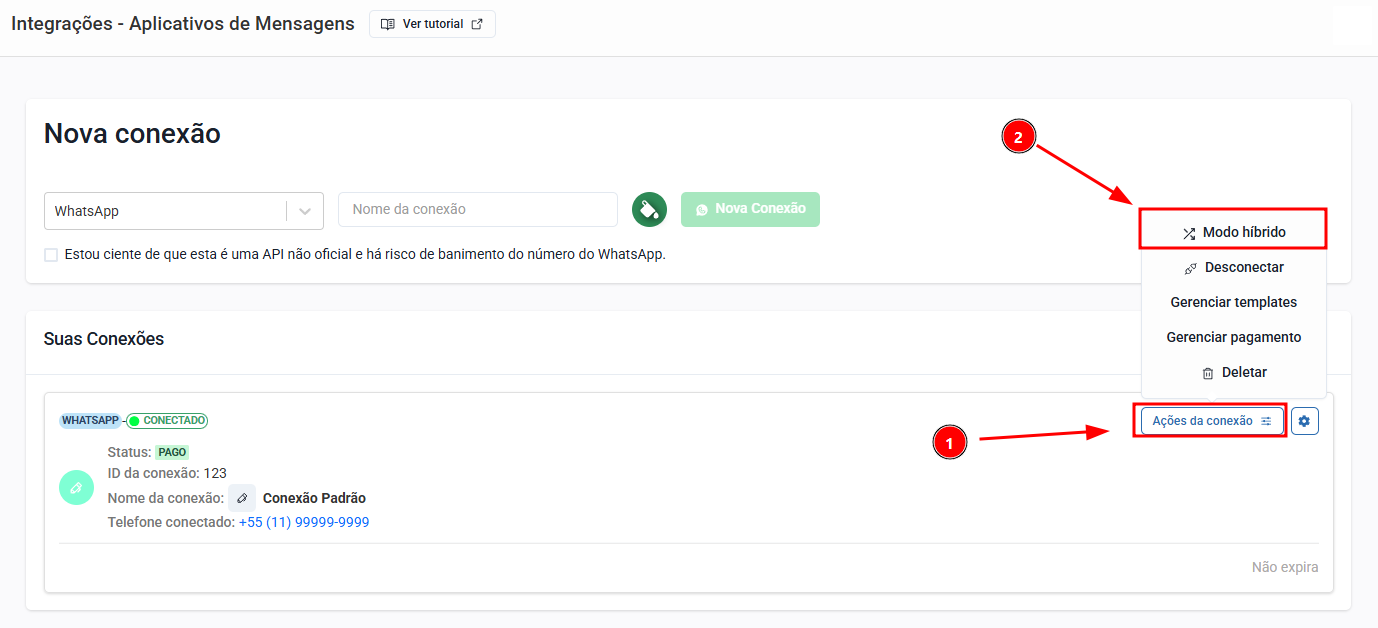
- Acesse Integrações > Aplicativos de mensagens > WhatsApp;
- Na conexão Cloud desejada, abra o menu de ações e selecione Modo Híbrido;
- Clique em “Conectar uma segunda conexão” para gerar o QR Code da conexão secundária;
- No celular, abra o WhatsApp do mesmo número da conexão Cloud, selecione o botão de três pontinhos e clique em “Dispositivos conectados”;
- Depois, clique em “Conectar dispositivo” e escaneie o QR Code;
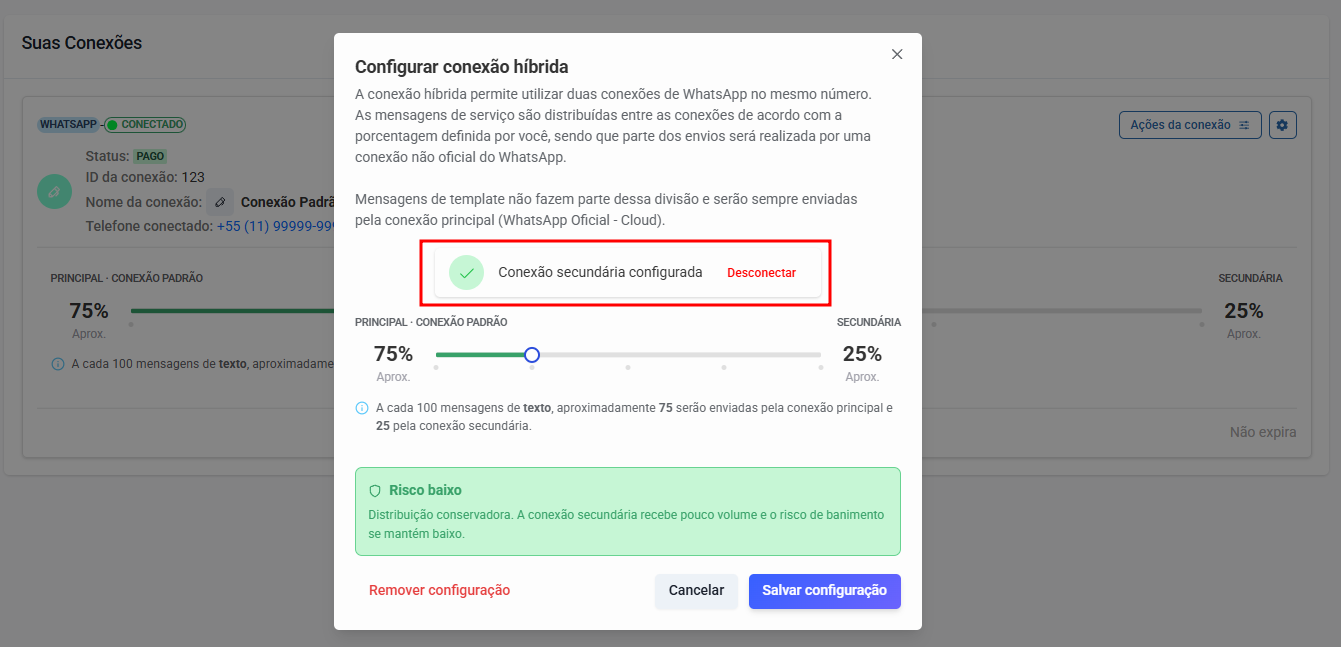
- Aguarde a confirmação de que a conexão foi feita.
Configurar a distribuição de envio
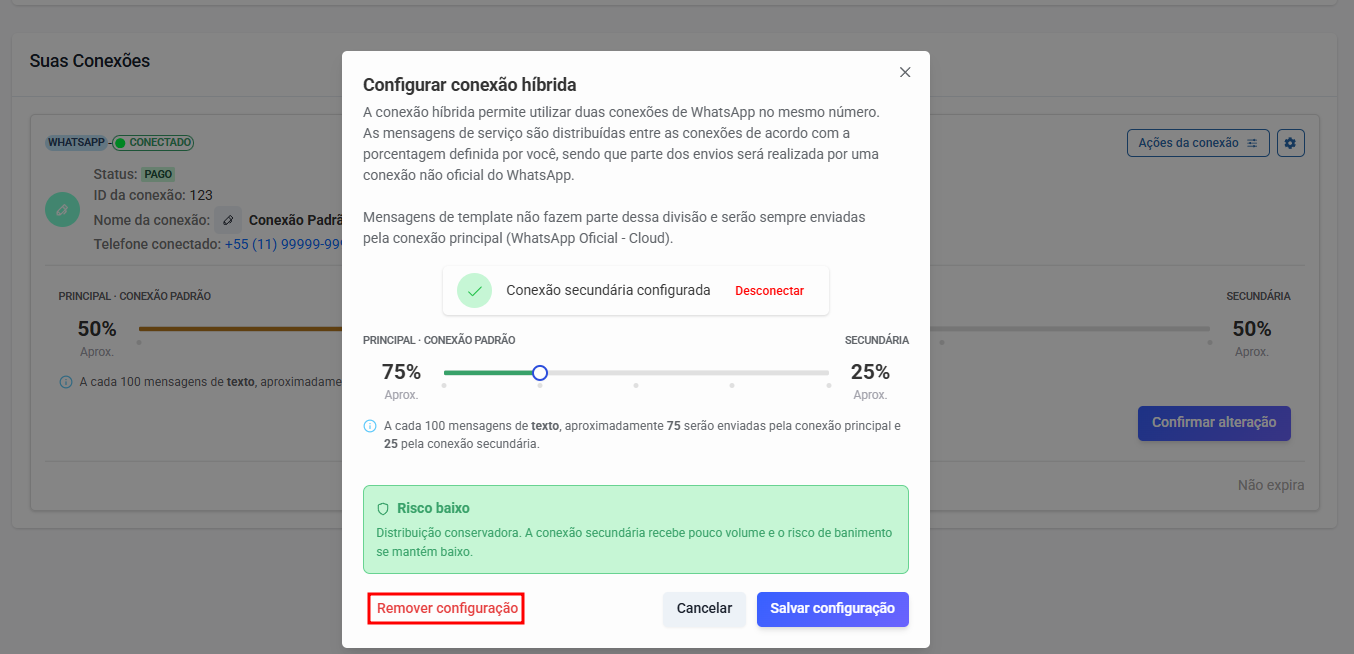
- Depois de conectar, escolha o percentual de mensagens que será distribuído para cada conexão (principal [Oficial] e secundária [não-oficial]);
- Cada opção mostra um alerta com o nível de risco, de muito baixo a muito alto;
- Quanto maior o percentual de envio na conexão secundária, maior a economia, mas há também um aumento no risco de banimento;
- Clique em Salvar configuração para confirmar;
- Lembre-se: a divisão é aproximada. Logo, o resultado real fica próximo do percentual escolhido, mas não exatamente igual.
Acompanhar e ajustar a conexão híbrida
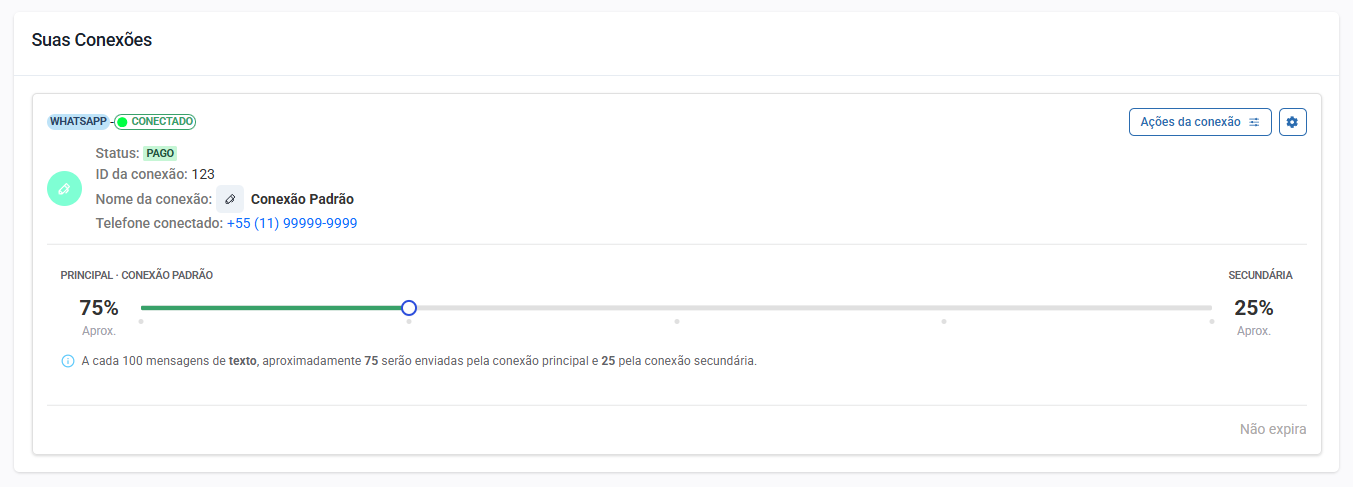
- Na lista de conexões, a conexão Cloud passa a ter uma seção referente à conexão híbrida, mostrando a distribuição configurada;
- Para mudar os percentuais, basta ajustar o marcador e clicar em “Confirmar alteração”;
- Para desativar o modo híbrido, basta abrir as ações da conexão e clicar em “Remover configuração”.
Enviar mensagens com o Modo híbrido ativo
- Continue atendendo normalmente pela Central de Mensagens. A escolha da conexão é automática;
- Estes envios podem ser feitos por qualquer uma das duas conexões, sempre dentro da janela de 24 horas da última mensagem enviada pelo paciente para a clínica:
- Mensagens de texto digitadas na conversa;
- Mensagens agendadas;
- Respostas rápidas;
- Sequências ativas sem template;
- Mensagens livres enviadas pela API Pública.
- Estes envios sempre são feitos pela conexão Cloud, qualquer que seja o percentual:
- Templates (mensagens depois de 24 horas da última mensagem enviada pelo paciente para a clínica);
- Disparos em massa;
- Sequências ativas com template;
- Imagens, áudios, vídeos e arquivos;
- Templates (mensagens depois de 24 horas da última mensagem enviada pelo paciente para a clínica) enviados pela API Pública.
- Essas regras são válidas tanto para mensagens enviadas pela Central de Mensagens como pelo Chatbot.Em resumo, mensagens livres de texto, aquelas dentro da janela de 24 horas da última mensagem enviada pelo paciente para a clínica, entram na distribuição entre conexão principal e secundária conforme os percentuais definidos. Outros tipos de mensagem como templates ou com uso de mídias são sempre enviados pela principal.
Reconectar a conexão secundária
- Se por algum motivo a conexão secundária for desconectada, um alerta será apresentado nas conversas na Central de Mensagens;
- Clique no link do aviso para ser direcionado às conexões de WhatsApp e refazer a conexão do modo híbrido;
- Enquanto a secundária estiver desconectada, todas as mensagens são enviadas pela conexão Cloud.
Observações
- Mesmo número obrigatório: se o QR Code for escaneado com um número diferente do da conexão Cloud, a conexão secundária é bloqueada pois ambas precisam usar o mesmo número de telefone";
- Número já conectado em outra conta ou outra conexão Z-API na Cloudia:
- Ao ativar o Modo híbrido em um número que já tem outra conexão de WhatsApp Web na Cloudia, essa conexão anterior é desconectada;
- Ao criar uma nova conexão de WhatsApp Web na Cloudia com um número que já está no Modo híbrido, o Modo híbrido é desconectado.
- Desconexão da conexão Cloud: se a conexão Cloud for desconectada, reiniciada ou excluída, a conexão secundária também é desligada. A clínica recebe um aviso por e-mail;
- Desconexão da secundária: se a conexão secundária for desconectada, a principal assume 100% dos envios, sem nenhum impacto. A clínica também recebe um aviso por e-mail;
- Limitações momentâneas das mensagens enviadas em modo híbrido:
- Não é possível mencionar uma mensagem (utilizando o botão “Responder”);
- Não é possível editar ou excluir mensagens pela Central de Mensagens;
- O status mostrado é sempre Entregue; a confirmação de leitura não é apresentada.
- Coexistência: o Modo híbrido só funciona em conexões Cloud com coexistência. Em conexões sem coexistência, a ativação não é possível pois há a necessidade de leitura do QR Code a partir do aplicativo do WhatsApp Business no celular.