
IMPORTANTE:
- Antes de começar este tutorial, tenha o número de WhatsApp já rodando no seu app do celular WhatsApp Business.
- Realize a verificação de seu portfólio empresarial.
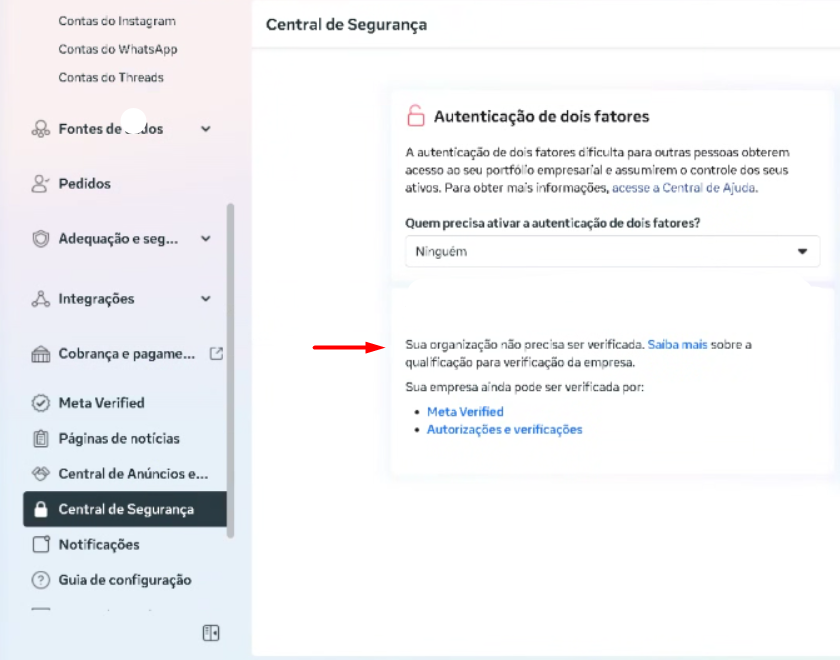
Certifique-se de que seu portfólio empresarial da Meta está verificado. Caso não esteja, realize a verificação através do link: https://business.facebook.com/settings/security
Isso deve ser realizado, pois a meta não permite que contas não verificadas utilizem o WhatApp por muito tempo. Se pular esta etapa, o seu robô poderá parar de funcionar a qualquer momento.
Saiba mais sobre a verificação da empresa na meta: https://www.facebook.com/business/help/1095661473946872 Atenção ⚠️: Se ao acessar o link de verificação, aparecer a mensagem que “a organização não precisa ser verificada” (como no print abaixo) você pode seguir com os próximos passos, mas é importante que ao finalizar os passos de conexão você acesse novamente o link de verificação: https://business.facebook.com/settings/security, que já deve estar liberado para fazer o procedimento e finalizar essa etapa. Orientamos que isso seja feito logo após finalizar a conexão para que não haja nenhum erro, qualquer dúvida pode sinalizar o time de suporte.
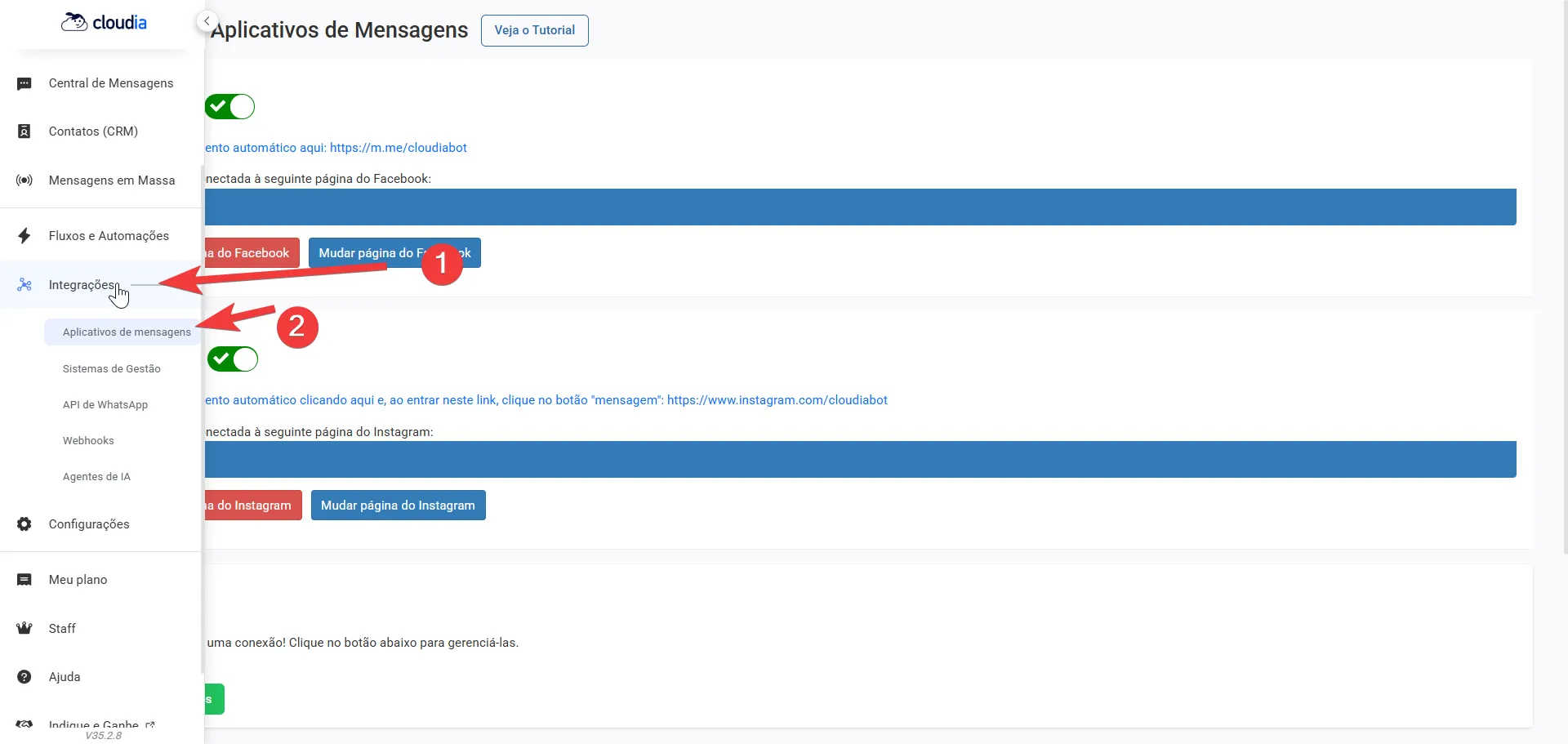
Após verificação, vá até o menu “Integrações > aplicativos de mensagens”:
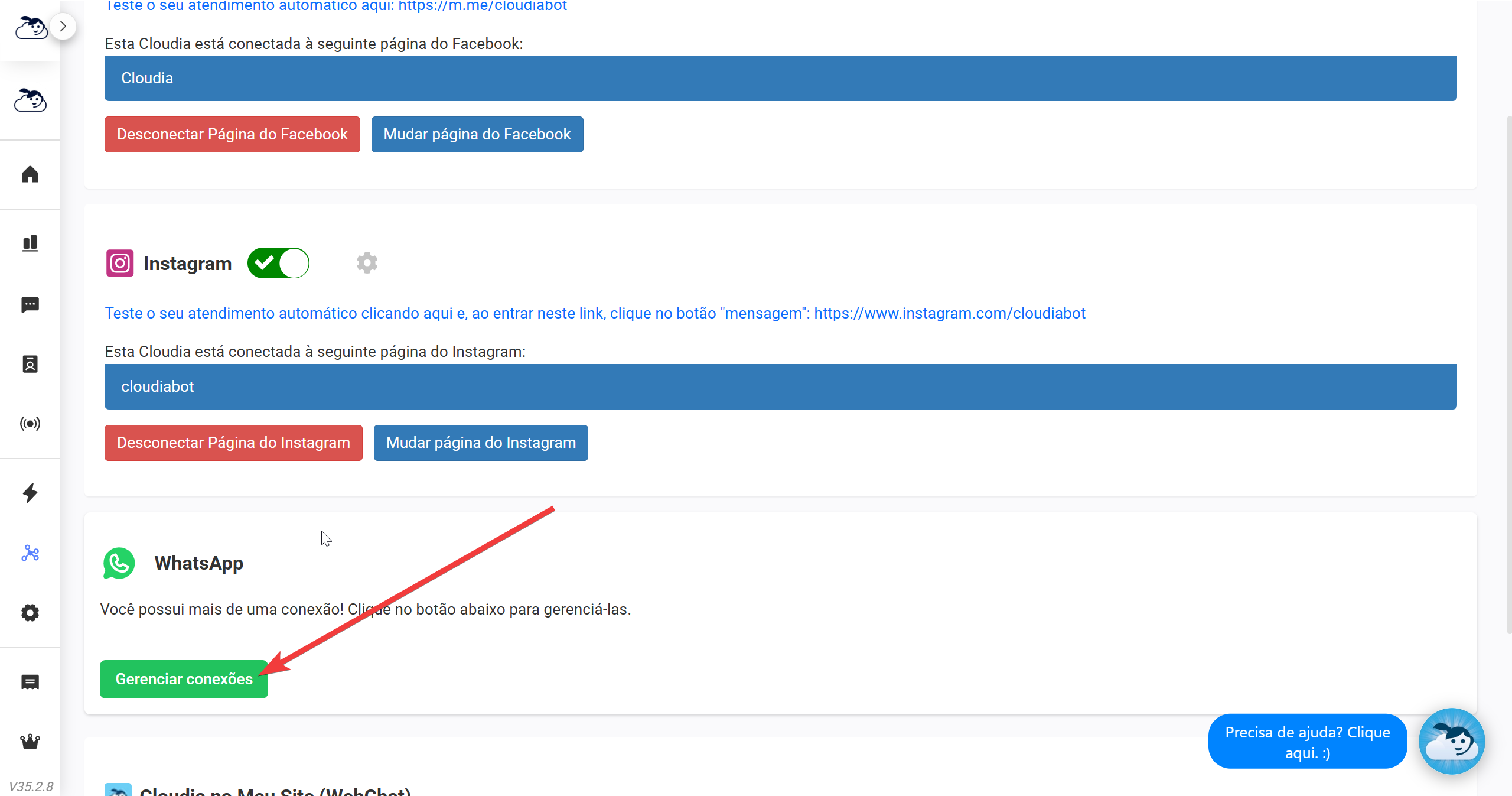
Selecione na seção de “WhatsApp” a opção de “Gerenciar Conexões”:
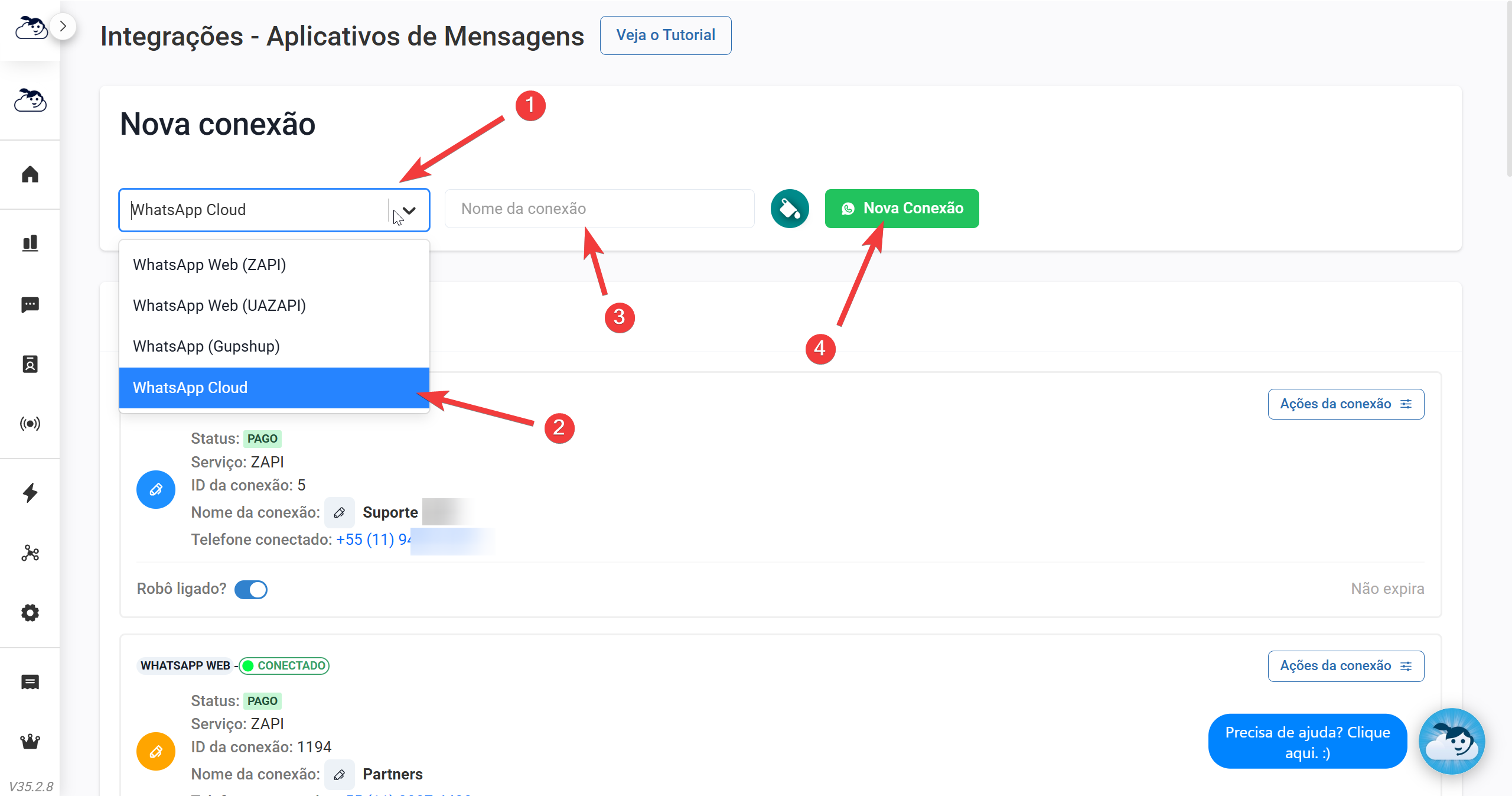
Escolha a opção de “WhatsApp Cloud”, escolha um nome para essa conexão e clique no botão de “Nova Conexão”, conforme imagem abaixo:
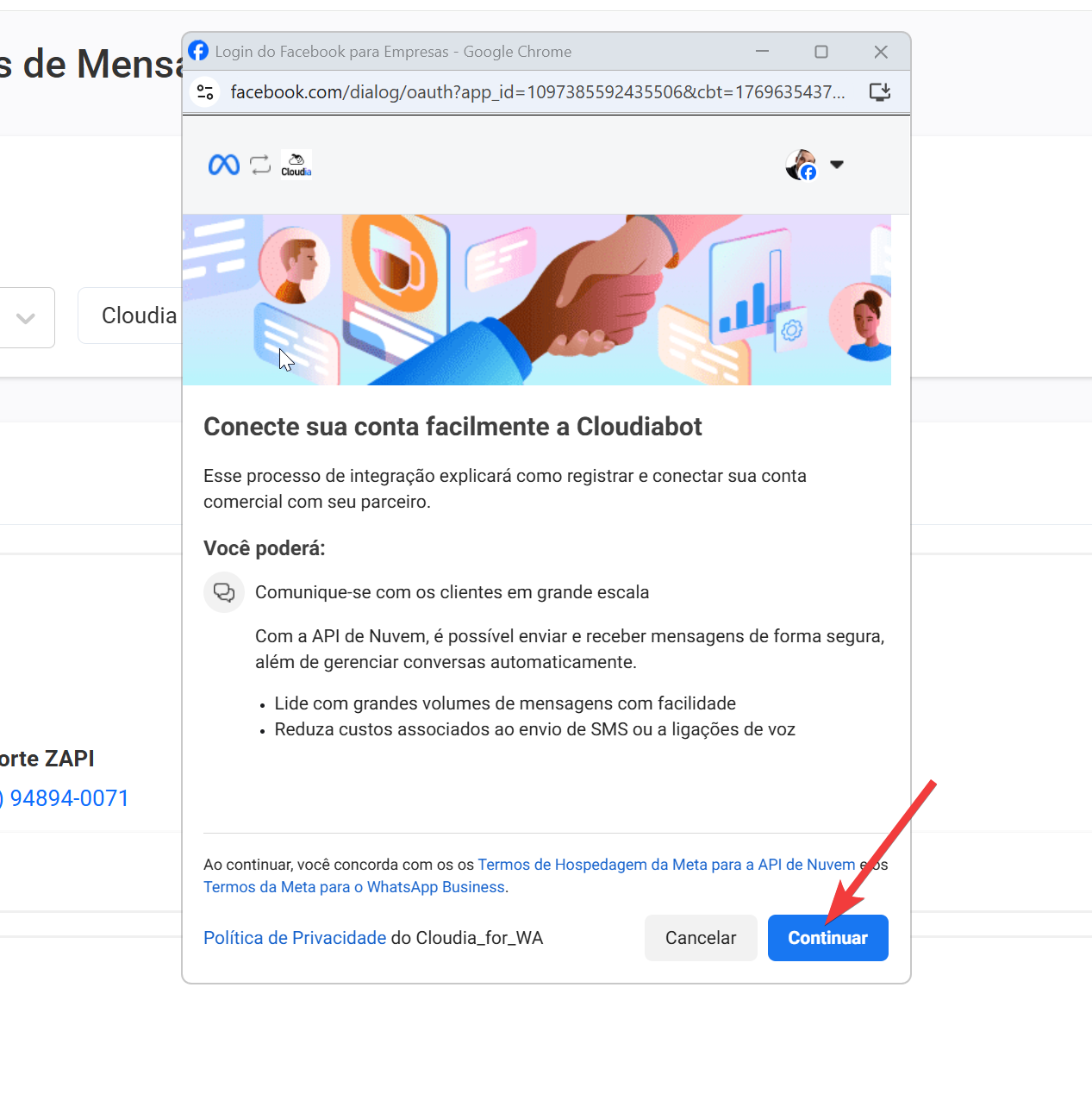
Vai abrir uma janela de conexão com a Meta (empresa proprietária do WhatsApp), faça o seu login, ou se você já estiver logado, clique em continuar:
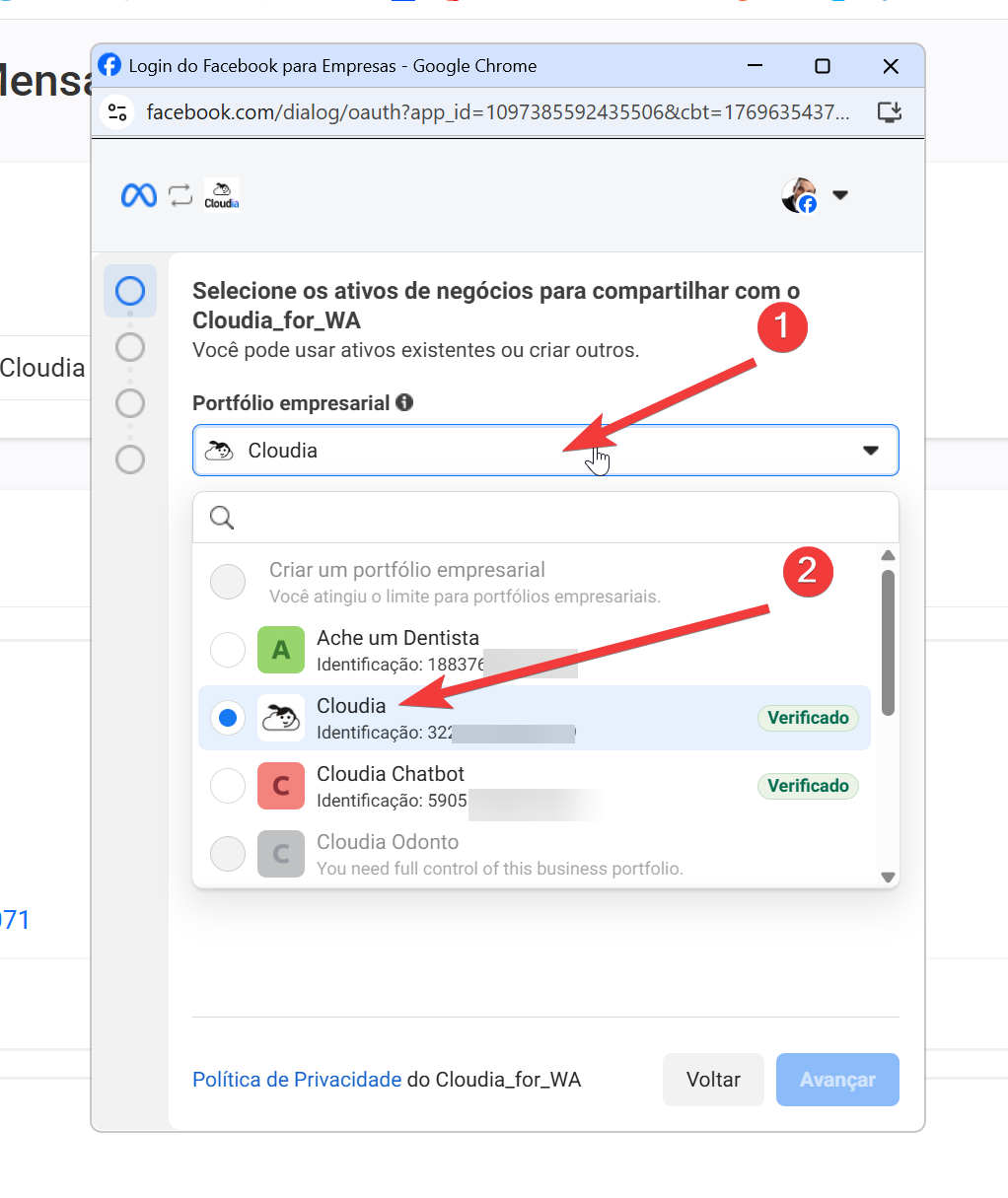
Escolha o portfolio empresarial que você deseja vincular esta conta de WhatsApp (provavelmente terá o nome da sua empresa, caso ainda não tenha, clique em “Criar portfólio empresarial” e siga as instruções):
- O portfólio empresarial precisa estar verificado
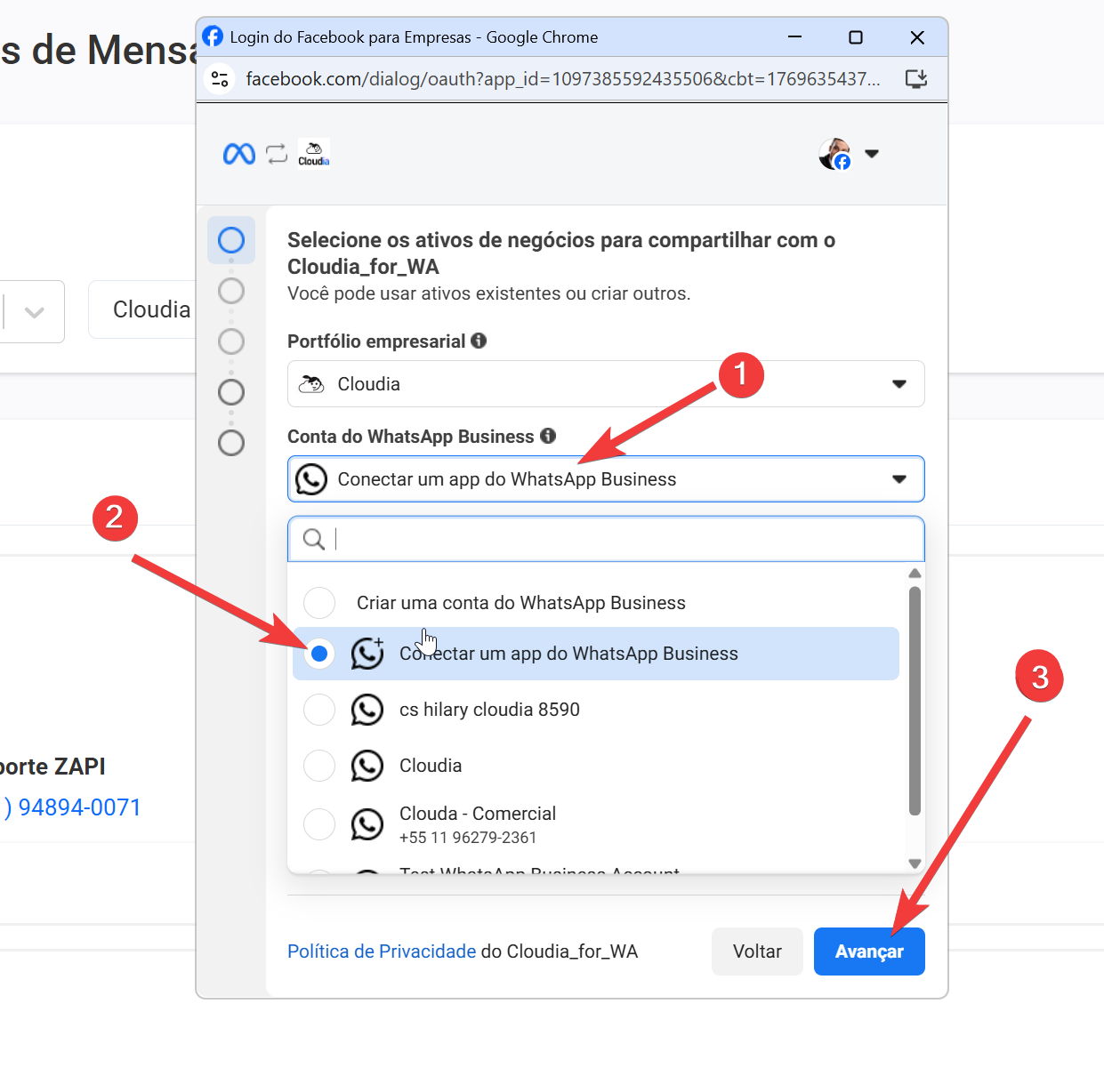
No campo de “Conta do WhatsApp Business”, escolha “Conectar um App do WhatsApp Business” se você já tiver o número do WhatsApp no seu aplicativo “WhatsApp Business” do celular e clique em “avançar”.
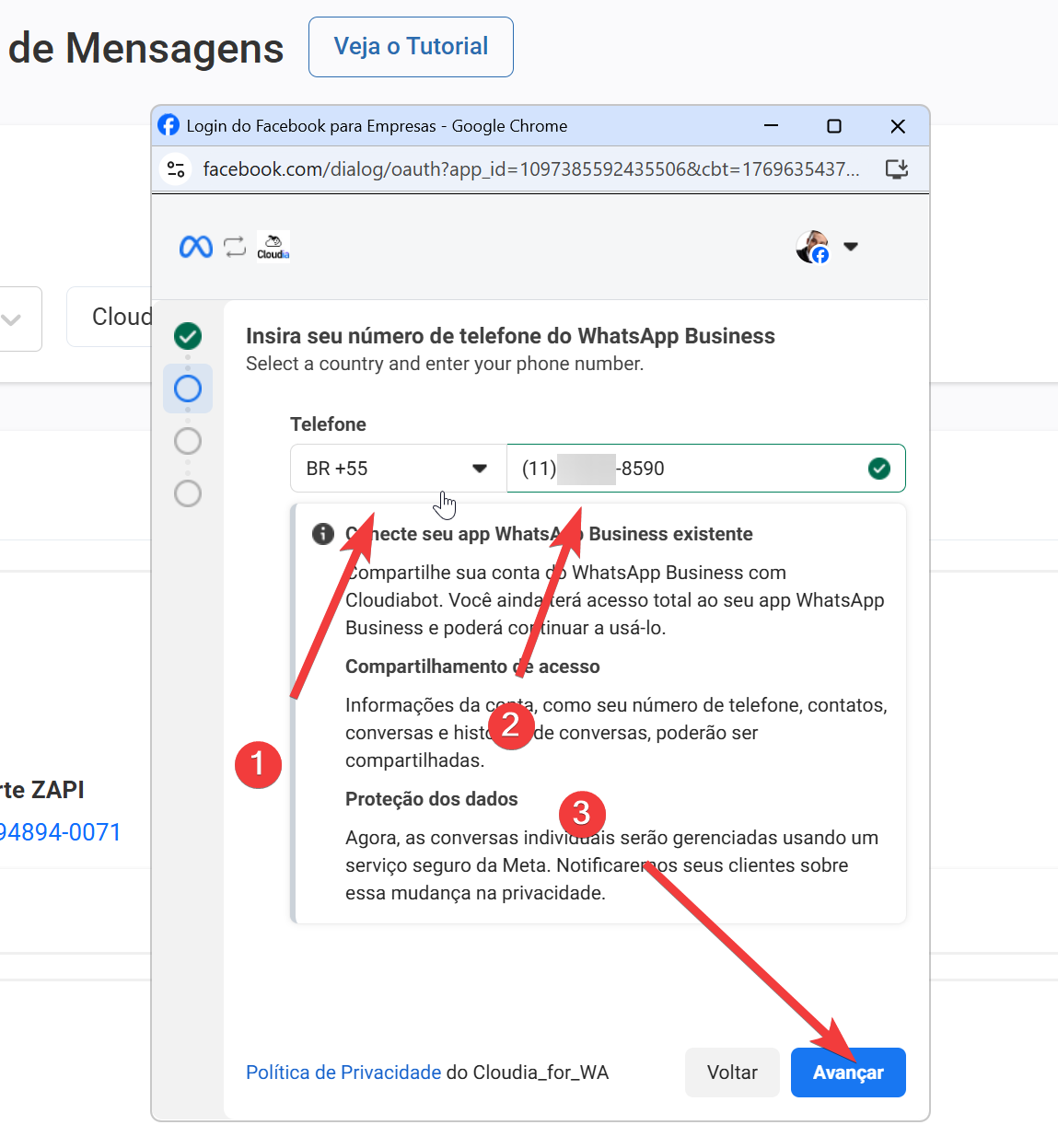
Preencha o DDI e o numero de telefone conforme imagem:
Siga o passo a passo de acordo com as instruções, scaneando o codigo QR pelo seu aplicativo do WhatsApp Business do celular:
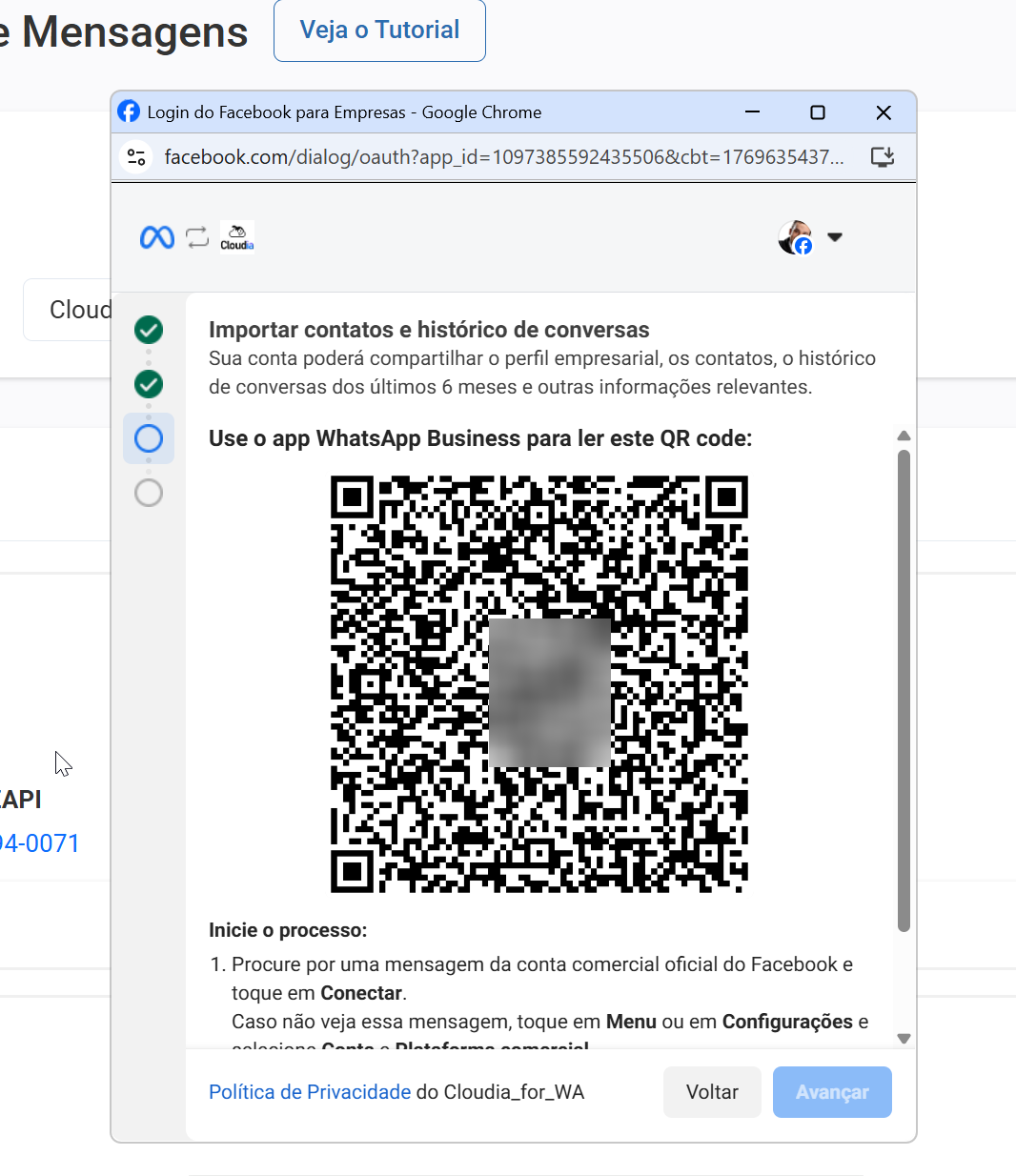
Observação: também tem a opção de conectar por código, mas o ideal é scanear o codigo QR.
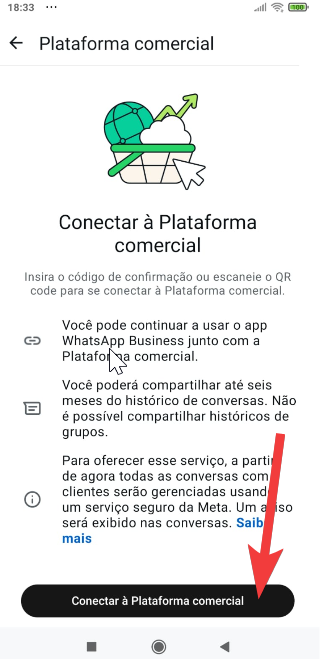
No celular, siga o passo passo, clique em “Conectar à plataforma comercial”
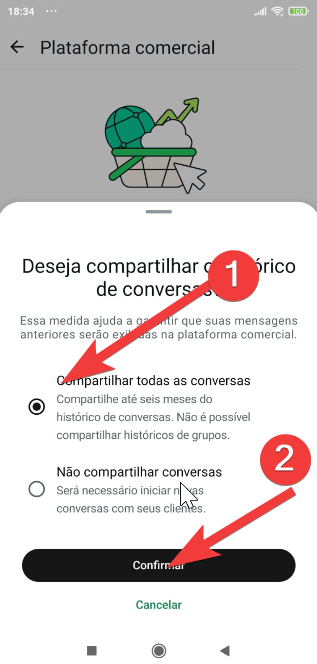
Em seguida clique em “Compatilhar todas as conversas” e “confirmar”:
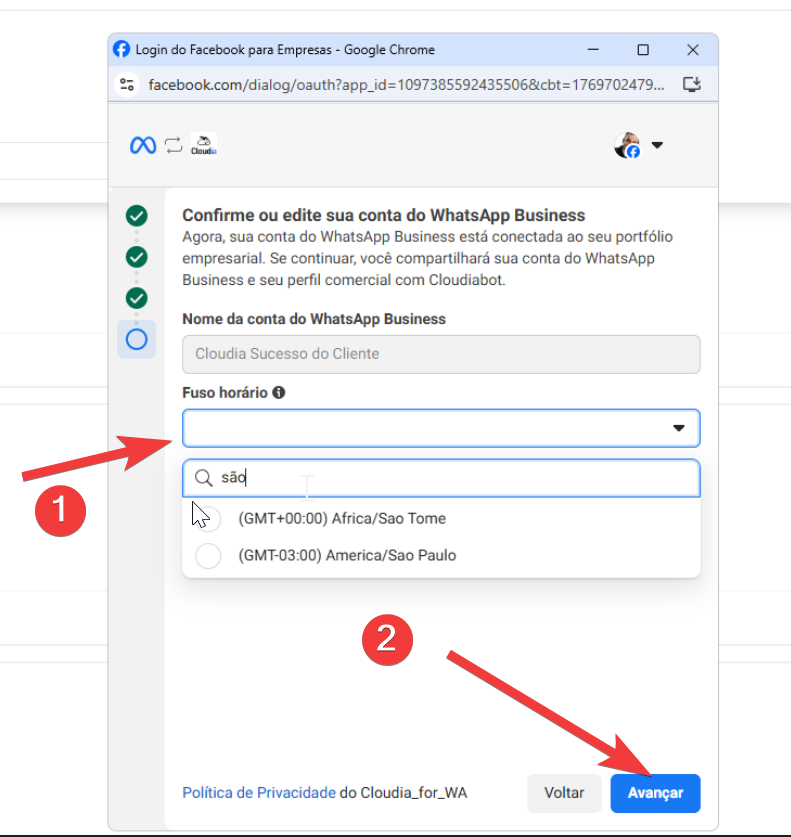
Após feito tudo isso, volte a tela do computador e escolha o fuso horário e clique em avançar:
Clique em continuar:
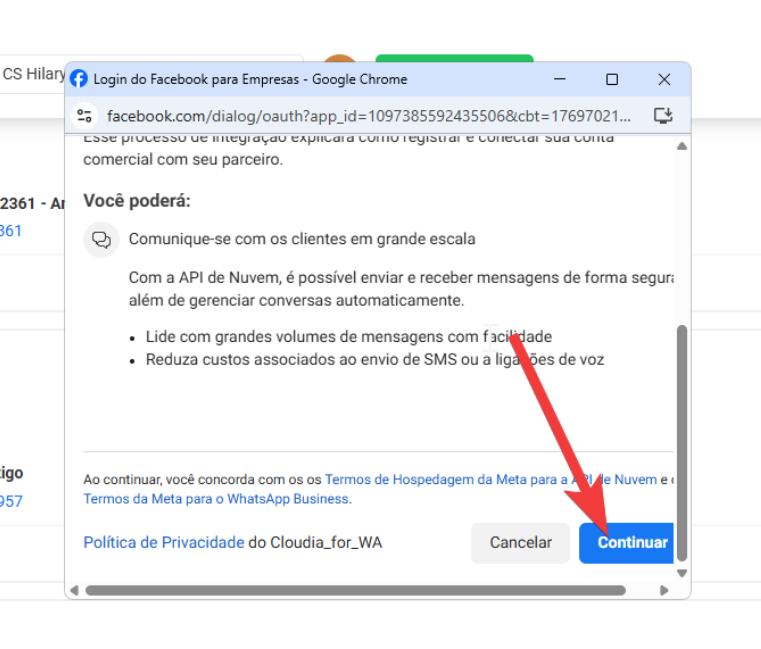
Após concluir este passo a passo, aguarde em torno de 10 minutos e envie uma mensagem de outro número para este WhatsApp Business que acabou de conectar. Verifique se a mensagem aparece no menu “Central de mensagens”.
Enquanto aguarda os 10 minutos, configure a forma de pagamento e as mensagens de template (mensagens modelo) seguindo os próximos passos deste tutorial até o final.
Configuração da forma de pagamento ao aprovar Número de Whatsapp Cloud
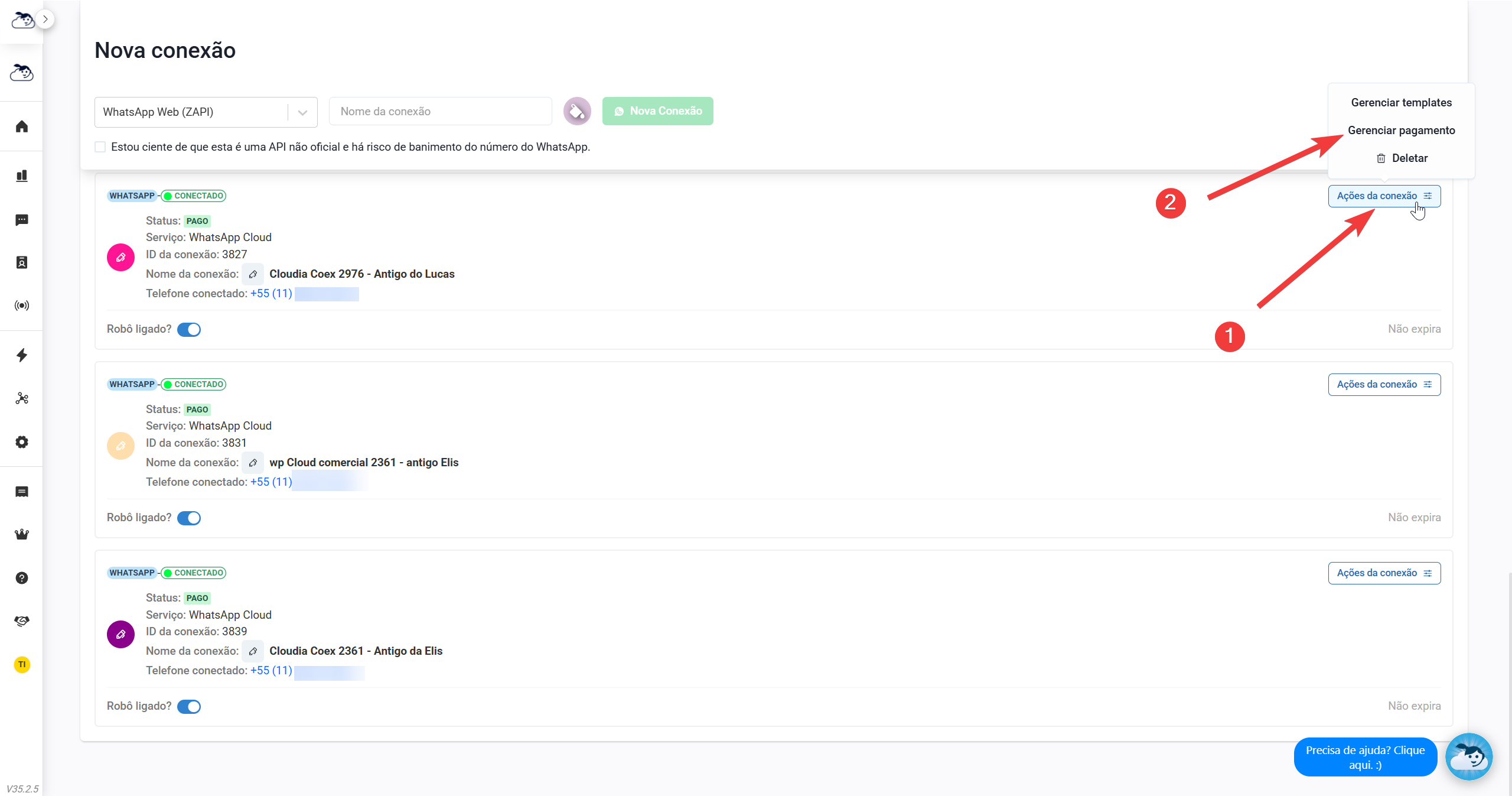
Para que consiga mandar mensagens após a janela de 24h que o contato interagiu e clique em “Ações da conexão > Gerenciar Pagamento” ao lado da conexão que você acabou de criar:
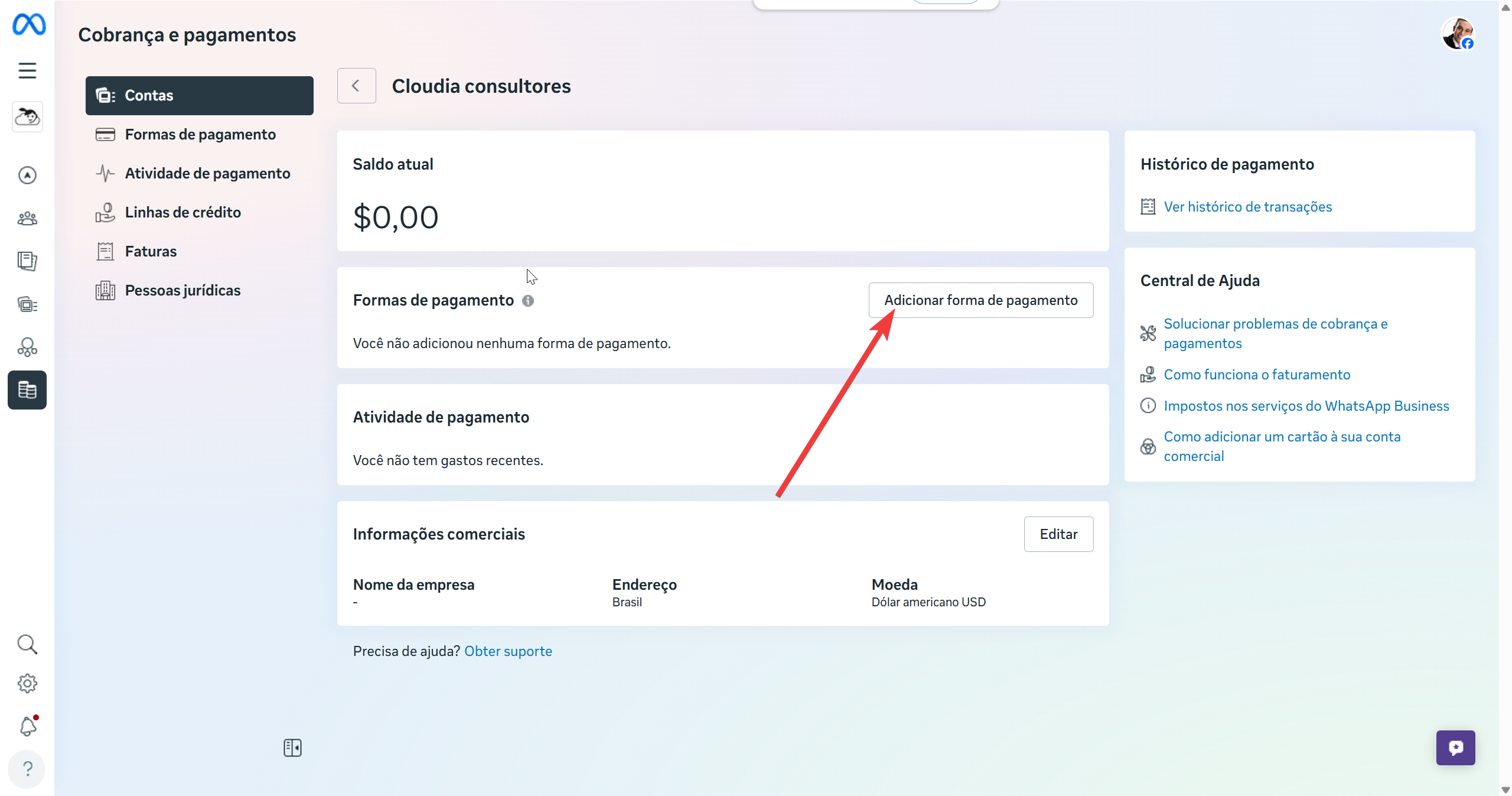
Va em “Adicionar forma de pagamento”
Selecione a localização como brasil e moeda em “Real brasileiro”.
Selecione “Cartão de Crédito ou débito”:
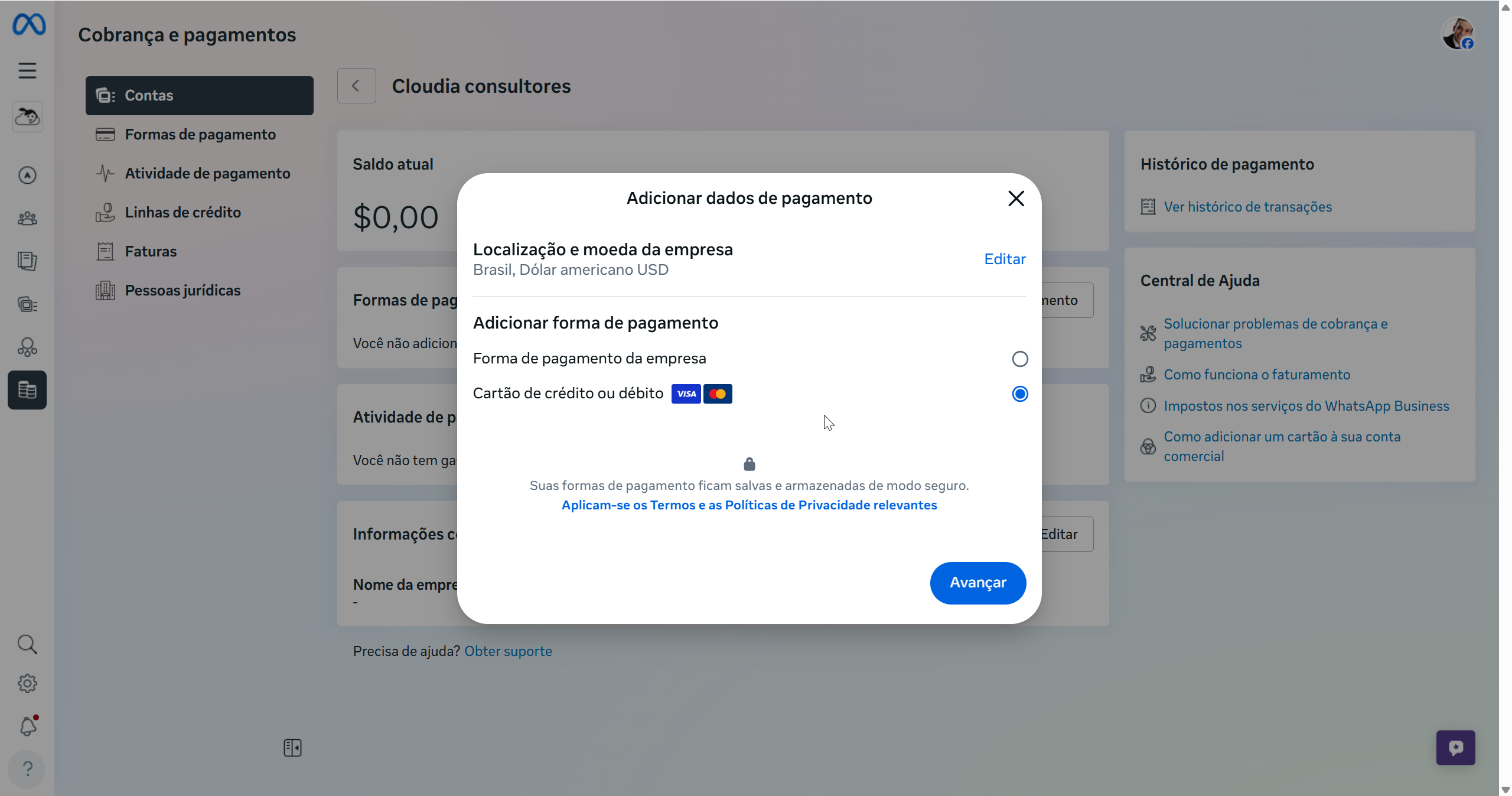
Coloque os dados do seu cartão internacional que esteja autorizado a pagar em dólares.
Pronto! agora você já pode receber mensagens e usar seu WhatsApp Business na Cloudia. 😊
Agora para finalizar, vamos cadastrar as “Mensagens de Template” ou “Modelos de mensagens” que são mensagens que poderemos enviar como mensagem em massa ou após 24 hora da última mensagem enviada pelo contato. Estas mensagens precisam ser pre-aprovadas pela Meta e explicamos o passo a passo a seguir:
Como aprovar Mensagens de Templates (Modelos de mensagens) direto pela Meta
Clique em “Ações da conexão > Gerenciar templates” ao lado da conexão que você acabou de criar:
Tutorial em vídeo (Aprovar template) : https://cdn.bonjoro.com/recordings/3b0653b7-5654-4da2-841f-2d9bb12bde4c.mp4
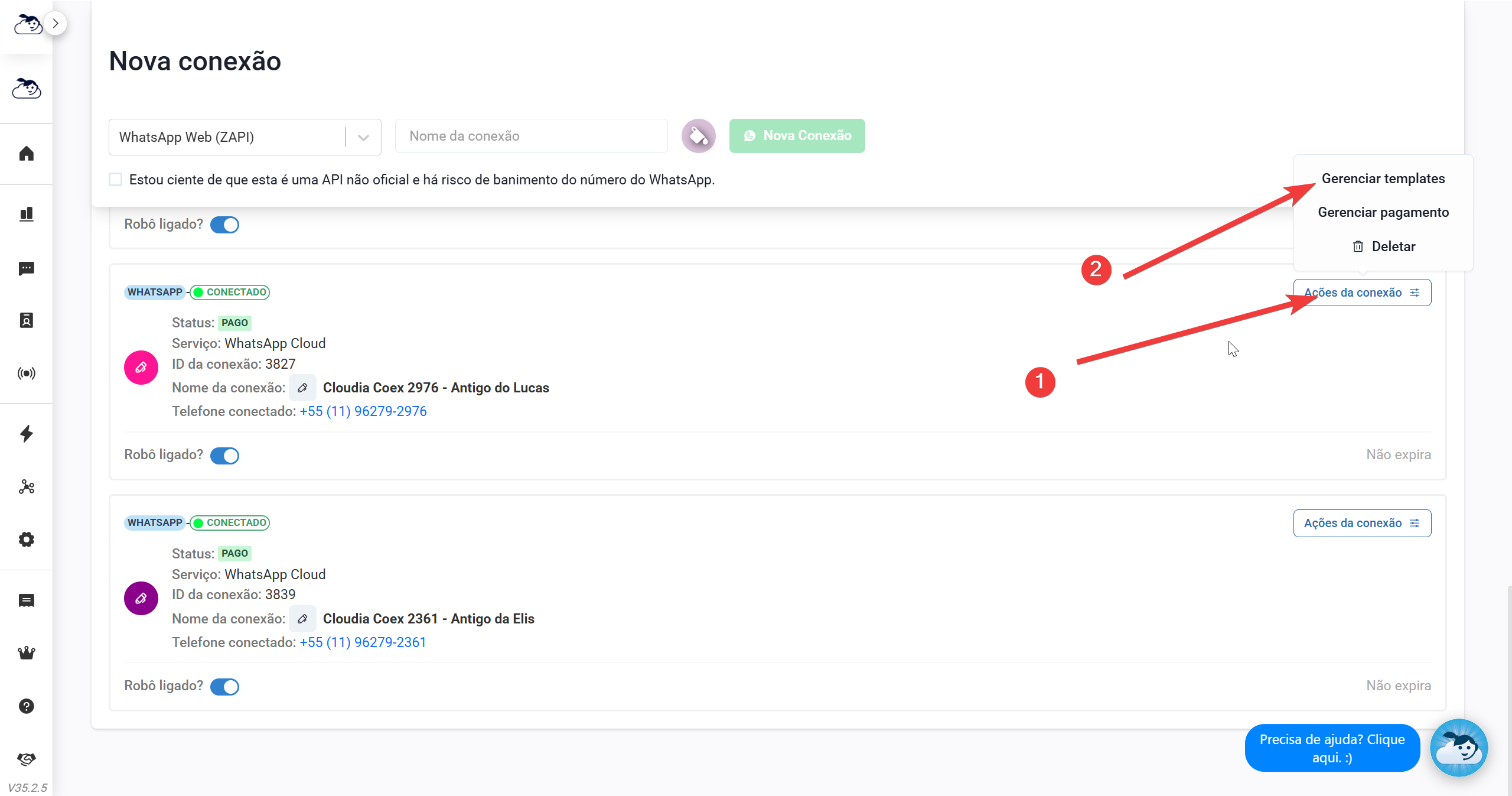
Você será redirecionado para a página da empresa Meta do “Gerenciar do WhatsApp”.
Selecione a opção “Criar modelo” conforme print abaixo:
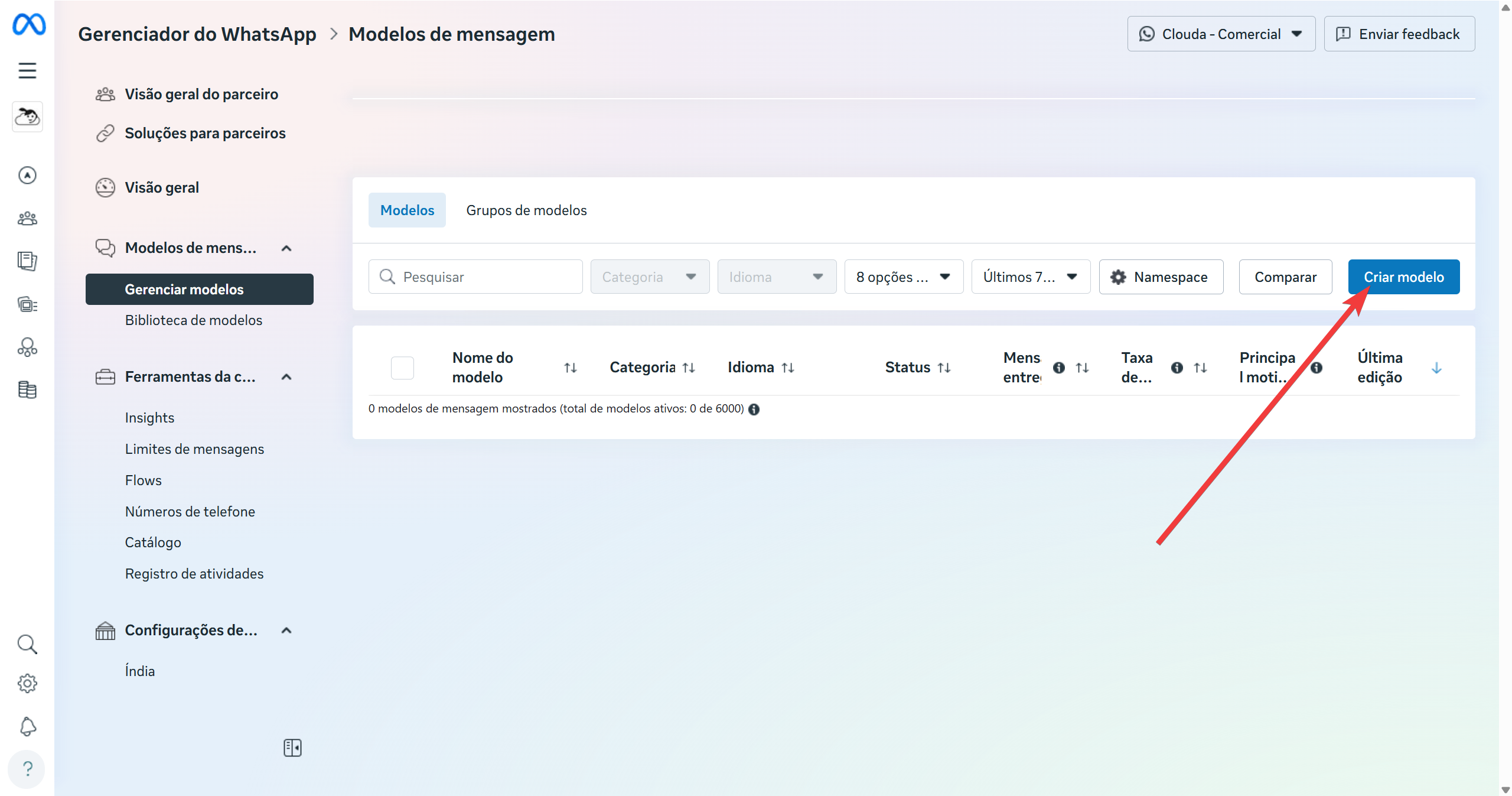
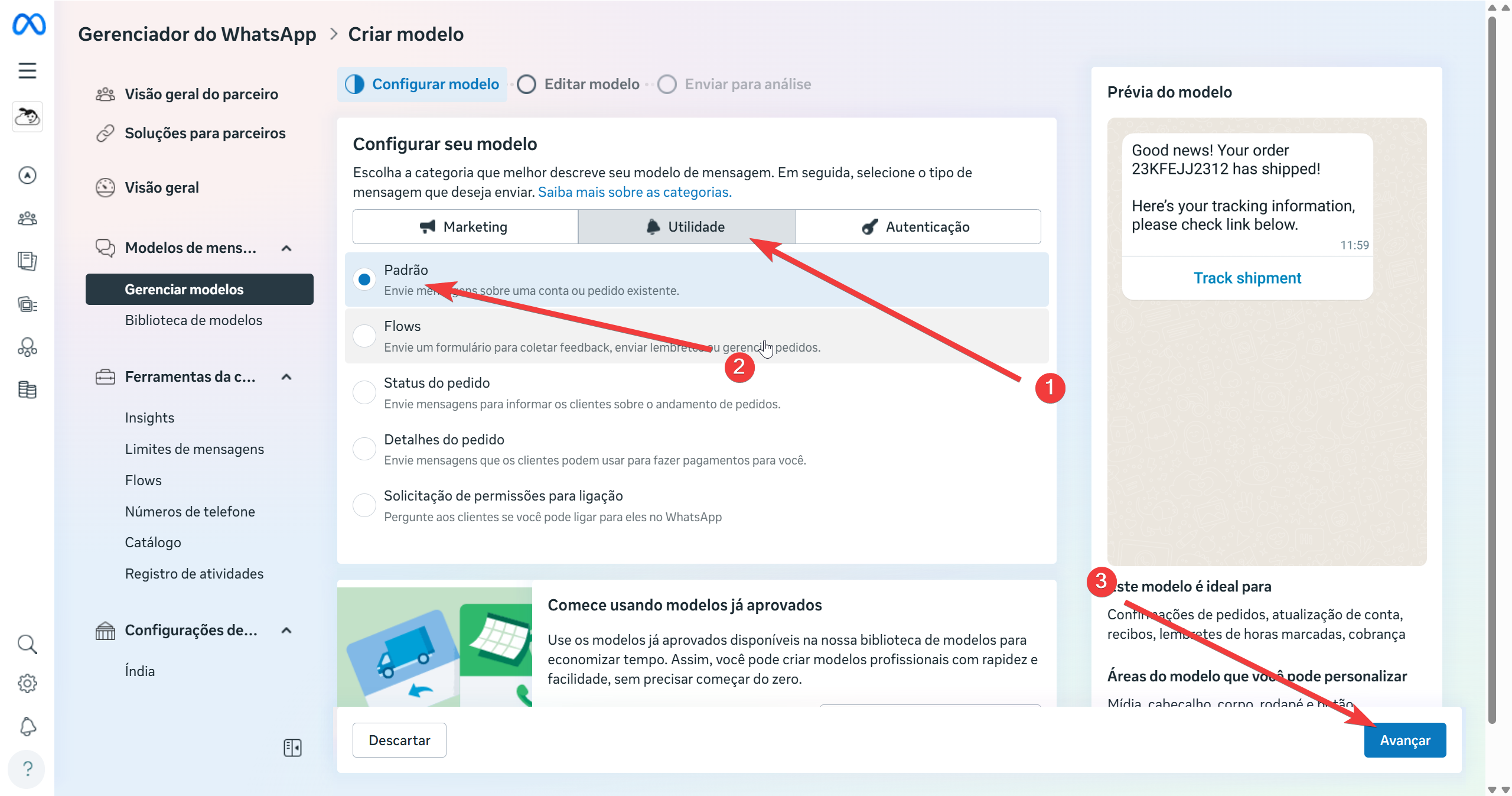
Agora escolha o modelo que deseja aprovar entre modelos de “Marketing” ou “Utilidade”.
Em casos de mensagens de lembretes ou pesquisas de satisfação pós consulta, escolha a opção “Utilidade”, nos demais casos, escolha a opção “Marketing”.
Caso tenha dúvidas em qual escolher, opte por cadastrar como “Utilidade”, pois se a sua mensagem não for de utilidade, a meta recategorizará automaticamente como mensagem de marketing.
Agora preencha dando um nome ao modelo que te ajude a lembrar do que se trata essa mensagem, selecione o idioma “Portuguese (BR)” e preencha o campo de “Corpo”. No corpo, adicione as variáveis que deseja usar na mensagem.
Veja um exemplo de preenchimento:
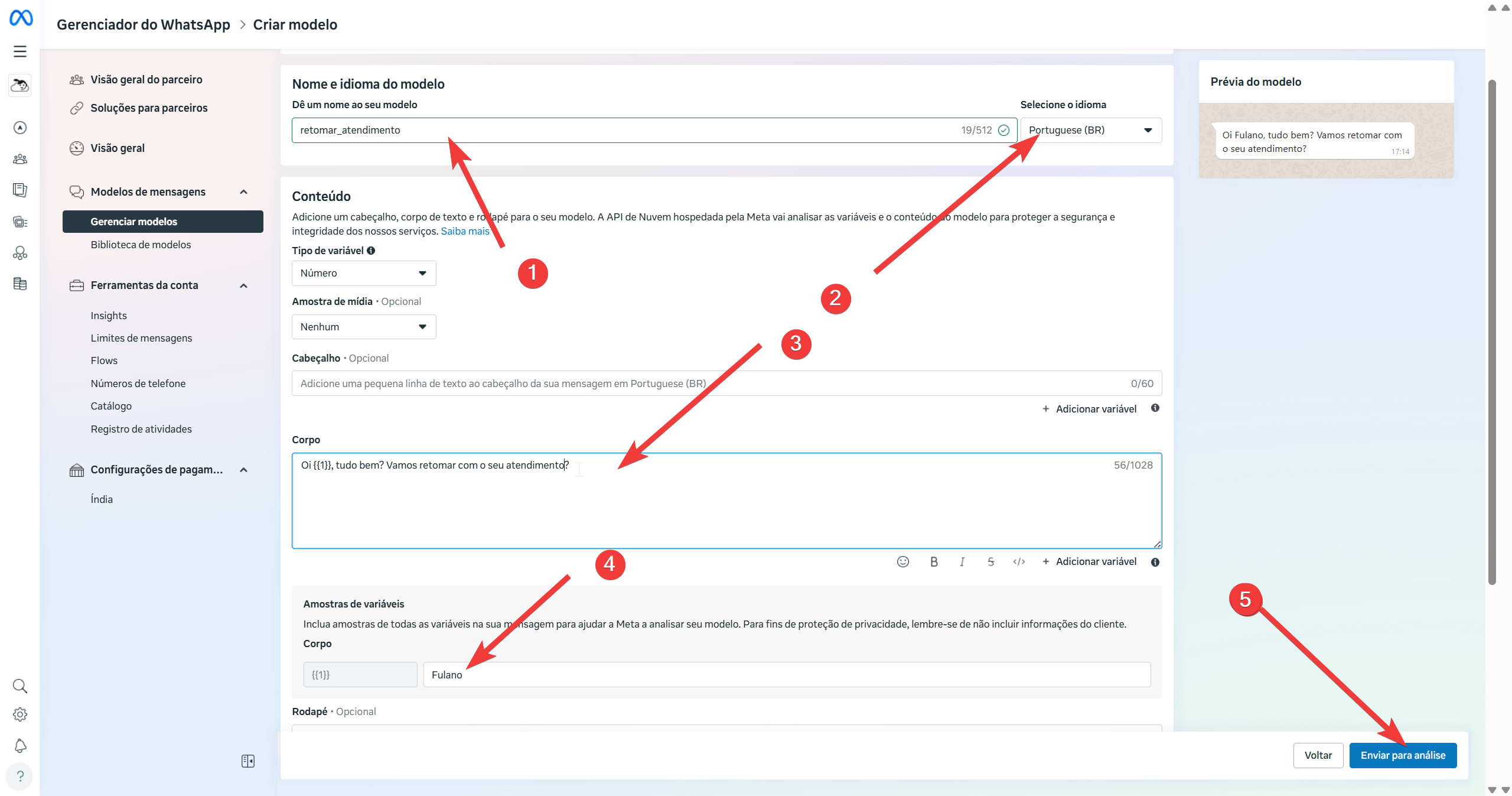
Não altere os demais campos se não souber do que se tratam, pois são campos que não são comumente usados, com exceção de casos que você deseja algo mais avançado como envio de localização, botões ou mídia.
Pode haver um aviso que o modelo será atualizado para a categoria de marketing, apenas clique em “Enviar”.
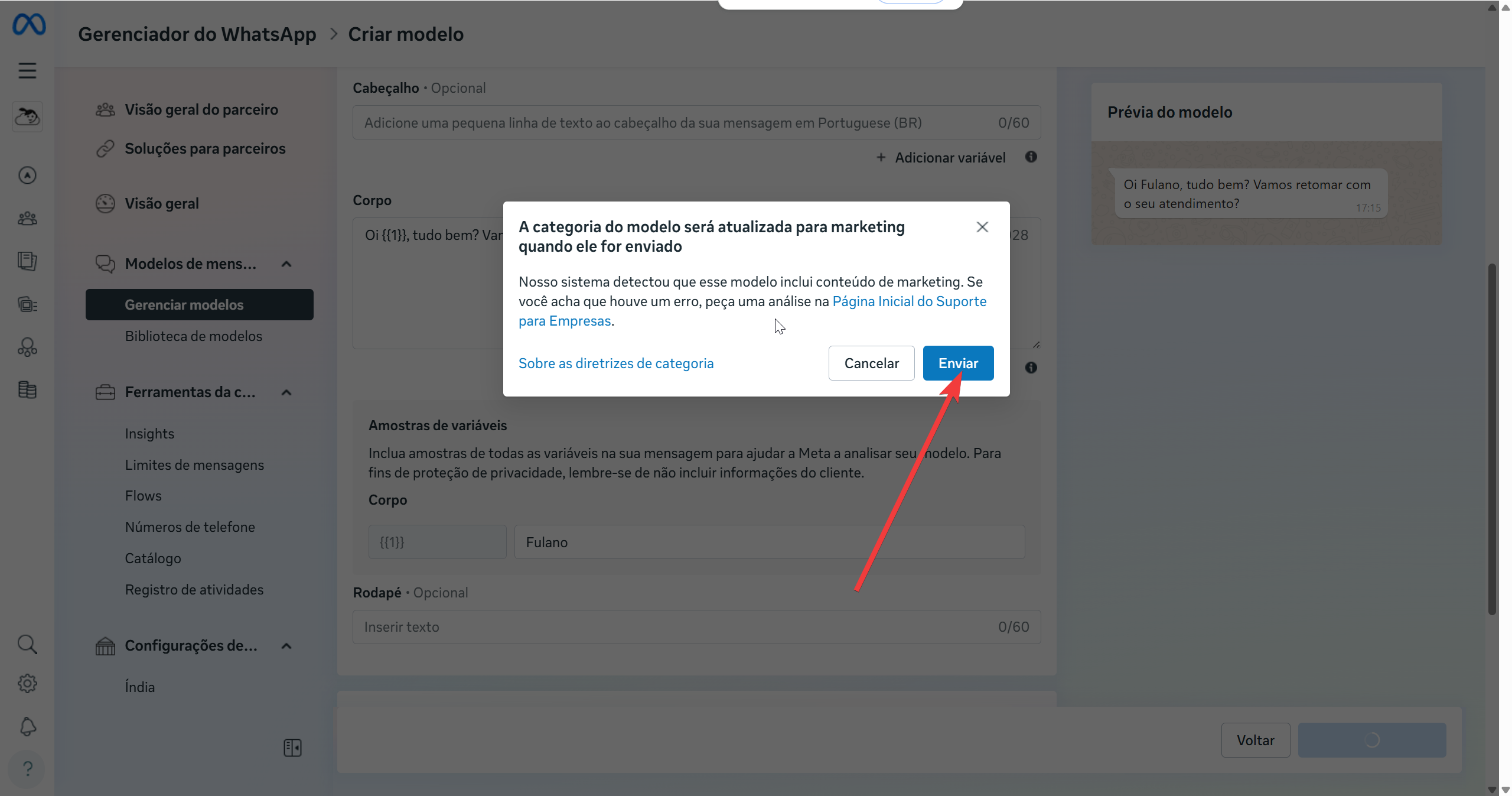
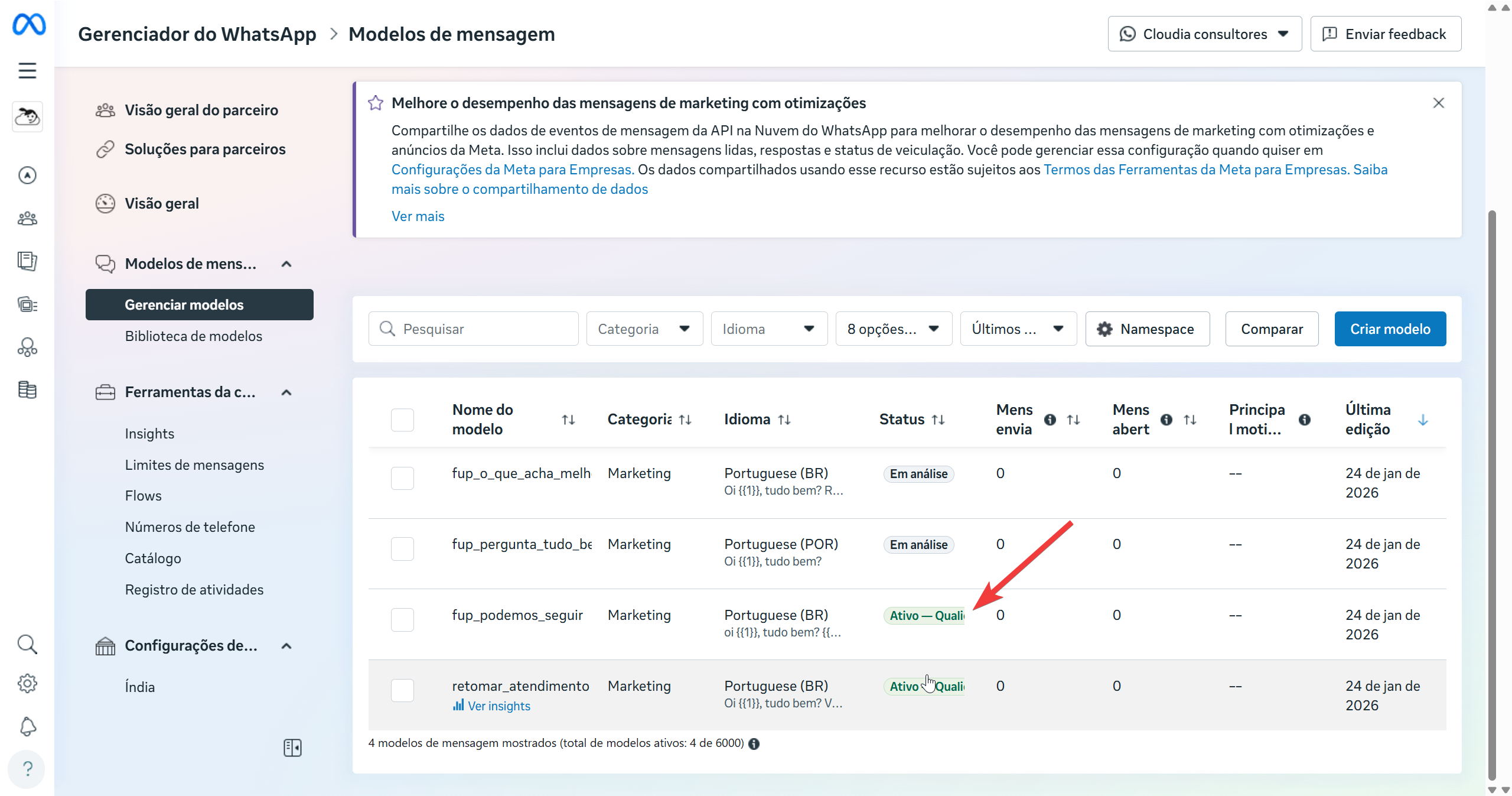
Aguarde a Meta fazer a analise e liberar o template (modelo de mensagem).
Quando a meta liberar, o status do template deve aparecer assim com a tag verde de “Ativo”:
IMPORTANTE: Passe para a equipe de suporte da Cloudia o “nome do modelo” que você vai usar como lembrete para os contatos se você tiver a funcionalidade de agendamento pela Cloudia.
o modelo padrão de lembrete que é aprovado como utility e você pode submeter é este:
Template sugerido de Lembrete simples:
Veja também: dicas com modelo de como aprovar templates do tipo “Utilidade” ao invés de templates do tipo “Marketing” para pagar menos à Meta: