
Explicação em vídeo
🎯 1. Objetivo
O Relatório de Métricas Humanas foi criado para oferecer à clínica uma visão clara e estratégica sobre a operação de atendimento realizada na plataforma.
Por meio desse painel, é possível acompanhar tanto a operação em tempo real quanto o desempenho histórico do atendimento, facilitando a análise de indicadores importantes, como:
- quantidade de pacientes aguardando atendimento;
- volume de tickets em andamento;
- tempo de espera;
- tempo de resposta;
- tempo médio de atendimento;
- desempenho geral da clínica;
- desempenho individual por atendente.
Para facilitar a interpretação dos dados, é importante compreender dois conceitos principais utilizados no relatório:
- Ticket: representa a solicitação do paciente como um todo. Ele corresponde à jornada daquela demanda, desde o primeiro contato até a conclusão do atendimento.
- Atendimento: representa cada etapa operacional realizada dentro de um ticket. Um mesmo ticket pode passar por diferentes atendimentos ao longo de sua jornada, por exemplo, quando inicia com o bot, é direcionado a um atendente e depois transferido para outro profissional.
Na prática, isso significa que:
- um paciente pode abrir um ticket para resolver determinada solicitação;
- esse mesmo ticket pode gerar mais de um atendimento, conforme o fluxo da conversa.
Essa lógica permite que a clínica acompanhe tanto a experiência do paciente quanto a atuação da equipe de atendimento.
✅ 2. Pré-requisitos
Antes de utilizar o relatório, é necessário:
- Ter acesso à plataforma da clínica;
- Possuir permissão para acessar o menu Relatórios;
- A clínica possuir movimentação de tickets e atendimentos para exibição dos dados;
- Validar o fuso horário configurado na tela, para garantir a leitura correta das informações.
🛠️ 3. Passo a passo de utilização
3.1 → Como acessar o relatório
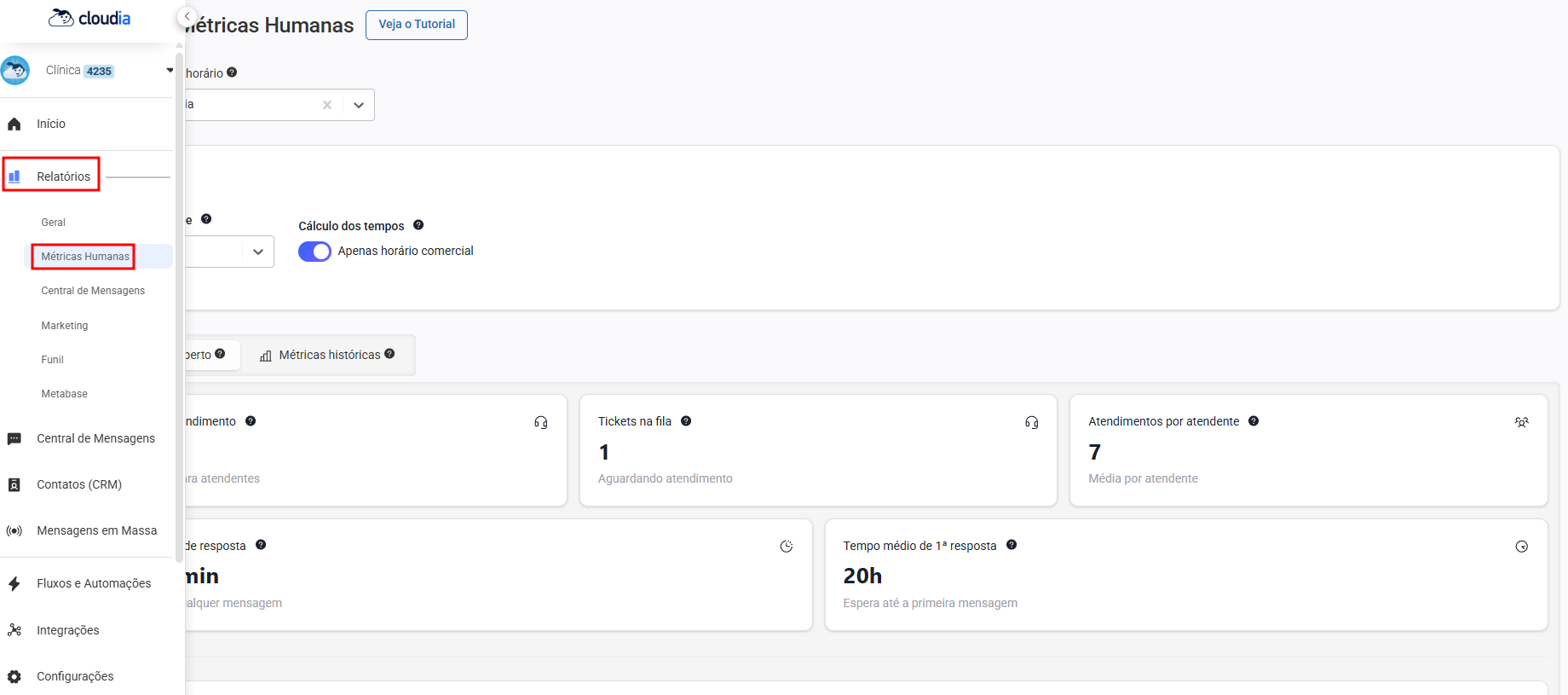
- No menu lateral da plataforma, clique em Relatórios;
- Selecione a opção Métricas Humanas;
- Ao acessar a tela, observe os filtros disponíveis no topo da página;
- Se necessário, utilize a opção Configurar fuso horário para ajustar a visualização conforme a realidade da clínica.
3.2 → Como utilizar os filtros da tela
Antes de analisar as informações, a recomendação é revisar os filtros disponíveis, pois eles ajudam a direcionar a leitura dos dados.
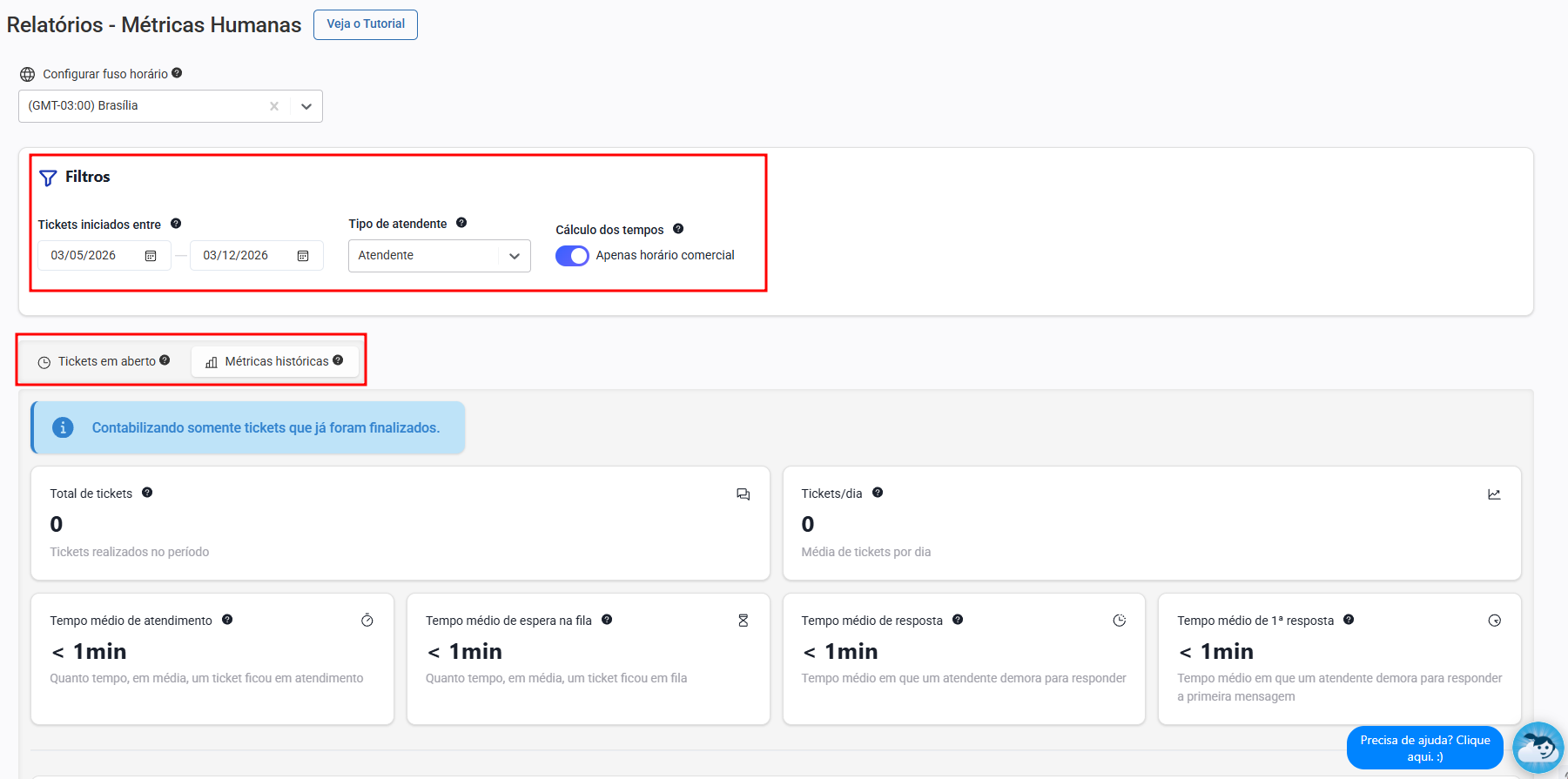
Os filtros do relatório são apresentados conforme a aba selecionada, sendo:
- Aba “Tickets em aberto”:
- Tipo de atendente: permite refinar a visualização conforme o tipo de responsável pelo atendimento: robô, atendente ou ambos;
- Cálculo dos tempos: define a forma como os tempos serão considerados na análise, contabilizando entre o período geral ou somente em horas de horário comercial.
- Aba “Métricas históricas”:
- Tickets iniciados entre: define o intervalo de datas de início dos tickets que deverão ser considerados na consulta.
- Tipo de atendente e cálculo dos tempos: mesmo comportamento da aba anterior.
Esses filtros ajudam a tornar a análise mais precisa, especialmente em cenários de acompanhamento individual, comparativos entre atendentes ou avaliação de desempenho da clínica em períodos específicos.
3.3 → Como consultar a aba de métricas em tempo real
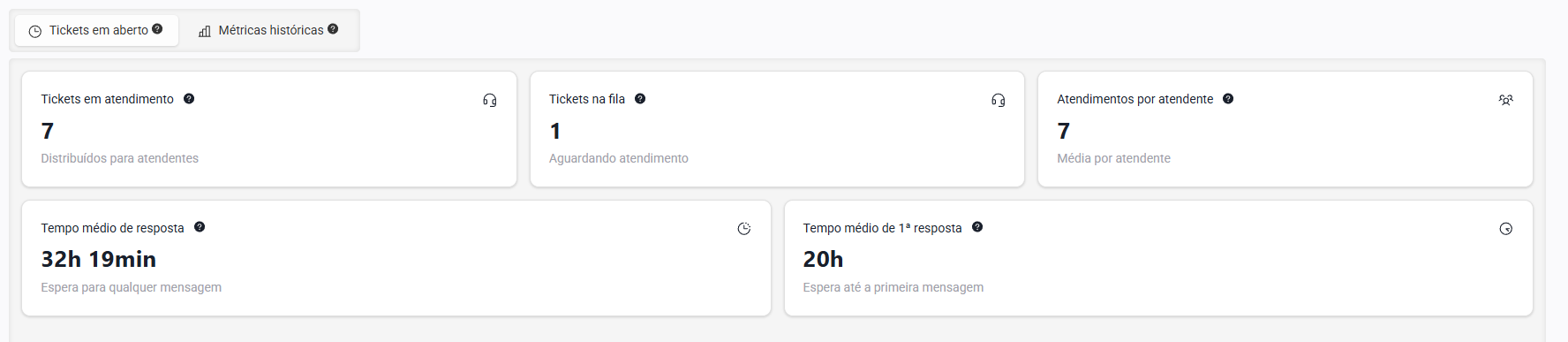
A primeira aba do relatório corresponde à visualização de Tickets em aberto, ou seja, mostra a situação da operação naquele momento.
Essa aba é ideal para acompanhamento da equipe em tempo real, permitindo identificar rapidamente filas, gargalos e atendimentos que precisam de atenção.
Entre os principais indicadores apresentados nessa visão, estão:
- Tickets em atendimento: quantidade de tickets que já estão em atendimento no momento;
- Tickets na fila: quantidade de tickets aguardando por um atendimento;
- Atendimentos por atendente: média de atendimentos vinculados a cada atendente;
- Tempo médio de resposta: tempo médio de espera para qualquer resposta durante o atendimento;
- Tempo médio de 1ª resposta: tempo médio até o primeiro retorno ao paciente.
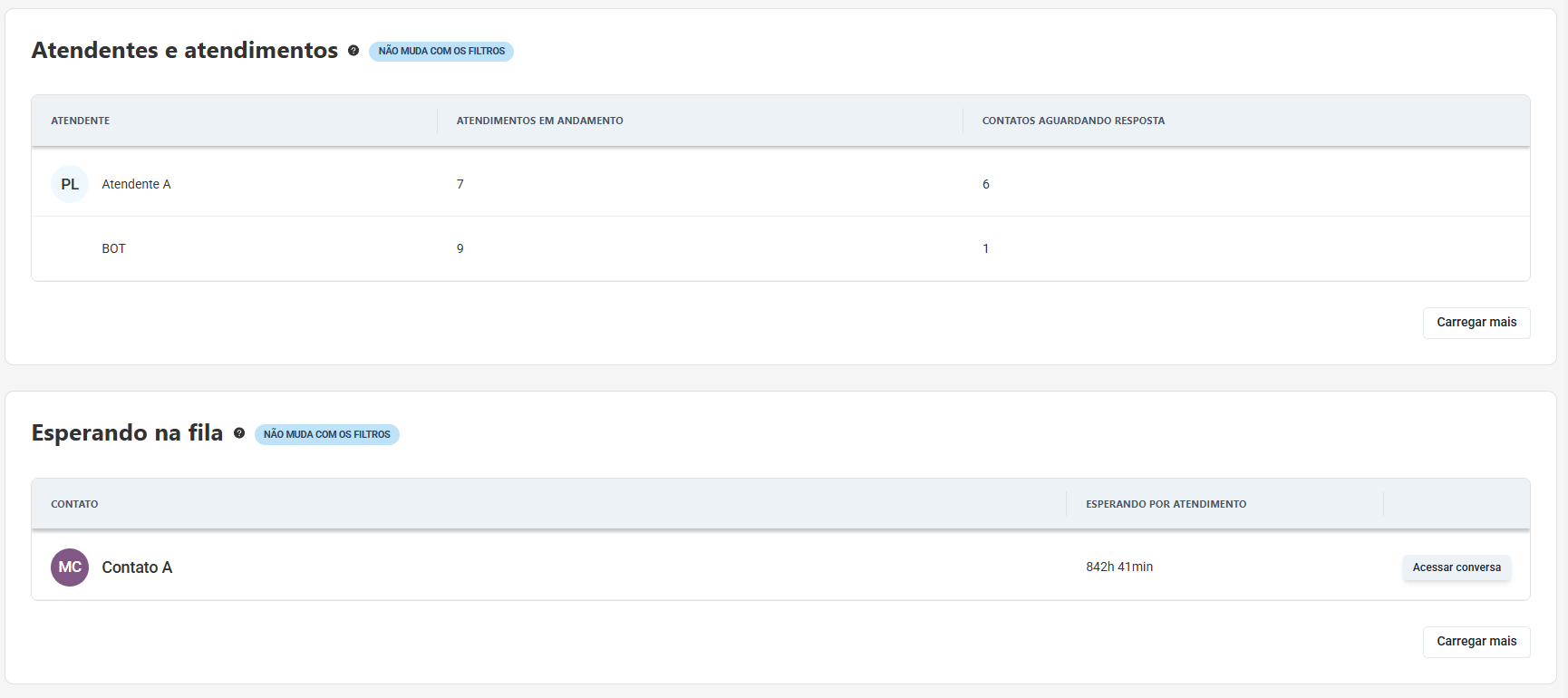
Além dos indicadores principais, a aba também apresenta seções complementares para facilitar o acompanhamento da operação:
- Atendentes e atendimentos: mostra quais atendentes estão em atendimento e quantos contatos aguardam resposta;
- Esperando na fila: apresenta os pacientes que ainda aguardam atendimento;
- Esperando por resposta: apresenta pacientes que já estão vinculados a atendimento, mas aguardam retorno do responsável.
Essa visão é especialmente útil para:
- monitorar a operação ao longo do dia;
- identificar aumento de fila;
- acompanhar atrasos de resposta;
- verificar a distribuição de atendimentos entre a equipe;
- agir rapidamente em situações que exijam reorganização do atendimento.
3.4 → Como consultar a aba de métricas históricas
A segunda aba do relatório corresponde às Métricas históricas, reunindo dados consolidados da operação em determinado período.
Importante: somente tickets finalizados são considerados para estas métricas.
Essa visualização foi criada para apoiar análises gerenciais e acompanhamento de desempenho, permitindo uma leitura mais ampla da operação da clínica.
Nessa aba, é possível consultar:
- indicadores gerais da clínica;
- volume de tickets realizados;
- tempos médios de atendimento;
- tempos médios de espera;
- tempos médios de primeira resposta;
- desempenho individual dos atendentes;
- produtividade da equipe ao longo do período analisado.
A aba histórica normalmente contempla duas leituras principais:
- Dados gerais da clínica: visão consolidada da operação;
- Dados por atendente: visão individual de desempenho.
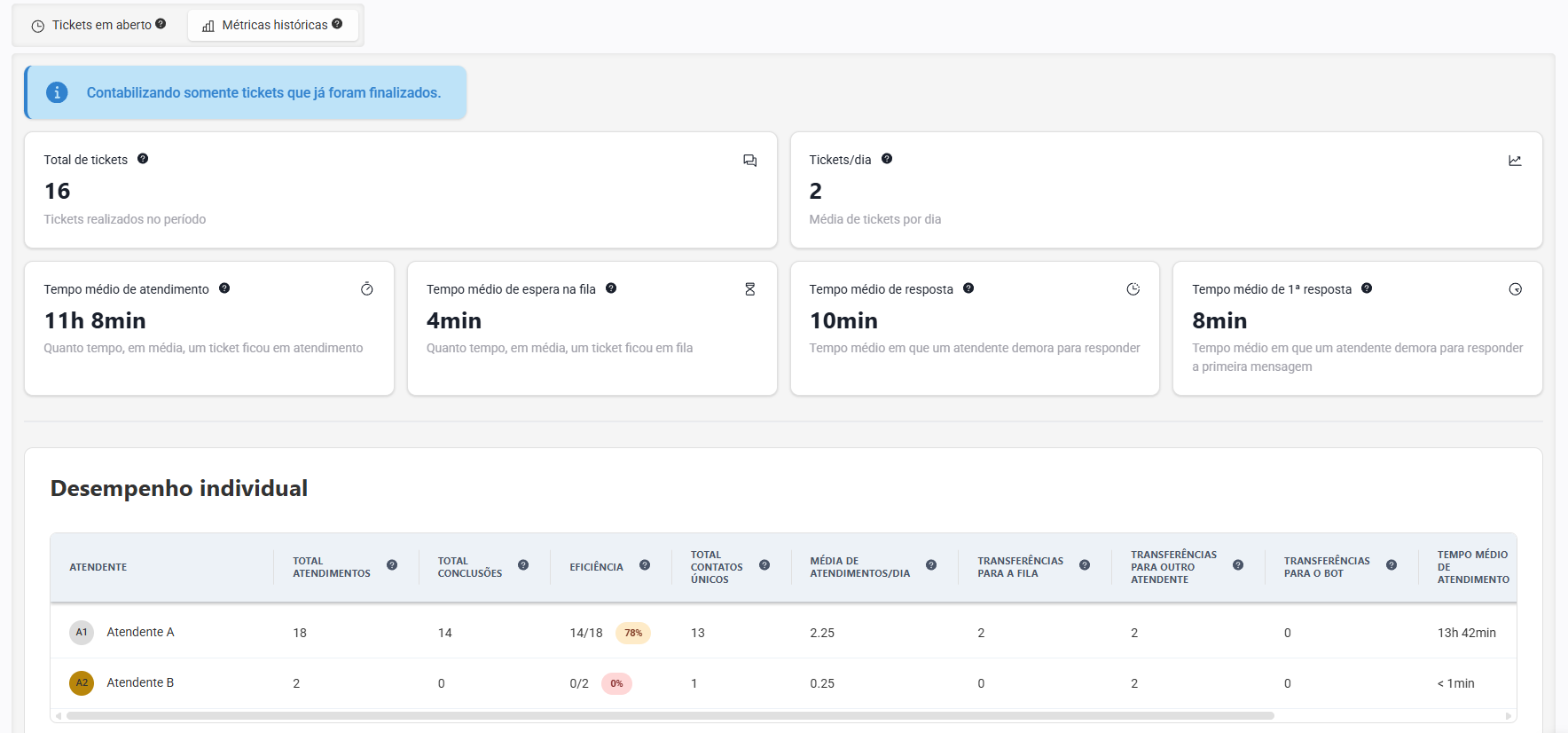
Essa aba é recomendada para situações como:
- avaliação de performance da equipe;
- acompanhamento de evolução operacional;
- identificação de oportunidades de melhoria;
- suporte à gestão e tomada de decisão.
3.5 → Como interpretar corretamente tickets e atendimentos
Para garantir uma leitura correta do painel, é importante diferenciar os dois conceitos utilizados no relatório.
Ticket
O ticket representa a demanda do paciente como um todo.
Ele é iniciado quando o paciente entra em contato e não há outro ticket em aberto para ele. A partir disso, o ticket acompanha a jornada dessa demanda até sua conclusão.
De forma simplificada, o ticket pode incluir:
- abertura da solicitação;
- espera em fila;
- início do atendimento humano;
- possíveis transferências;
- encerramento da demanda.
Um ticket é aberto no recebimento de mensagem do contato ou em uma nova interação por parte do atendente, desde que nenhum outro ticket esteja em andamento com aquele contato. O encerramento do ticket é feito assim que a conversa for enviada ao status “Concluído”.
Atendimento
O atendimento representa cada etapa operacional executada dentro do ticket.
Isso significa que um único ticket pode gerar vários atendimentos, por exemplo:
- o bot realiza a primeira tratativa;
- o ticket é repassado ao atendente A;
- depois é transferido ao atendente B;
- cada uma dessas etapas compõe atendimentos vinculados ao mesmo ticket.
Essa distinção é importante porque:
- as métricas da clínica podem considerar a visão do ticket, ou seja, da jornada do paciente;
- as métricas por atendente podem considerar a visão do atendimento, ou seja, da atuação operacional de cada profissional.
Um atendimento é aberto a partir da atribuição de um ticket a um atendente ou ao robô (bot). Sempre que o ticket receber uma atribuição, um novo atendimento será gerado, encerrando o atendimento anterior.
3.6 → Exemplo prático de entendimento
Para facilitar a compreensão, considere o seguinte cenário:
- um paciente entra em contato com a clínica;
- como não existe ticket em aberto, é criado um novo ticket;
- inicialmente, o contato passa pelo bot;
- depois, o ticket é direcionado ao atendente A, gerando um atendimento;
- esse atendimento é transferido ao atendente B, um novo atendimento é gerado;
- ao final, quando a demanda do paciente for resolvida, a conversa será concluída assim como o seu o ticket.
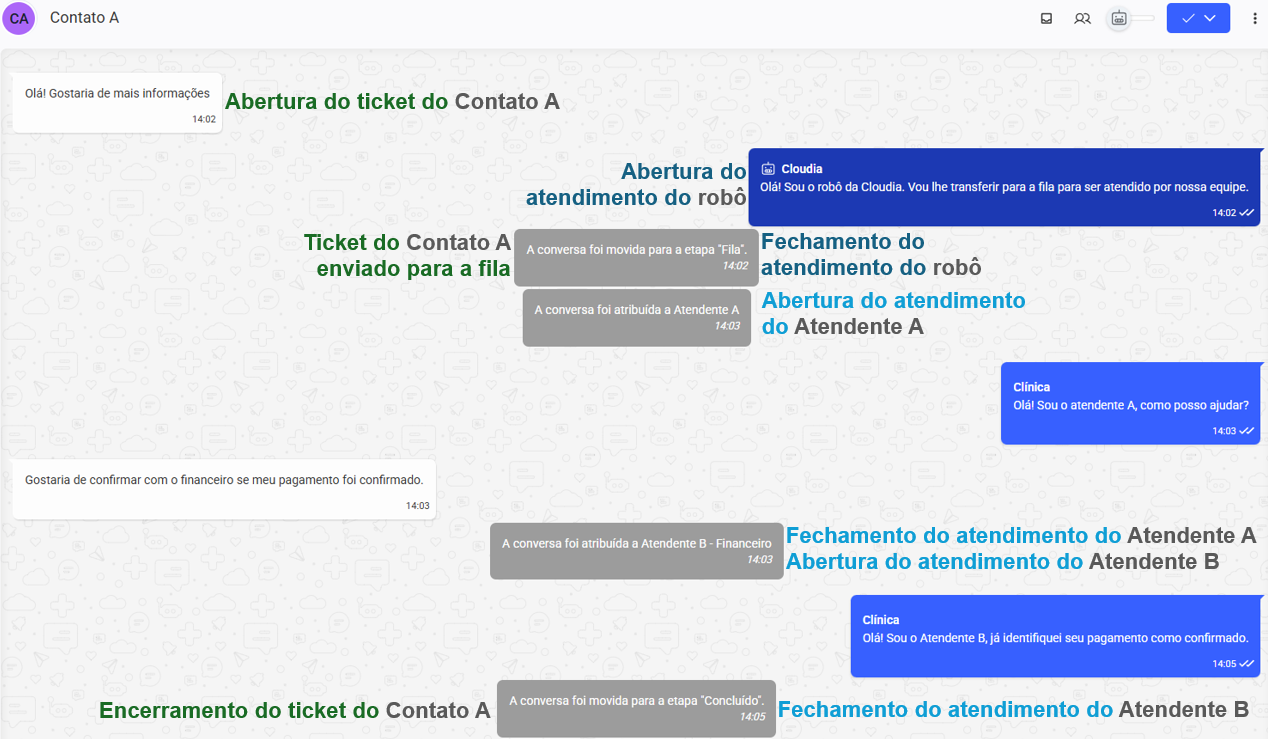
Nesse exemplo:
- existe 1 ticket;
- existem 3 atendimentos vinculados a esse ticket, um para o robô, um para o Atendente A e outro para o Atendente B.
Essa lógica é o que torna possível acompanhar tanto a jornada do paciente quanto a participação de cada atendente no processo.
📋 4. Observações
- A aba Tickets em aberto apresenta dados da operação em tempo real;
- A aba Métricas históricas apresenta dados consolidados de períodos anteriores, considerando somente tickets encerrados. O filtro de datas busca a data de início destes tickets;
- Um mesmo ticket pode passar por mais de um atendimento ao longo de sua jornada;
- As métricas por atendente consideram os atendimentos vinculados a cada profissional;
- As métricas gerais consideraram a visão da jornada completa do ticket;
- O comportamento dos tempos exibidos pode variar conforme a configuração de horário comercial;
- A configuração de fuso horário influencia diretamente na leitura correta dos horários e tempos apresentados;
- Algumas seções da tela podem não ser impactadas pelos filtros, conforme indicado no próprio painel;
- Caso não exista movimentação no período consultado, algumas métricas podem aparecer zeradas ou sem registros;
- Em situações com transferência entre atendentes, o ticket continua sendo o mesmo, mas novos atendimentos podem ser contabilizados.