
Autor: @Matheus Bernardi
Data: 2026-01-28
🚨 Requisitos
- O cliente precisa estar integrado ao Gupshup
- Ter acesso a WABA (WhatsApp Business API ou Account)
1. 📞 Remova o Gupshup da Waba do cliente:
- Acesse
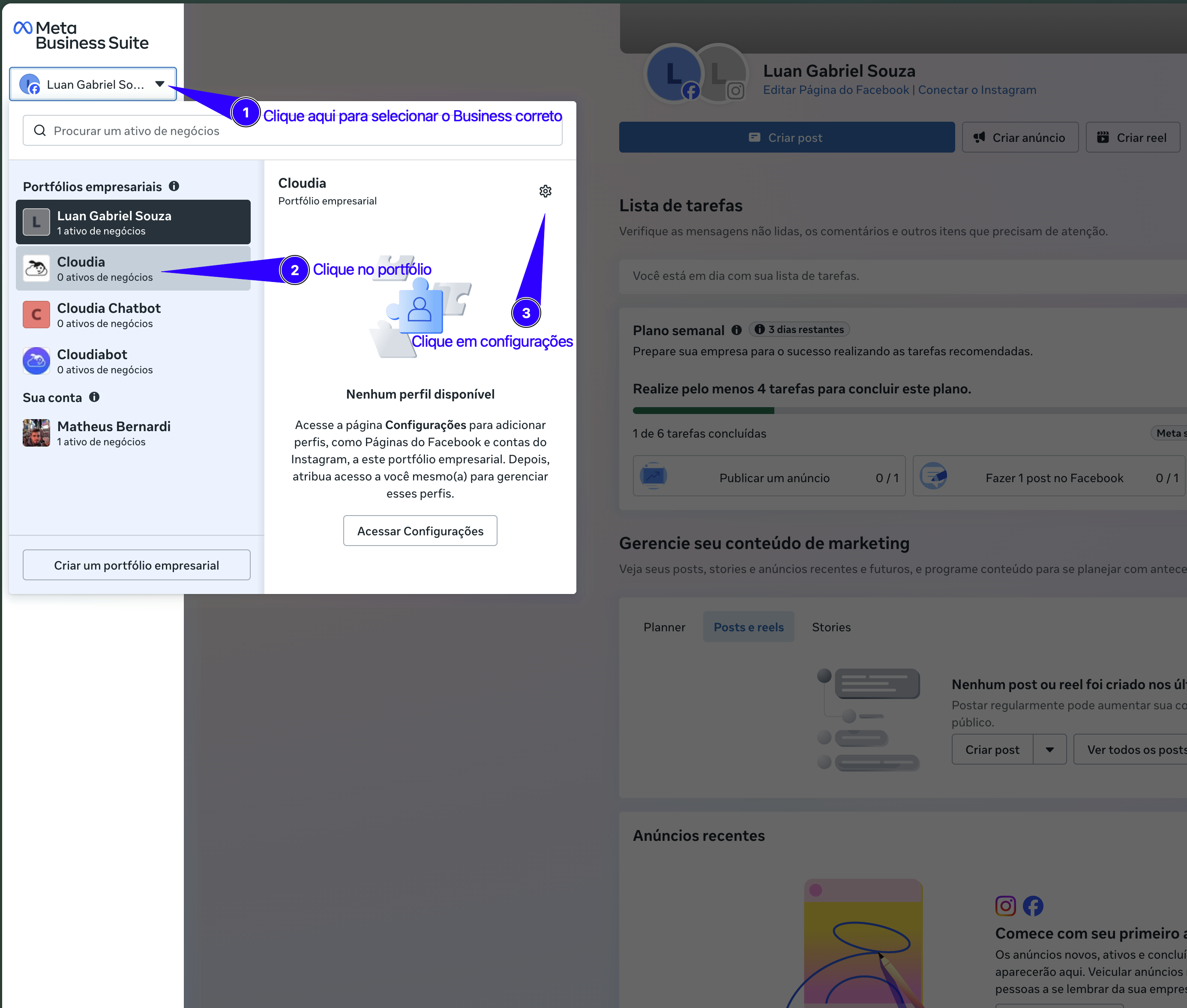
https://business.facebook.com/ - Selecione o porfólio correto e depois, (3)clique em “Configurações” (ícone da engrenagem)
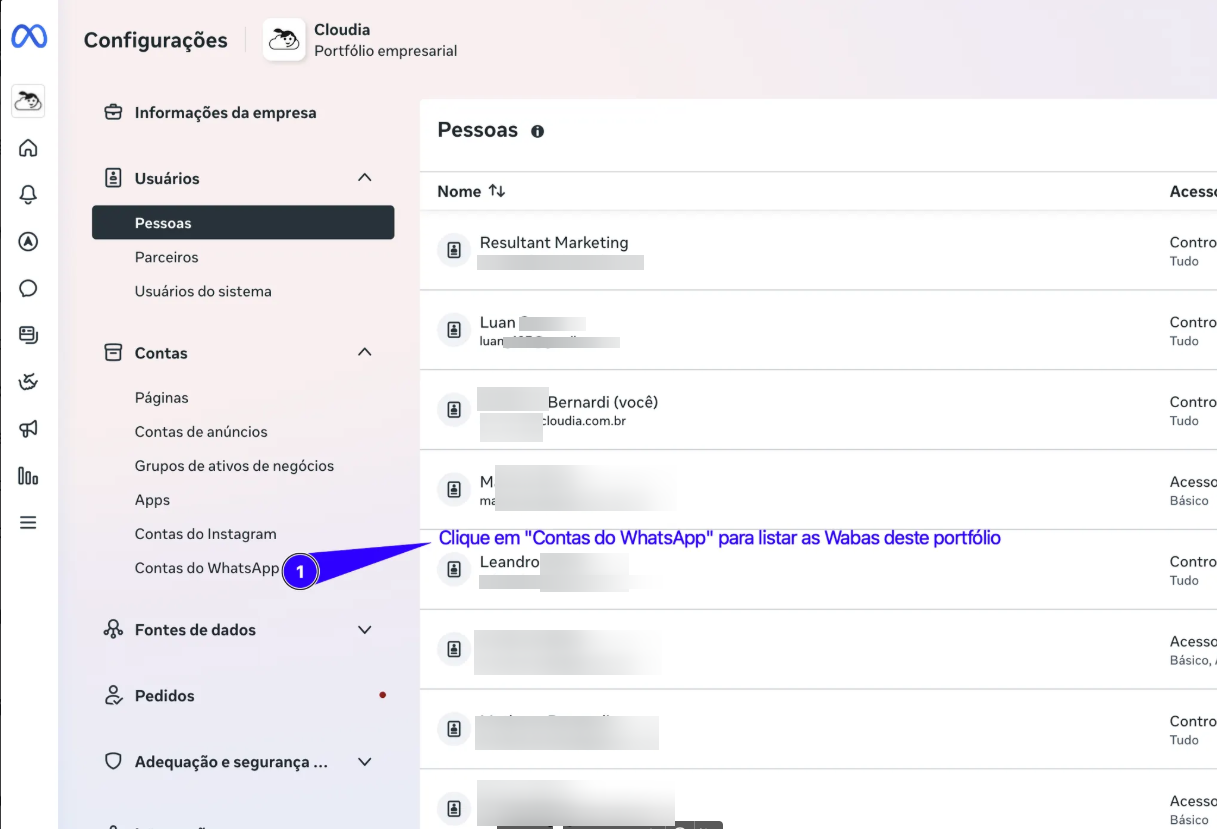
- Com o portfólio correto selecionado, clique em “Contas do WhatsApp”
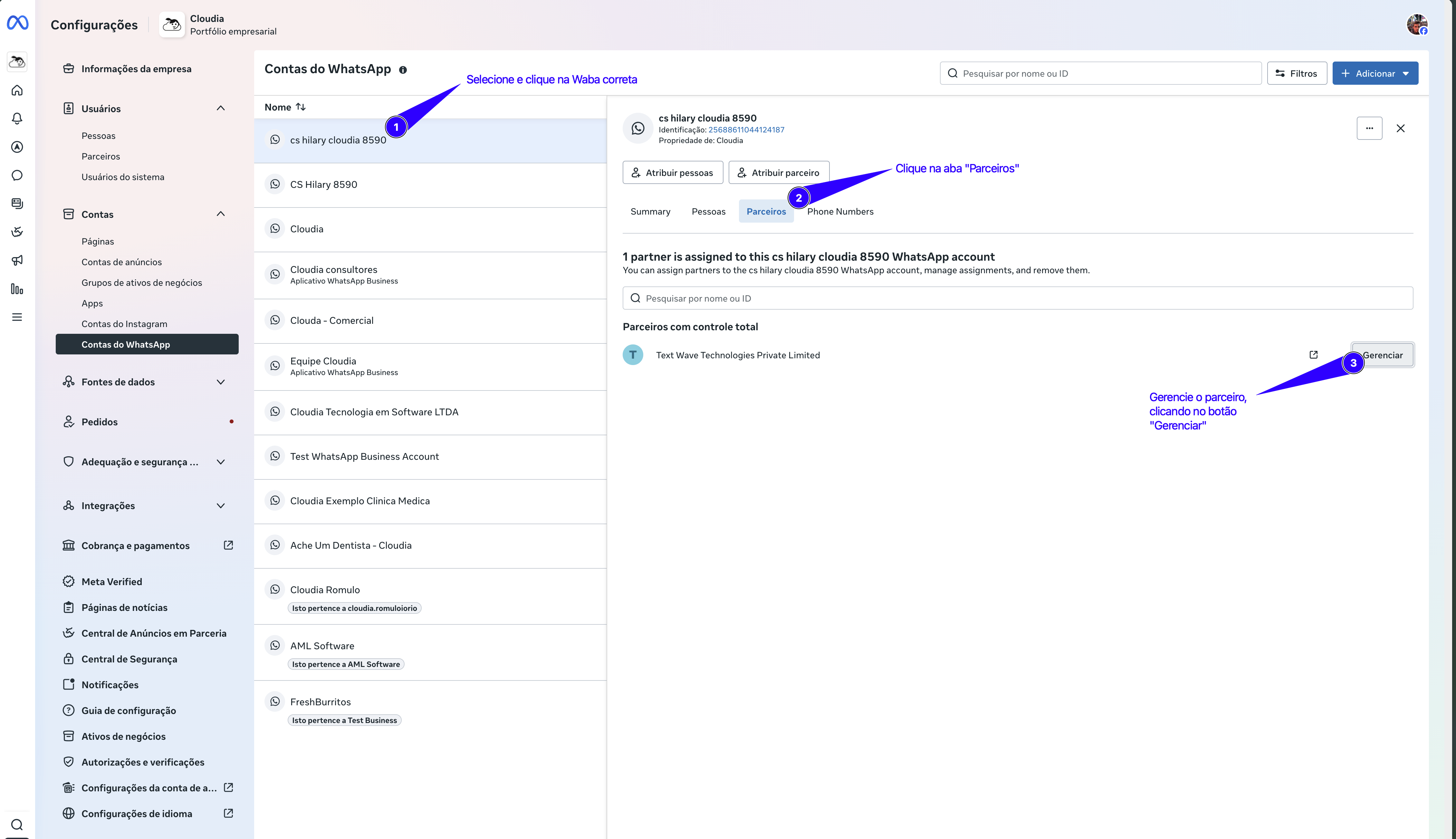
- Gerencie o parceiro da Waba, removendo-o
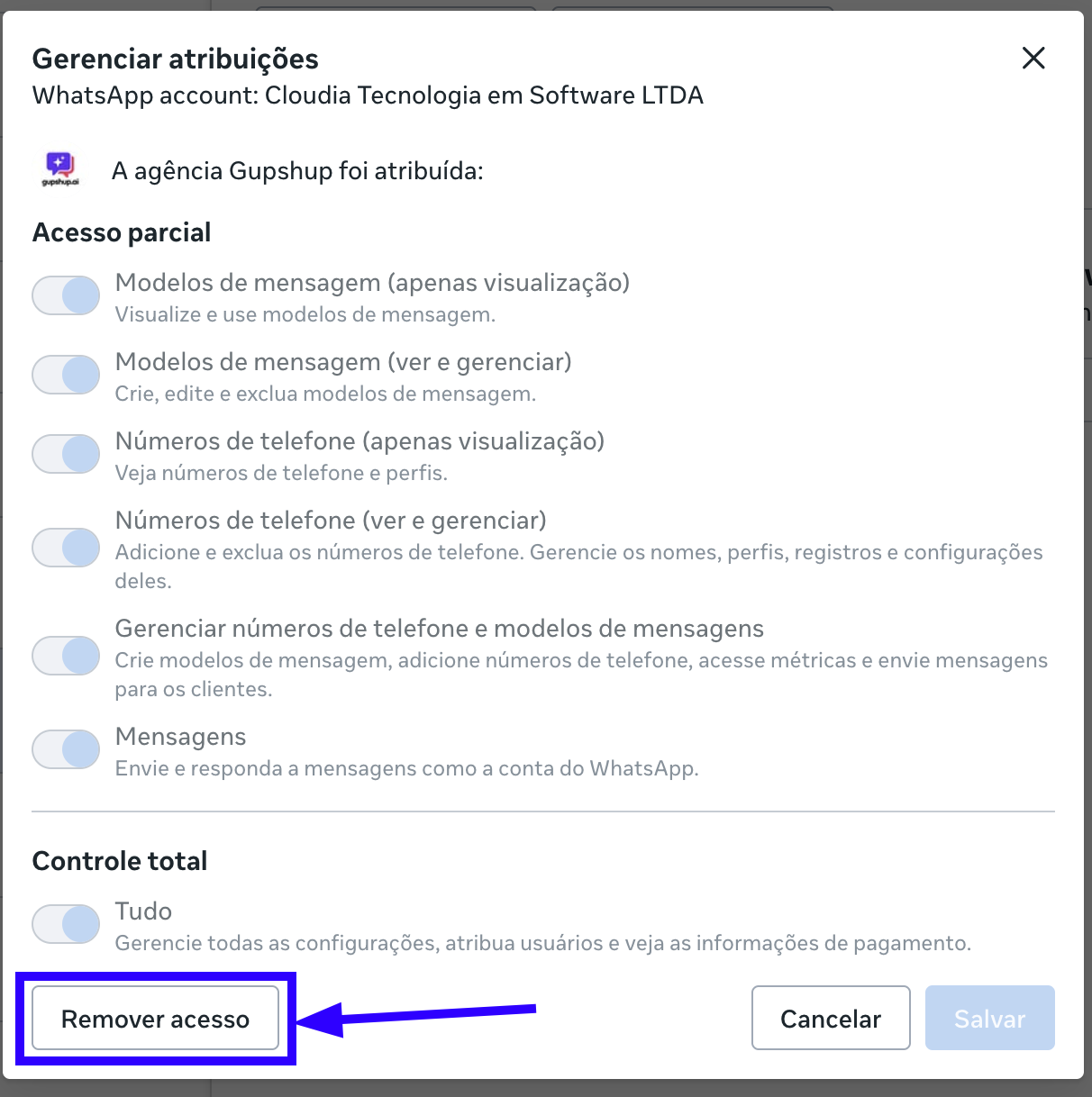
- Na janela que se abrir, clique em “Remover acesso”
2. 🗑️ Remova o número de telefone da WABA:
- Acesse a janela de gerenciamento de números de WhatsApp:
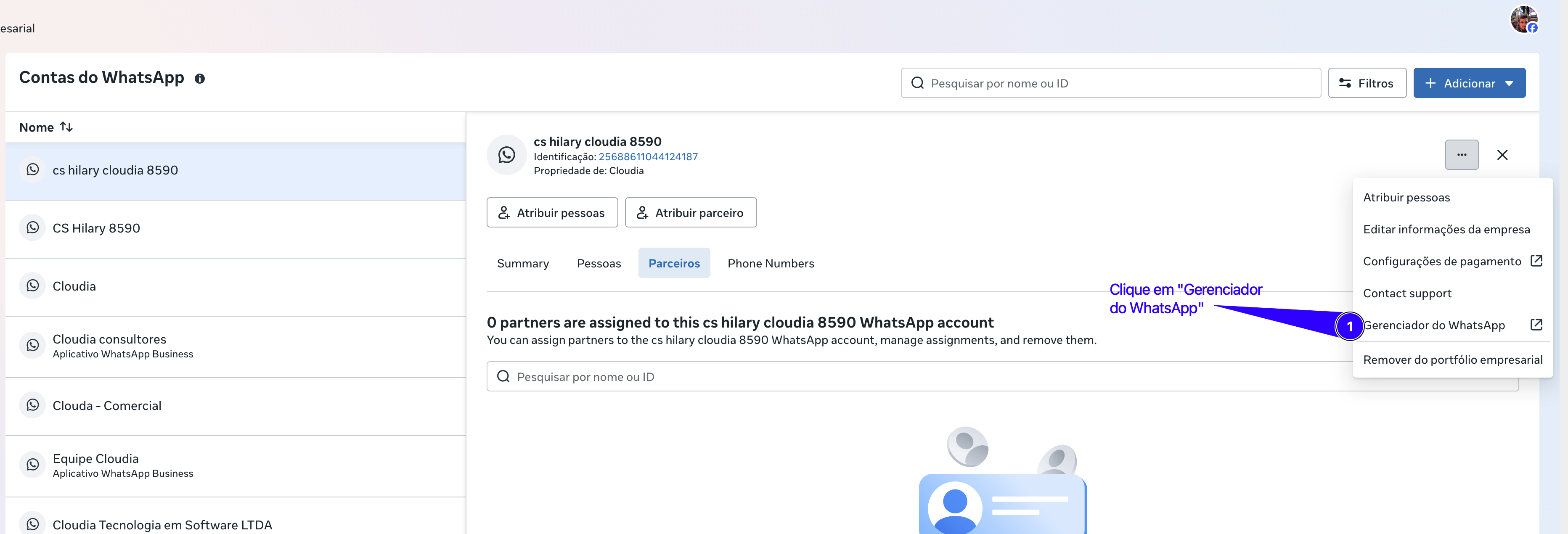
- Remova o número de telefone da WABA
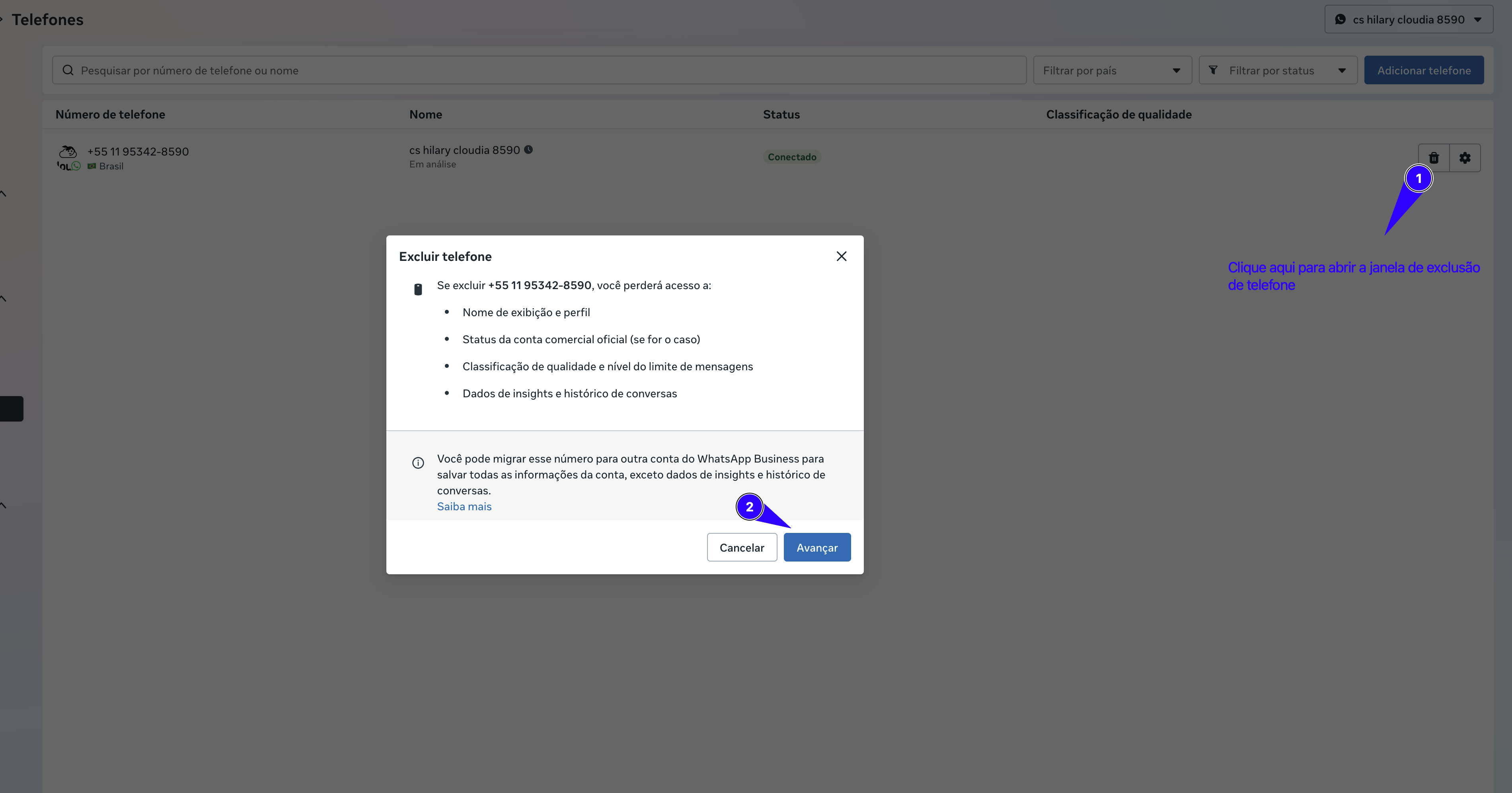
3. Baixe WhatsApp Business e crie novamente uma conta com o número que você usava no Gupshup
- Instrua o cliente a baixar o WhatsApp Business (se não estiver instalado) e cadastre o número no WhatsApp Business
4. 📝 Inicie a integração com a Cloudia
- Siga essa nota para fazer o embedding:
Como Aprovar um WhatsApp Cloud (com coexistência) do zero - COEX
Possíveis problemas
1. Casos em que o aplicativo foi configurado direto pela Meta, normalmente através de outro software parceiro, como a Kommo.
Atenção: apenas nos casos em que há um erro de permissão na tela de “Gerenciador do WhatsApp”, como nos casos desses tipos de mensagem:
- “Não é possível acessar o Gerenciador do WhatsApp com esta conta”
- “Você não tem acesso à conta do WhatsApp Business 4296618490596572. Entre em contato com o dono da conta para solicitar acesso.”
Nesses casos, você perceberá que a WABA terá este texto logo abaixo de seu nome: “Aplicativo WhatsApp Business”. No caso da migração, você vai conseguir remover o parceiro desta WABA, porém, ao tentar entrar no “Gerenciador do WhatsApp”, a tela vai apresentar um erro de permissão. Veja como se apresenta o texto no menu do meta business:
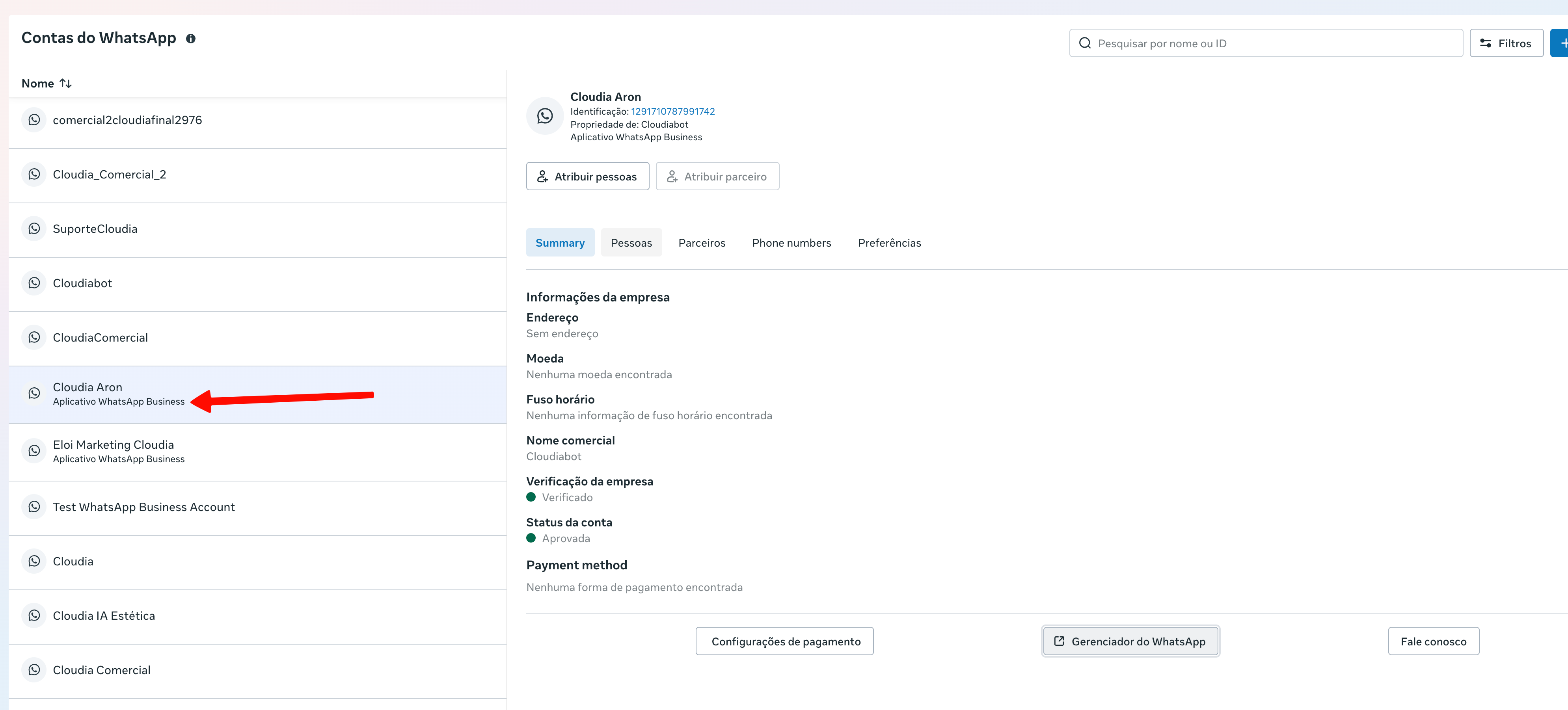
- Após a remoção do parceiro, nesses casos não é necessário remover o número da WABA. Ou seja, você pode realizar apenas o passo 1) desta nota.
- Depois disso, realize a conexão diretamente pela Cloudia.