
Como configurar o pagamento do ChatGPT na plataforma do OpenAI
Tutorial em vídeo:
https://cdn.bonjoro.com/recordings/f6529b9d-8aa4-46cd-922c-e116b4346af9.mp4
Importante: a OpenIA só aceita pagamento via cartão de credito e ele obrigatoriamente tem que ser internacional.
É necessário que você cadastre um cartão de crédito internacional para fazer o pagamento do seu consumo na OpenAI. Para isso, entre direto no link com seu login e senha do OpenAI: https://platform.openai.com/account/billing/overview .
Ou entre em Settings >Billing conforme imagem abaixo:
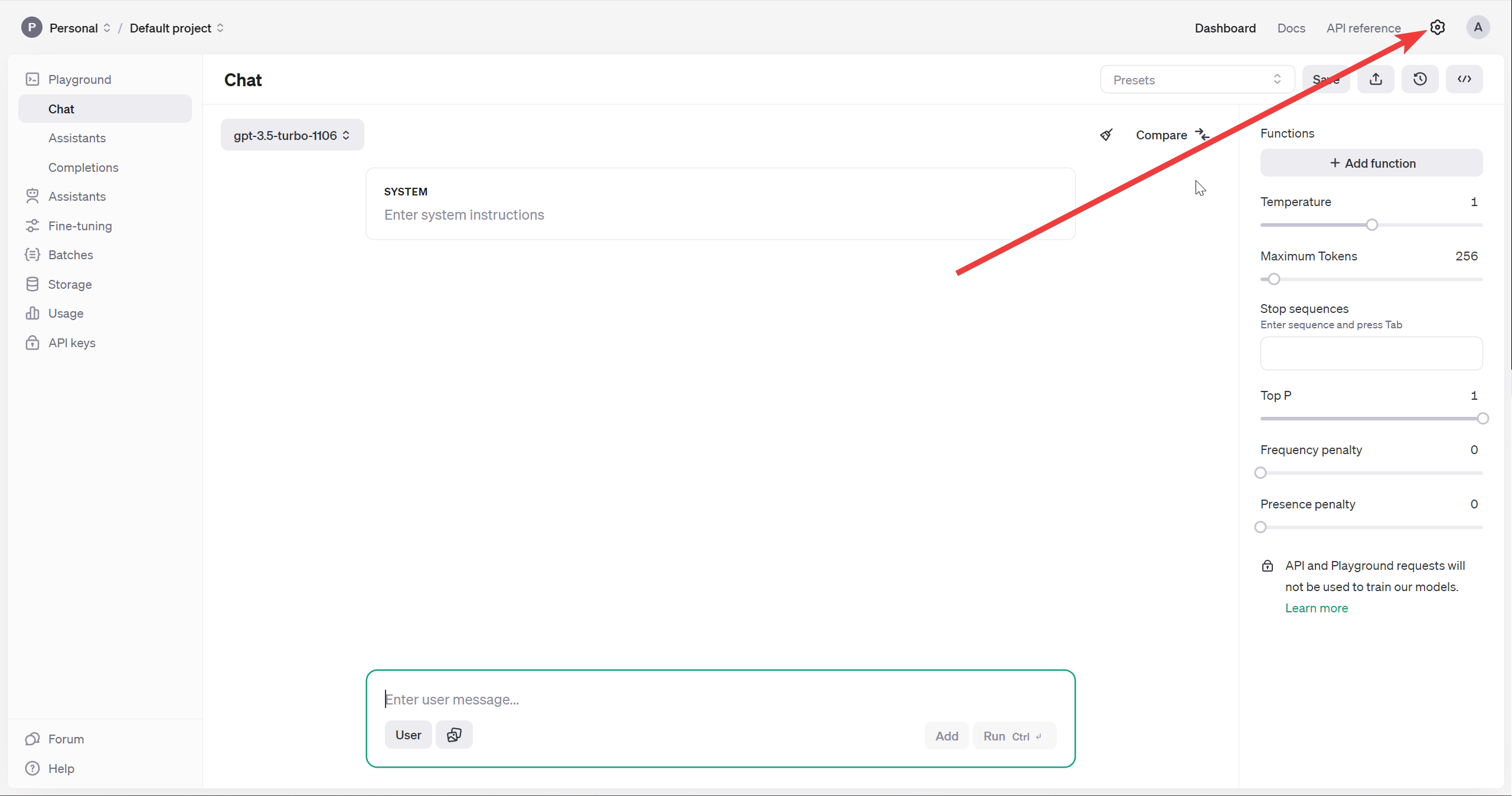
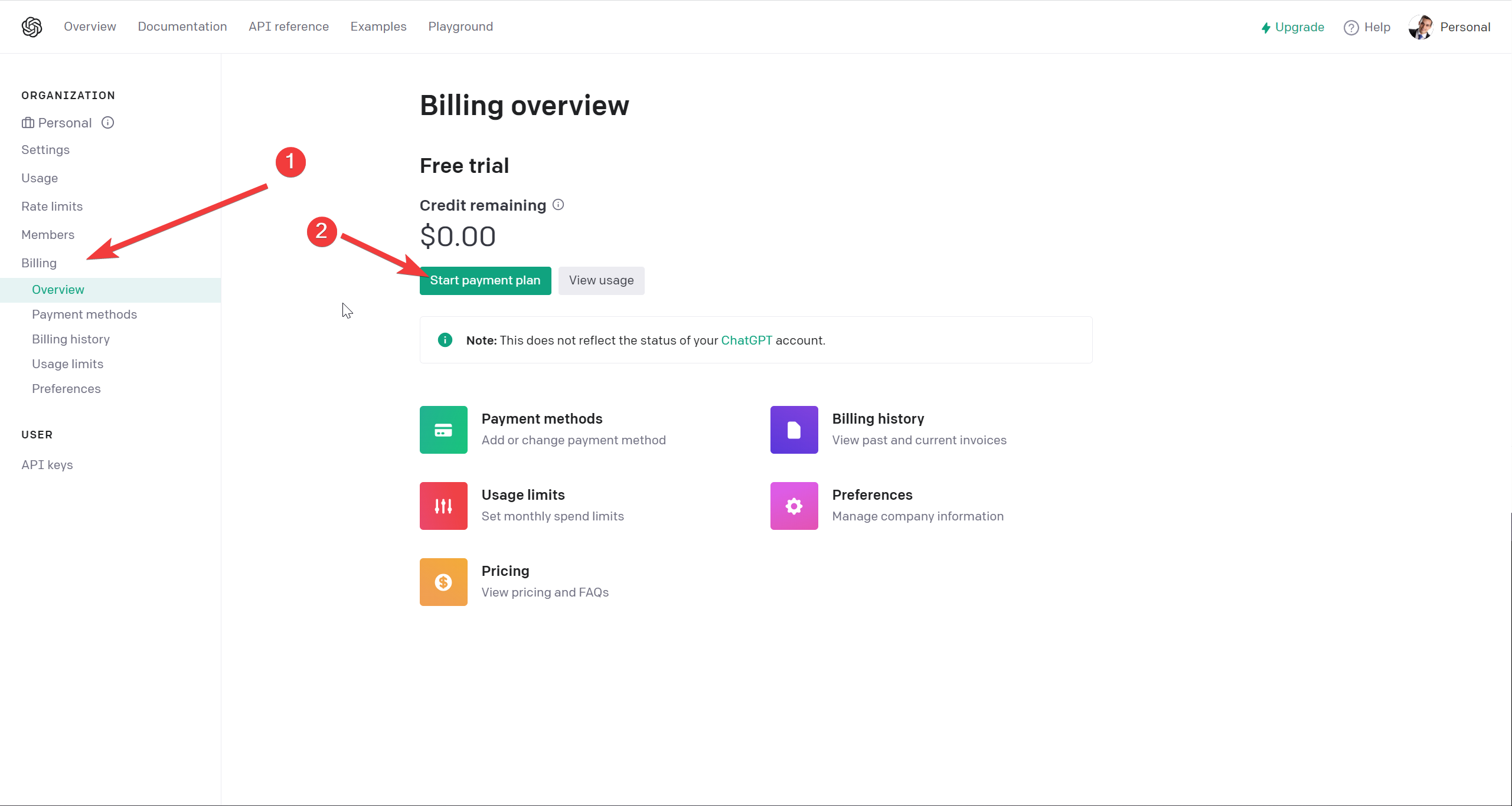
Depois vá em “Billing” e clique no botão “Start Payment plan”. Se preferir pode entrar por esse link https://platform.openai.com/settings/organization/billing/overview
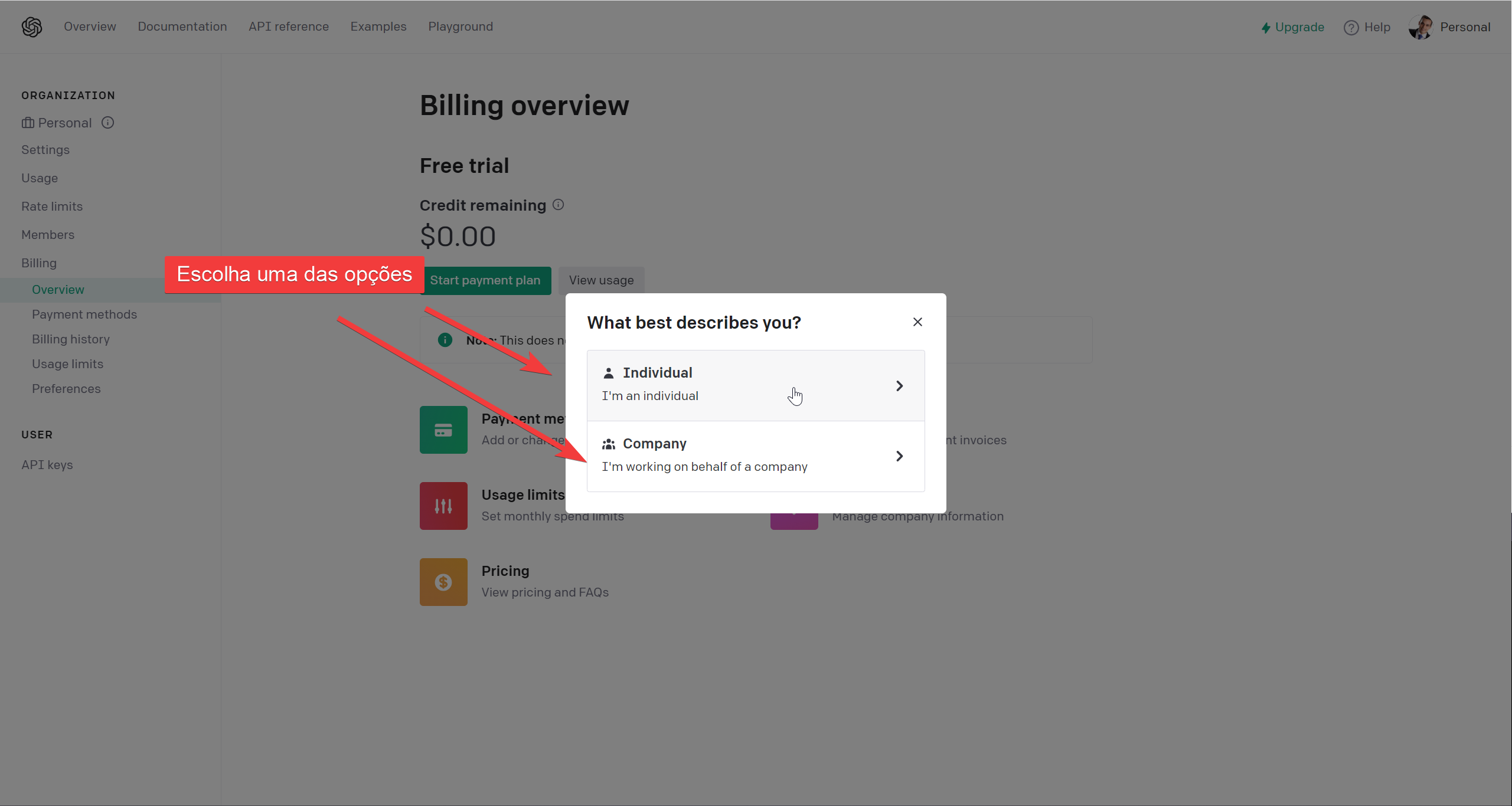
Na tela seguinte escolha “Individual” se quiser pagar como pessoa física, ou escolha “Company” se quiser pagar como empresa.
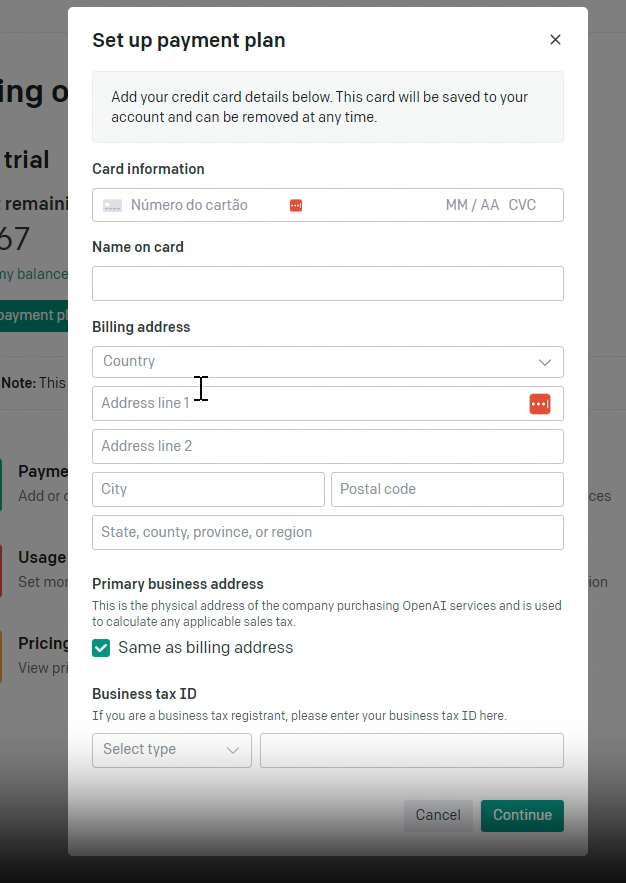
Em seguida, preencha com seus dados do cartão de crédito e demais dados de faturamento solicitados pela OpenAI.
Após preenchimento dos dados do cartão, será pedido para você colocar um crédito de no mínimo 5 dólares.
Faça o cadastro do seu cartão para que nunca falte crédito e o seu ChatGPT nunca pare de responder.
Ao salvar os dados do cartão, deve aparecer para você algo nesta tela sobre “pagamento automático” ou “Auto Recharge” que você deve clicar para ligar:
Como manter o cartão de crédito carregando automaticamente sua conta OpenAI:
Siga para o link https://platform.openai.com/settings/organization/billing/overview
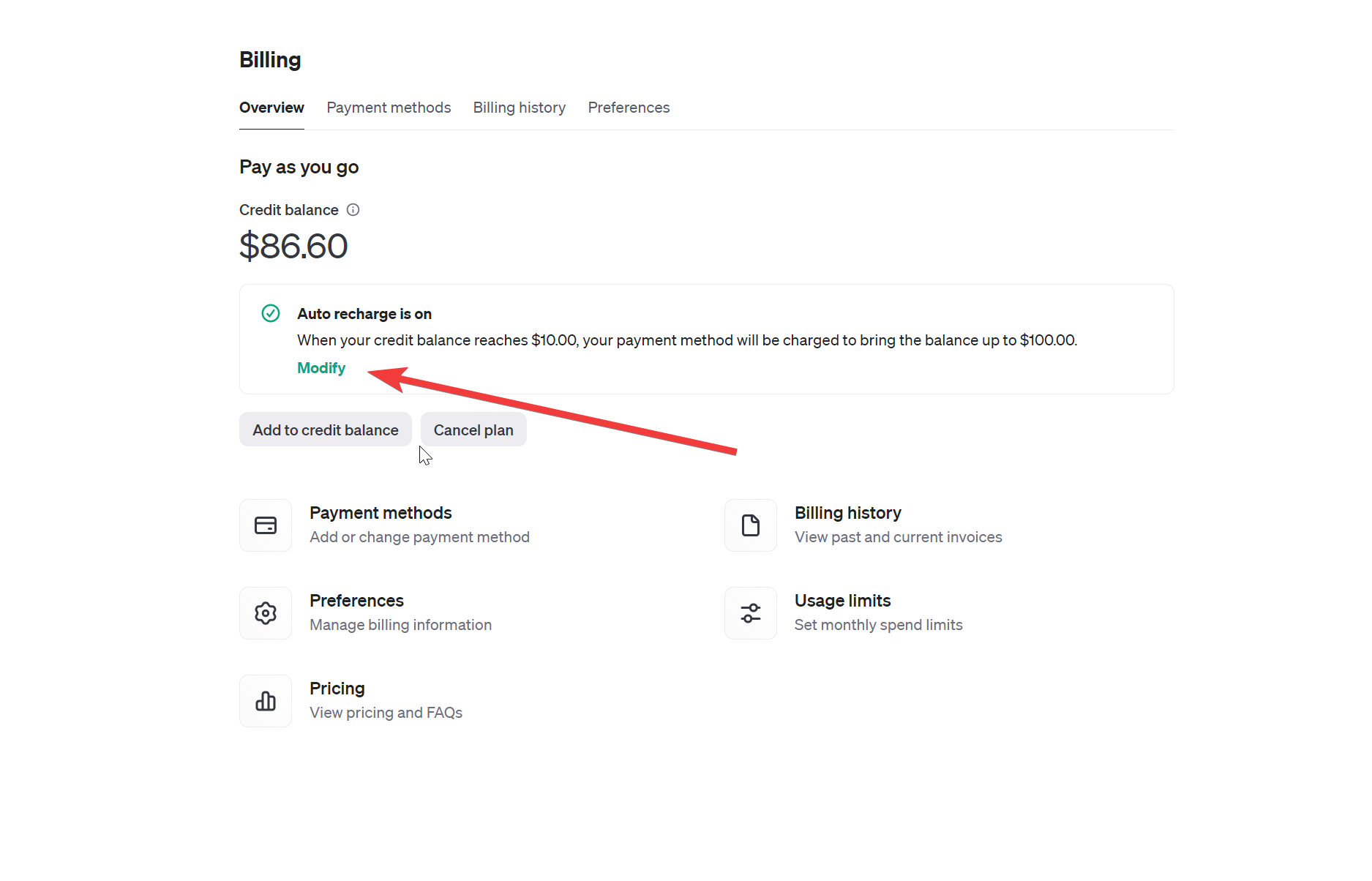
Atenção: pode aparecer diferente da tela abaixo, mas você precisa clicar na opção de Auto Recharge e ligar.
Deixe ligado o “Yes, automatically recharge my card when my credit balance falls below a threshold” que significa “Sim, recarregar automaticamente meu cartão quando meu saldo de crédito cair abaixo de um limite”.
Ao clicar, deve aparecer uma tela que você vai configurar quantos dólares de créditos você quer que seja ativada a automação de comprar mais créditos e para quantos créditos você quer que o cartão compre automaticamente e leve você para tão acumulo de créditos.
Veja um exemplo na imagem abaixo:
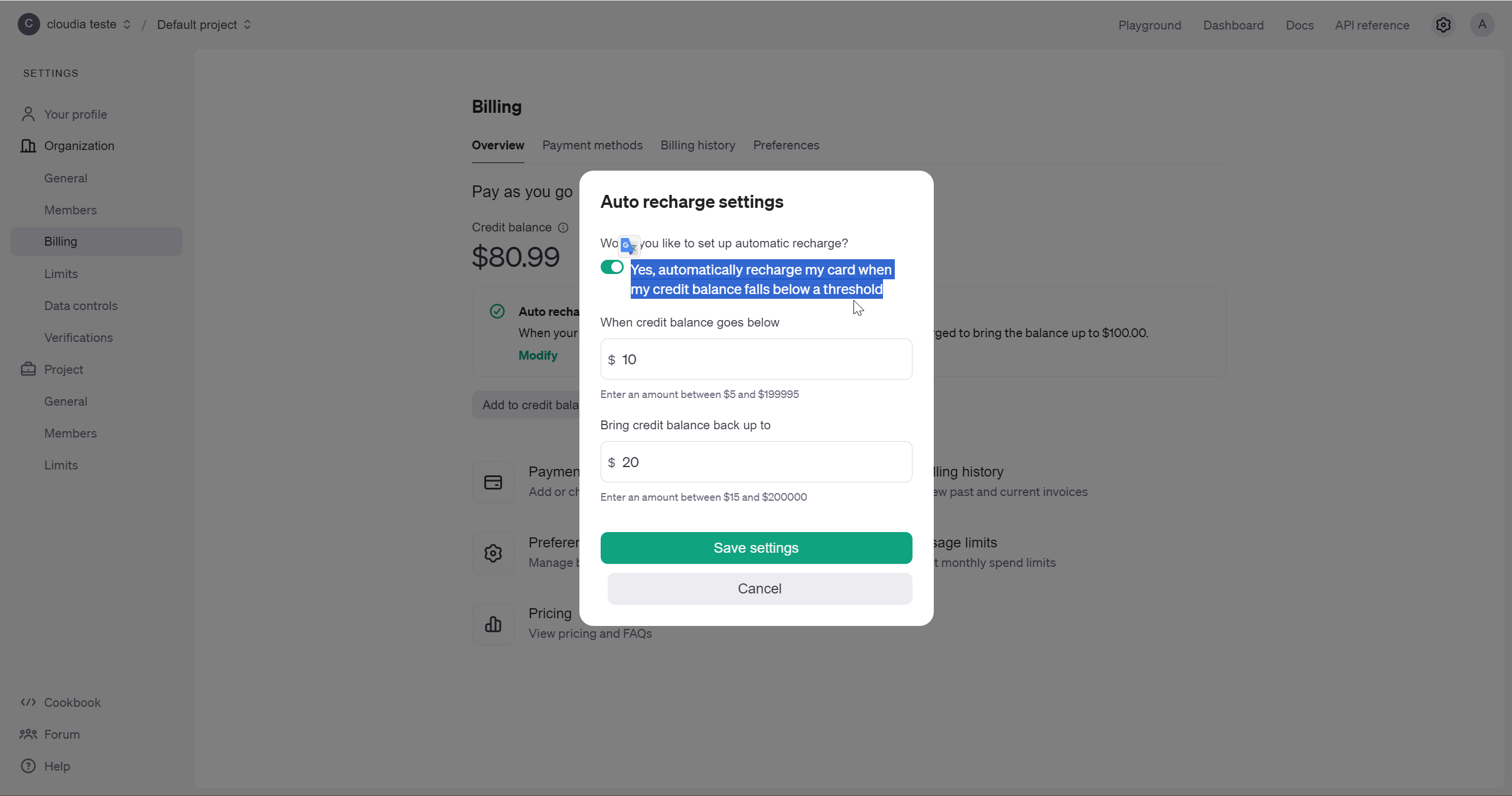
Recomendamos que você deixe a conta sempre com no mínimo 10 dólares como na imagem acima.